

Mellanslagstangenten . Den låter dig separera ord, infoga radbrytningar, pausa en video eller starta en internetsökning. Men tänk om den slutar fungera? Hur kan du reparera ditt tangentbord och återfå bekväm skrivning? Här är 10 möjliga lösningar på problemet.
Lösning 1: Kontrollera tangentbordsinställningarna
Det första du bör göra är att kontrollera om problemet är relaterat till dina tangentbordsinställningar. Mellanslagstangenten kan vara inaktiverad eller tilldelad en annan funktion. Gör detta genom att följa dessa steg:
- Öppna Start-menyn och klicka på Inställningar

- Klicka på Tid och språk och sedan på Språk

- Välj ditt tangentbordsspråk och klicka på Alternativ

- Kontrollera att tangentbordslayouten är korrekt och att mellanslagstangenten inte är ändrad
- Ändra inställningarna eller återställ standardvärdena om det behövs
Lösning 2: Rengör tangentbordet
Mellanslagstangenten kan vara blockerad av damm, smulor eller annat skräp. För att rengöra tangentbordet kan du använda en mjuk trasa, en bomullspinne, tryckluft eller en dammsugare. Så här gör du:

- Stäng av datorn och koppla ur tangentbordet om det är externt
- Vänd tangentbordet och skaka det försiktigt för att få bort eventuellt skräp
- Använd en mjuk trasa eller en lätt fuktad bomullspinne för att rengöra tangenterna och mellanrummen mellan dem
- Använd en tryckluftsburk eller en dammsugare för att blåsa eller dammsuga upp eventuell kvarvarande smuts
- Låt tangentbordet torka helt innan du ansluter det igen och slår på datorn igen
Lösning 3: Demontera nyckeln
Om rengöring inte räcker kan du prova att ta bort tangenten från tangentbordet för att se om den är skadad eller fastnat. För detta behöver du en platt skruvmejsel eller ett tunt, platt föremål. Så här gör du:

- Stäng av datorn och koppla ur tangentbordet om det är externt
- Sätt in skruvmejseln eller det plana föremålet under nyckeln och skjut försiktigt för att lyfta den
- Ta ut nyckeln och kontrollera dess skick. Om den är trasig måste du byta ut den. Om den är smutsig, rengör den med en mjuk trasa eller en lätt fuktad bomullspinne
- Kontrollera även mekanismen under nyckelns skick. Om den är skadad måste du byta ut den. Om den är smutsig, rengör den med tryckluft eller en dammsugare
- Sätt tillbaka knappen genom att trycka in den tills den klickar på plats
- Anslut tangentbordet igen och slå på datorn
Lösning 4: Uppdatera tangentbordsdrivrutinerna
Problemet kan bero på föråldrade eller skadade drivrutiner. Drivrutiner är program som gör att din dator kan känna igen och kommunicera med din kringutrustning. För att uppdatera dina tangentbordsdrivrutiner, följ dessa steg:
- Öppna Enhetshanteraren genom att högerklicka på Start-menyn och välja Enhetshanteraren
- Expandera kategorin Tangentbord och högerklicka på ditt tangentbord
- Välj Uppdatera drivrutin och följ instruktionerna på skärmen
- Starta om datorn och kontrollera om mellanslagstangenten fungerar
Lösning 5: Avinstallera och installera om tangentbordsdrivrutinerna
Om det inte löser problemet att uppdatera drivrutinerna kan du prova att avinstallera och installera om dem. Detta gör att datorn kan identifiera tangentbordet igen och tilldela det rätt drivrutiner. Gör så här:
- Öppna Enhetshanteraren genom att högerklicka på Start-menyn och välja Enhetshanteraren
- Expandera kategorin Tangentbord och högerklicka på ditt tangentbord
- Välj Avinstallera enhet och bekräfta avinstallationen
- Starta om datorn och vänta tills den känner igen tangentbordet och installerar drivrutinerna automatiskt
- Kontrollera om mellanslagstangenten fungerar
Lösning 6: Testa tangentbordet på en annan dator
Om ingen av de föregående lösningarna fungerar kan du testa ditt tangentbord på en annan dator. Detta hjälper dig att avgöra om problemet ligger hos själva tangentbordet eller din dator. Gör så här:

- Koppla bort tangentbordet från datorn
- Koppla den till en annan dator
- Testa mellanslagstangenten i ett ordbehandlingsprogram eller på internet
- Om mellanslagstangenten fungerar är problemet med din dator. Du kan behöva kontakta en tekniker eller återställa systemet. Om mellanslagstangenten inte fungerar är problemet med tangentbordet. Du kan behöva byta ut det.
Lösning 7: Byt tangentbord
Om du har fastställt att problemet ligger i själva tangentbordet har du inget annat val än att byta ut det. Du kan köpa ett nytt externt eller internt tangentbord, beroende på din datormodell. Du kan också välja mellan ett trådlöst eller trådbundet tangentbord, beroende på vad du föredrar. Här är några tips för att välja ett bra tangentbord:
- Kontrollera tangentbordets kompatibilitet med ditt operativsystem och din datormodell
- Välj ett ergonomiskt tangentbord som ger ett bra grepp och respekterar dina händers och handleders position
- Välj ett tyst tangentbord som inte låter för mycket när du skriver
- Välj ett bakgrundsbelyst tangentbord om du ofta arbetar i mörker
- Jämför priser och användarrecensioner för att hitta det bästa värdet för pengarna
Lösning 8: Använd det virtuella tangentbordet
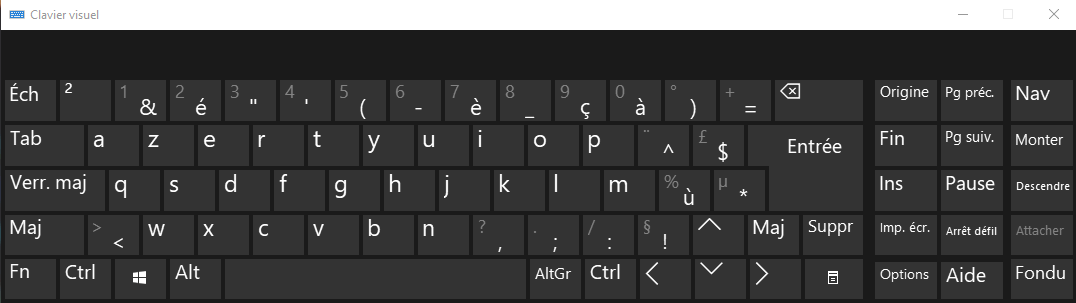
Medan du väntar på att byta ut ditt tangentbord eller reparera din dator kan du använda det virtuella tangentbordet. Det här är ett tangentbord som visas på skärmen och som du kan styra med musen eller fingret om du har en pekskärm. För att aktivera det virtuella tangentbordet, följ dessa steg:
- Öppna Start-menyn och klicka på Inställningar
- Klicka på Hjälpmedel och sedan på Tangentbord

- Aktivera alternativet Använd skärmtangentbordet
- Det virtuella tangentbordet visas på skärmen. Du kan använda det för att skriva text genom att klicka på tangenterna med musen eller fingret.
Lösning 9: Använd taligenkänning
En annan tillfällig lösning är att använda röstigenkänning. Den här funktionen låter dig styra din dator med rösten. Du kan diktera text, starta program, söka på internet eller utföra enkla kommandon. För att aktivera röstigenkänning, följ dessa steg:
- Öppna Start-menyn och klicka på Inställningar
- Klicka på Tid och språk och sedan på Röst
- Aktivera alternativet "Aktivera taligenkänning"

- En mikrofon visas på skärmen. Du kan klicka på den för att börja tala eller säga ”Börja lyssna”
- Du kan se listan över tillgängliga röstkommandon genom att säga ”Vilka är kommandona?”
Lösning 10: Använd programvara för textersättning
En sista tillfällig lösning är att använda programvara för textersättning. Den här typen av programvara låter dig skapa kortkommandon för att automatiskt infoga text. Du kan till exempel ställa in kombinationen Alt + Mellanslag för att infoga ett mellanslag. Flera sådana program finns, till exempel PhraseExpress, AutoHotkey och TextExpander. Så här använder du programvara för textersättning:
- Ladda ner och installera den programvara du väljer
- Öppna programvaran och skapa en ny kortkommando
- Ange den tangentkombination du vill använda och texten som ska infogas
- Spara genvägen och testa den i ett ordbehandlingsprogram eller på internet
Slutsats
Mellanslagstangenten är en viktig tangent på ett tangentbord. Om den slutar fungera kan du prova flera lösningar för att reparera tangentbordet eller kringgå problemet. Vi hoppas att den här artikeln har varit till hjälp och att du hittat en lösning som fungerar för dig. Om du har några frågor eller kommentarer är du välkommen att lämna dem nedan.
Jämförelsetabell för tangentbord
| Tangentbordstyp | Fördelar | Nackdelar |
| Externt tangentbord | Lätt att byta | Kan ta upp plats |
| Internt tangentbord | Integrerad i datorn | Svårt att förändra |
| Trådlöst tangentbord | Ingen kabel behövs | Kräver batterier |
| Trådbundet tangentbord | Inga batterier behövs | Kan trassla in sig |
| Ergonomiskt tangentbord | Bekväm och förebygger muskuloskeletala besvär | Kanske dyrt |
| Tyst tangentbord | Låter inte | Kan sakna respons |
| Bakgrundsbelyst tangentbord | Gör att du kan arbeta i mörker | Kan förbruka mer energi |
Vanliga frågor
Vad ska jag göra om mellanslagstangenten slutar fungera på min telefon?
Om mellanslagstangenten inte längre fungerar på din telefon kan du prova att starta om telefonen, uppdatera det virtuella tangentbordet, ändra språk eller tangentbord eller återställa tangentbordsinställningarna.
Hur kan jag se om min mellanslagstangent är trasig?
För att avgöra om mellanslagstangenten är trasig kan du ta bort tangenten och inspektera den. Om den är sprucken, böjd eller lossad från mekanismen är den troligtvis trasig. Du kan också testa tangentbordet på en annan dator för att se om problemet kvarstår.
Hur fixar man en pop-out mellanslagstangent?
Om mellanslagstangenten hoppar över, dvs. om du lägger till flera mellanslag samtidigt eller inte lägger till några alls, kan du prova att rengöra tangentbordet, uppdatera tangentbordsdrivrutinerna, avinstallera och installera om tangentbordsdrivrutinerna eller använda programvara för textersättning.
Hur ändrar jag mellanslagstangenten på ett internt tangentbord?
För att byta ut mellanslagstangenten på ett internt tangentbord måste du öppna datorn och komma åt tangentbordet. Du behöver en lämplig skruvmejsel och en kompatibel ny nyckel. Du måste sedan ta bort den trasiga nyckeln och ersätta den med en ny. Var medveten om att den här operationen kan vara känslig och kan ogiltigförklara datorns garanti. Det är lämpligt att rådfråga en expert om du är osäker.
Hur aktiverar eller inaktiverar jag mellanslagstangenten?
För att aktivera eller inaktivera mellanslagstangenten kan du använda programvara för textersättning. Du kan också skapa en kortkommando som växlar mellanslagstangentens funktion. Du kan till exempel ställa in Ctrl + Mellanslag för att växla mellanslagstangenten. På så sätt kan du styra när du vill använda mellanslagstangenten.


