

A -tecknet (@) är en flitigt använd symbol i den digitala världen , särskilt för e-postadresser, sociala medier och datorkod. Men hur skriver man ett a-tecknet på ett Mac-tangentbord? Om du är van vid ett Windows tangentbord Mac-tangentbordets layout är förvirrande , eftersom den skiljer sig åt på vissa sätt.
Få inte panik, i den här artikeln förklarar vi hur man skriver @-tecknet på en Mac enkelt och snabbt .
Var finns @-tecknet på ett Mac-tangentbord?
På ett Mac-tangentbord sitter at-symbolen (@) i det övre vänstra hörnet, precis ovanför Tab- . Det är den tredje positionen på tangenten som också visar symbolerna < och >. För att komma åt at-symbolen, tryck bara på den här tangenten en gång.
Hur skriver jag @-tecknet på en Mac?
För att skriva @-tecknet på en Mac finns det två möjliga metoder:
- Den första metoden innebär att man trycker direkt på @-tangenten , som sitter i tangentbordets övre vänstra hörn. Detta är den enklaste och snabbaste metoden.
- Den andra metoden innebär att använda kortkommandot Alt + 2. Håll ner Alt-tangenten och tryck på 2-tangenten, som finns högst upp på tangentbordet, ovanför bokstaven W. Den här metoden kan vara användbar om du har ett externt tangentbord eller om du använder programvara som ändrar tangentbordslayouten.
Hur skriver jag @-tecknet på en Mac med ett QWERTY-tangentbord?
Om du använder ett qwerty-tangentbord , det vill säga ett tangentbord vars bokstäver har en annan layout än det franska azerty-tangentbordet , måste du anpassa din metod för att skriva at-tecknet på en Mac .
På ett qwerty-tangentbord finns @-tecknet faktiskt på tredje plats på tangenten, där symbolerna » och ' också visas.
För att komma åt @-tecknet måste du använda kortkommandot Alt + G. Du måste hålla ner Alt-tangenten och trycka på G-tangenten , som finns mitt på tangentbordet, under bokstaven F.
Hur kontrollerar jag konfigurationen av mitt Mac-tangentbord?
Om du har problem med att skriva @-tecknet på en Mac kan ditt tangentbord vara inställt på ett annat språk än franska. För att kontrollera dina Mac-tangentbordsinställningar kan du följa dessa steg:
- Klicka på Apple i skärmens övre vänstra hörn och välj Systeminställningar .

- Klicka på tangentbordsikonen och sedan på Inmatningsmetoder .
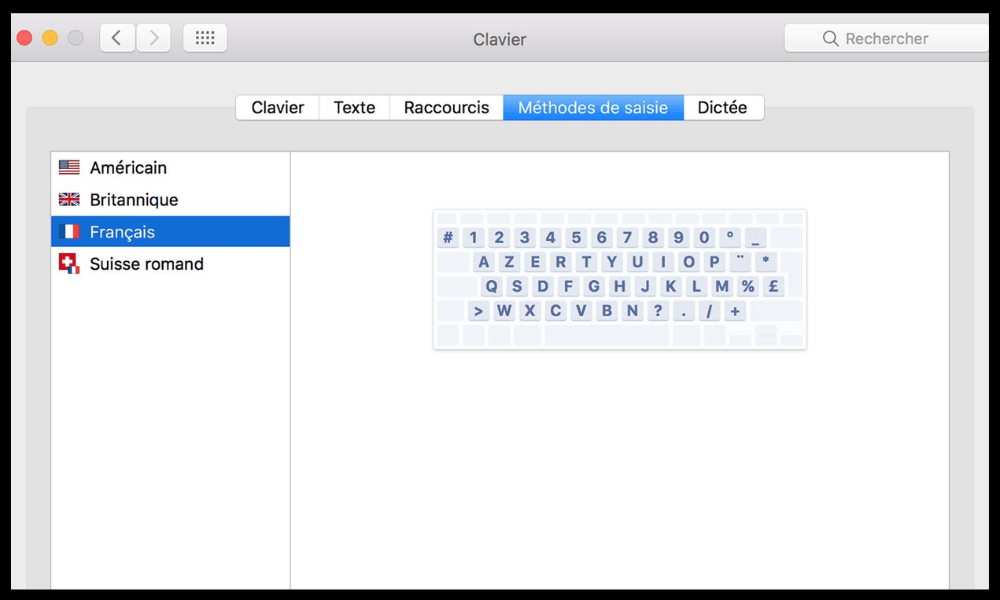
- Kontrollera att rutan för franska är markerad i listan över inmatningskällor. Om den inte är det, markera den och avmarkera de andra språken.
- Du kan också klicka på + -knappen i det nedre vänstra hörnet för att lägga till andra språk om du vill.
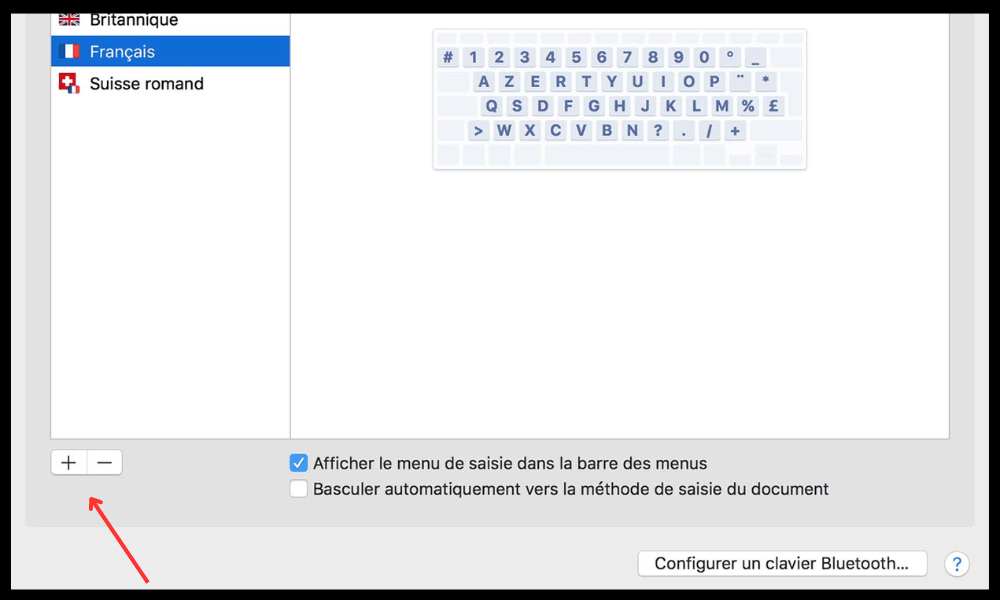
- Stäng fönstret för systeminställningar.
Den här artikeln kanske intresserar dig : Första användningen av @-tecknet i en e-postadress
Vanliga frågor
Hur skriver jag @-tecknet på en Mac med ett Bluetooth-tangentbord?
Om du använder ett Bluetooth-tangentbord till din Mac kan metoden för att skriva @-tecknet variera beroende på tangentbordets modell och märke.
Generellt sett behöver du använda Alt- eller Option-tangenten , som sitter bredvid Command-tangenten, och trycka på tangenten som visar @-symbolen. På vissa tangentbord finns @-symbolen på 2-tangenten, på andra på Q- eller G-tangenten .
Du kan också läsa användarmanualen till ditt Bluetooth-tangentbord för att hitta tangentbordsgenvägen som motsvarar @-symbolen.
Hur skriver jag @-tecknet på en Mac med hjälp av ett numeriskt tangentbord?
Om du har ett inbyggt eller externt numeriskt tangentbord för din Mac kan du också enkelt skriva @-tecknet. Tryck bara på Alt- eller Alternativ-tangenten och 2-tangenten på det numeriska tangentbordet .
Detta gör att du kan få @-tecknet utan att behöva ändra tangentbordslayouten.
Hur skriver jag @-tecknet på en Mac med ett arabiskt tangentbord?
Om du har konfigurerat ditt Mac-tangentbord på arabiska kan du skriva @-tecknet med kortkommandot Alt + 2. Du måste hålla ner Alt- eller Alternativ-tangenten och trycka på 2-tangenten, som finns högst upp på tangentbordet, ovanför bokstaven W.
Du kan också tillfälligt ändra tangentbordsspråket till franska genom att klicka på flaggikonen i skärmens övre högra hörn och välja franska från rullgardinsmenyn.
Hur skriver jag @-tecknet på en Mac med ett engelskt tangentbord?
Om du har konfigurerat ditt Mac-tangentbord på engelska kan du skriva @-tecknet med kortkommandot Alt + G. Håll ner Alt- eller Alternativ-tangenten och tryck på G-tangenten , som finns mitt på tangentbordet, under bokstaven F. Du kan också tillfälligt ändra tangentbordsspråket till franska genom att klicka på flaggikonen i skärmens övre högra hörn och välja Franska från rullgardinsmenyn.
Hur skriver jag @-tecknet på en Mac med en MacBook Air?
Om du har en MacBook Air kan du skriva @-tecknet på samma sätt som på andra Mac-modeller. Tryck bara på @-tangenten, som sitter i det övre vänstra hörnet av tangentbordet, precis ovanför Tab-tangenten. Du behöver inte använda Alt- eller Option-tangenten för att komma åt den här symbolen.
Hur skriver jag @-tecknet på en Mac med en MacBook Pro?
Om du har en MacBook Pro kan du skriva @-tecknet på samma sätt som på andra Mac-modeller. Tryck bara på @-tangenten, som sitter i det övre vänstra hörnet av tangentbordet, precis ovanför Tab-tangenten. Du behöver inte använda Alt- eller Option-tangenten för att komma åt den här symbolen.
Hur skriver jag @-tecknet på en Mac med en iMac?
Om du har en iMac kan du skriva @-tecknet på samma sätt som på andra Mac-modeller. Tryck bara på @-tangenten, som sitter i det övre vänstra hörnet av tangentbordet, precis ovanför Tab-tangenten. Du behöver inte använda Alt- eller Option-tangenten för att komma åt den här symbolen.
Hur skriver jag @-tecknet på en Mac mini?
Om du har en Mac mini kan du skriva @-tecknet på samma sätt som på andra Mac-modeller. Tryck bara på @-tangenten, som sitter i det övre vänstra hörnet av tangentbordet, precis ovanför Tab-tangenten . Du behöver inte använda Alt- eller Option-tangenten för att komma åt den här symbolen.
Hur skriver jag @-tecknet på en Mac Pro?
Om du har en Mac Pro kan du skriva @-tecknet på samma sätt som på andra Mac-modeller. Tryck bara på @-tangenten, som sitter i det övre vänstra hörnet av tangentbordet, precis ovanför Tab-tangenten. Du behöver inte använda Alt- eller Option-tangenten för att komma åt den här symbolen.
Hur skriver jag @-tecknet på en Mac med Siri?
Om du vill skriva @-tecknet på en Mac med Siri kan du använda röstkommandot " Insert @ symbol ". Aktivera först Siri genom att klicka på mikrofonikonen i skärmens övre högra hörn eller genom att hålla ner kommandotangenten . Säg sedan tydligt " Insert @ symbol " så skriver Siri @-tecknet där markören är placerad.
Hur skriver jag @-tecknet på en Mac med hjälp av röstdiktering?

Om du vill skriva @-tecknet på en Mac med hjälp av röstdiktering kan du använda ordet " at " för att skriva @-tecknet. Aktivera först röstdiktering genom att klicka på mikrofonikonen i menyraden eller trycka på Fn-tangenten två gånger . Säg sedan tydligt " at " så skriver röstdikteringen @-tecknet där markören är placerad.
Hur skriver jag @-tecknet på en Mac med hjälp av skärmtangentbordet?
Om du vill skriva @-tecknet på en Mac med hjälp av skärmtangentbordet kan du använda tangentbordsverktyget, som visar ett virtuellt tangentbord på skärmen. Aktivera först skärmtangentbordet genom att klicka på tangentbordsikonen i menyraden eller genom att gå till Systeminställningar > Tangentbord > Tangentbord > Visa tangentbords- och emoji-visare i menyraden. Klicka sedan på @-tecknet på skärmtangentbordet för att skriva @-tecknet där markören är placerad.
Hur skriver jag @-tecknet på en Mac med hjälp av markeringskontrollen?
Om du vill skriva @-tecknet på en Mac med hjälp av Kontrollpanelen kan du använda verktyget Kontrollpanelen, som låter dig styra din Mac med enkla gester som huvudrörelser eller blinkningar. Först måste du aktivera Kontrollpanelen genom att gå till Systeminställningar > Tillgänglighet > Kontrollpanelen > Aktivera Kontrollpanelen .

Nästa steg är att följa instruktionerna på skärmen för att konfigurera gesterna och åtgärderna . För att skriva @-symbolen måste du välja tangentbordsåtgärden och sedan välja @-tangenten med den valda gesten.
Hur åtgärdar man ett @-symbolfel på en Mac?
Om du har gjort ett misstag med @-tecknet på din Mac , till exempel om du skrev en felaktig e-postadress eller av misstag nämnde någon, kan du enkelt korrigera det. Placera bara markören där du vill ta bort @-tecknet och tryck på backstegstangenten eller delete-tangenten.
Du kan också välja @-tecknet med musen eller styrplattan och trycka på backstegstangenten eller delete-tangenten. Du kan sedan korrigera ditt misstag genom att skriva in rätt @-teckne eller ta bort det onödiga.
Slutsats
Nu vet du hur man skriver @-tecknet på en Mac , oavsett om du har ett AZERTY- eller QWERTY-tangentbord . Du behöver bara veta tangenten eller kortkommandot som motsvarar den här symbolen.
Du kan också kontrollera dina Mac-tangentbordsinställningar om du är osäker på vilket språk som används. Vi hoppas att den här artikeln har varit till hjälp och att du nu kan skriva @-tecknet på din Mac utan problem.


