

Hakparenteser [] är skiljetecken som används parvis för att omge ytterligare information, detaljer eller exempel i en text. De är också mycket användbara för matematiker och utvecklare som använder dem för att definiera intervall eller listor. Men hur skriver man hakparenteser på en Mac när dessa symboler inte syns på Apple-tangentbordet? Oroa dig inte, det finns enkla och praktiska genvägar för att skriva dem utan att slösa tid. I den här artikeln visar vi dig hur du skriver hakparenteser på en Mac med ett Apple-tangentbord eller den virtuella tangentbordsvisaren. Följ guiden!
Att göra parenteser med ett Apple-tangentbord
Genvägen för att skapa parenteser på ett Apple-tangentbord är relativt enkel. Tryck bara på tre tangenter samtidigt:
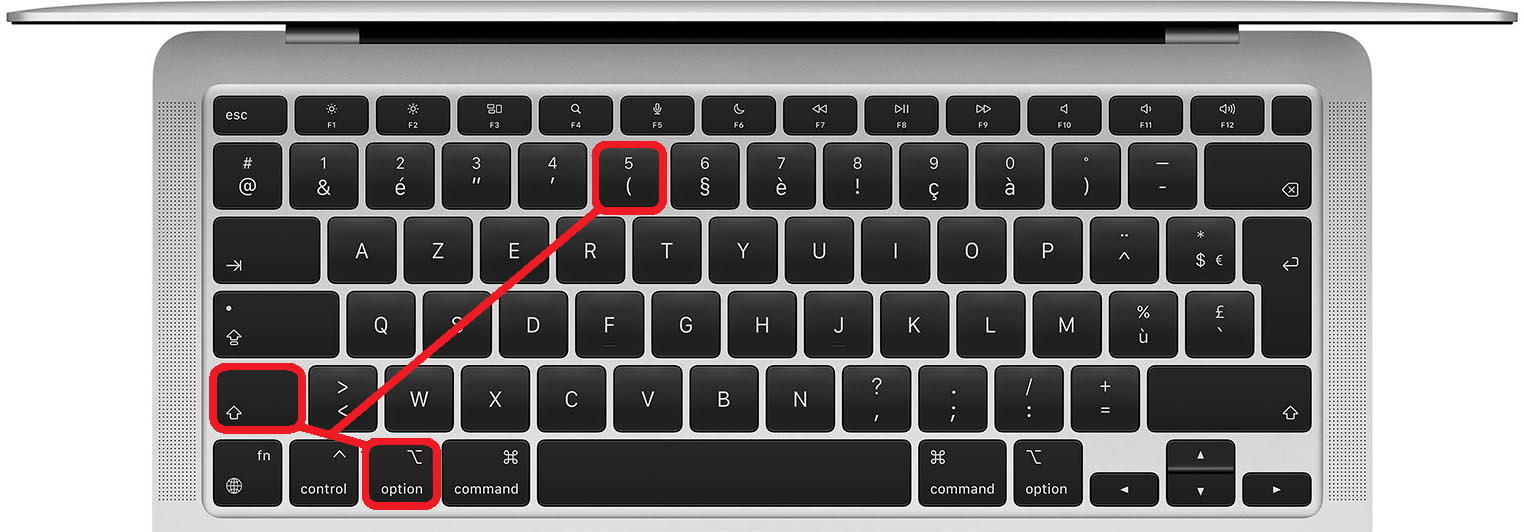
- För att skriva en inledande hakparentes [ , tryck på Alternativ eller Alt (på äldre Mac-datorer) + Skift + ( ).
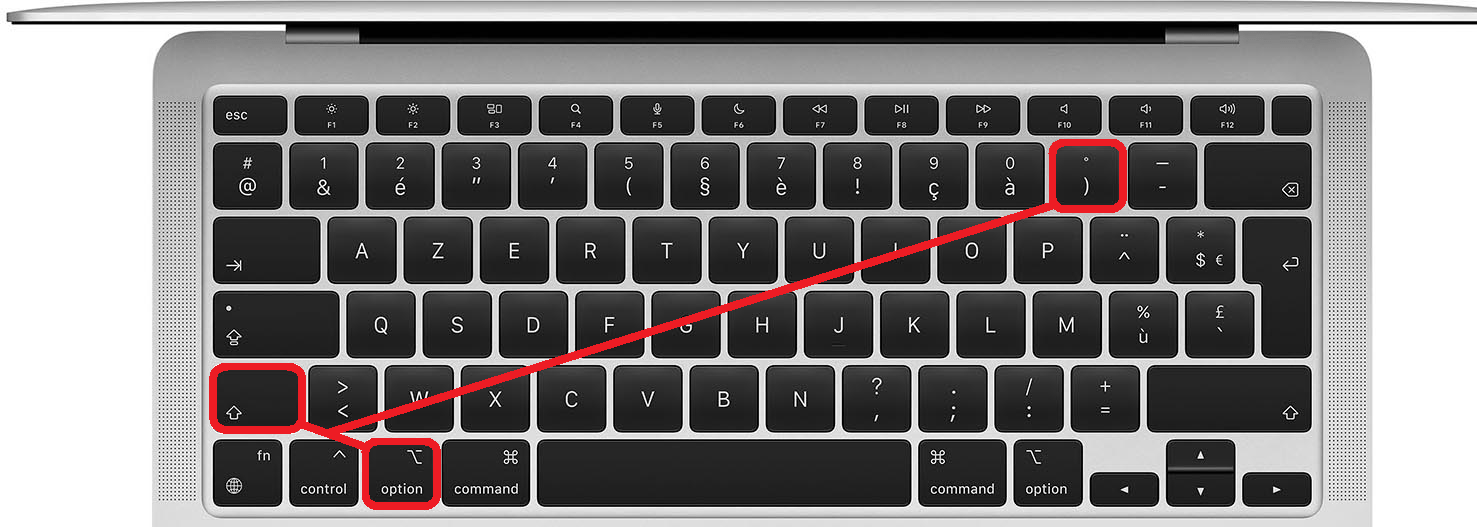
- För att skriva en avslutande hakparentes ] trycker du på Alternativ eller Alt (på äldre Mac-datorer) + Skift + ) (tangenten till höger om noll).
Egentligen behöver du bara skriva en parentes samtidigt som du trycker på Alternativ- eller Alt-tangenten. Lätt att komma ihåg, eller hur?
Skapa hakparenteser med Apples tangentbordsvisare
Om du har problem med att komma ihåg genvägen för hakparenteser kan du också använda den virtuella tangentbordsvisaren. Det här verktyget låter dig visa alla symboler du kan skriva med tangentbordet, även de som inte är markerade på tangenterna.

För att visa tangentbordsvisaren, följ dessa steg:
- Gå till Systeminställningar > Tangentbord > Inmatningskällor och markera rutan "Visa inmatningsmenyn i menyraden".
- Klicka på den lilla tangentbordsikonen i menyraden (högst upp) och välj "Visa tangentbordsvisare".
- Håll ner Alternativ- eller Alt-tangenten så ser du hakparenteser på ( och )-tangenterna.
- Klicka på de virtuella tangenterna för att skriva in hakparenteserna.
Du kan också hålla nere Alternativ-tangenten eller Alt + Skift för att se andra symboler som klammerparenteser { } eller citattecken « }.
Vad används krokarna till?
Hakparenteser har flera användningsområden beroende på sammanhanget. Här är några exempel:
- På franska används parenteser för att infoga ytterligare information, detaljer eller exempel i en text. Till exempel: ”Han köpte en ny bil [en Peugeot 208].”
- Inom matematik används hakparenteser för att definiera intervall. Till exempel: "[0; 1]" betecknar mängden reella tal från 0 till och med 1.
- Inom datavetenskap används hakparenteser för att definiera listor i vissa programmeringsspråk som Python eller Swift. Till exempel: "lista = [1, 2, 3]" skapar en lista som innehåller elementen 1, 2 och 3.
Vanliga frågor
Här är några vanliga frågor om parenteser på Mac:
Hur skriver jag klammerparenteser { } på en Mac?
För att skapa klammerparenteser { } på Mac, tryck helt enkelt på Alternativ eller Alt + ( för att skapa en inledande klammerparentes och Alternativ eller Alt + ) för att skapa en avslutande klammerparentes.
Hur skriver jag tildesymbolen ~ på en Mac?
För att göra tildesymbolen ~ på Mac, tryck helt enkelt på Alternativ eller Alt + N samtidigt.
Hur skriver jag eurosymbolen (€) på en Mac?
För att skriva eurosymbolen € på en Mac, tryck helt enkelt på Alternativ eller Alt + Skift + E samtidigt.
Var finns Cmd ⌘-tangenten på en Mac?
Cmd-tangenten ⌘ sitter till vänster och höger om mellanslagstangenten på Apple-tangentbordet. Den används för att använda kortkommandon som Cmd + C för att kopiera eller Cmd + V för att klistra in.
Hur skriver jag citattecken « » på en Mac?
För att skapa citattecken « » på Mac, tryck helt enkelt på Alternativ eller Alt + Skift + ( för att skapa ett inledande citattecken och Alternativ eller Alt + Skift + ) för att skapa ett avslutande citattecken.
Slutsats
Nu vet du hur man skriver hakparenteser på en Mac enkelt och snabbt. Oavsett om du använder ett Apple-tangentbord eller den virtuella tangentbordsvisaren kommer du inte längre ha några problem med att skriva dessa användbara symboler i många fält. Kolla gärna in våra andra artiklar för att lära dig hur man skriver andra specialtecken på en Mac. Och om du letar efter ett nytt tangentbord som passar dina behov kan du upptäcka vårt urval av de bästa tangentborden för utvecklare på vår webbplats!


