

Har ditt tangentbord fastnat och du vet inte hur du ska lossa ? Få inte panik, det finns enkla och effektiva lösningar på problemet. Oavsett om det är ett externt tangentbord eller ett som är integrerat i en bärbar dator, kan det ibland fastna på grund av ett föremål som fastnat under en tangent, felaktiga inställningar, en felaktig drivrutin eller en dålig anslutning. I den här artikeln förklarar vi de möjliga orsakerna till ett fastnat tangentbord och hur du åtgärdar det.
Vilka är orsakerna till ett låst tangentbord?

Ett tangentbord kan låsa sig av olika anledningar, beroende på om det är ett externt tangentbord eller ett som är integrerat i en bärbar dator:
- Ett föremål som finns under en nyckel, såsom en smula, ett gem, en säkerhetsnål etc.
- Felaktiga tangentbordsinställningar, till exempel att aktivera tröga tangenter eller filtertangenter.
- En felaktig eller föråldrad tangentbordsdrivrutin.
- En felaktig tangentbordsanslutning.
- En intern flatkabel har kopplats bort från tangentbordet.
Hur fixar man ett fastnat tangentbord?
Beroende på orsaken till problemet finns det olika metoder för att reparera ett fastnat tangentbord.
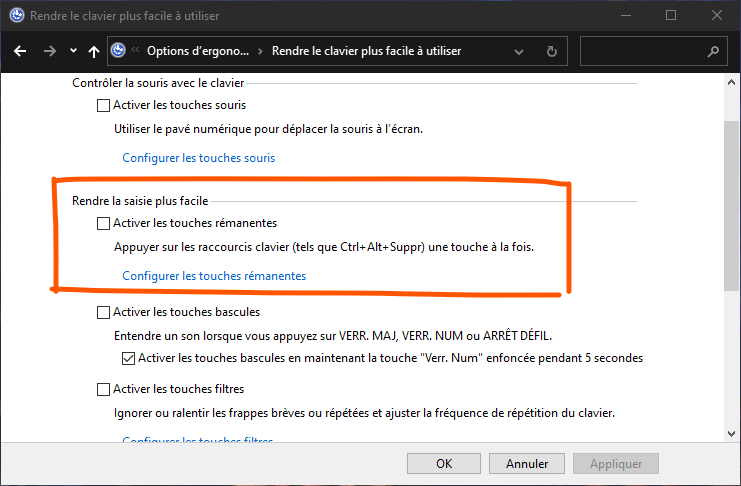
1. Inaktivera tröga tangenter
Tröga tangenter är en ergonomisk funktion som låter dig använda specialtangenterna (Ctrl, Alt, Shift) utan att behöva hålla dem nedtryckta. Om du trycker på Shift-tangenten i 8 sekunder aktiverar du Tröga tangenter och en ikon visas i aktivitetsfältet.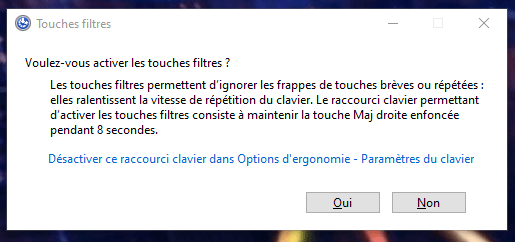
För att inaktivera tröga tangenter kan du:
- Tryck och håll ner höger och vänster Shift-tangent samtidigt i 5 sekunder.
- Klicka på ikonen för tröga tangenter i aktivitetsfältet och avmarkera rutan "Aktivera tröga tangenter".
- Öppna Kontrollpanelen och klicka på "Hjälpmedel". Under "Gör tangentbordet enklare att använda" avmarkerar du rutan "Aktivera tröga tangenter".
Du kanske gillar den här artikeln: Mekaniskt eller membrantangentbord? Spelare, låt spelen börja!
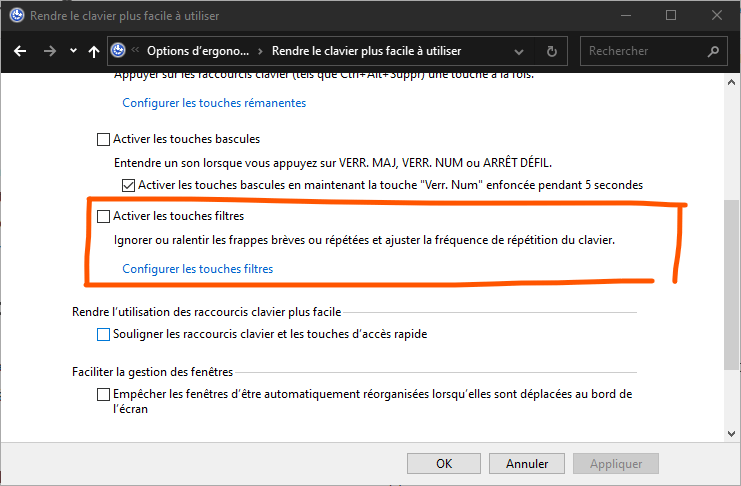
2. Inaktivera filternycklar
Filtertangenter är ett ergonomiskt alternativ som låter dig ignorera upprepade eller korta tangenttryckningar. Om du trycker på Skift-tangenten i 8 sekunder aktiverar du filtertangenter och en ikon visas i aktivitetsfältet.
För att inaktivera filternycklarna kan du:
- Tryck och håll ner höger och vänster Shift-tangent samtidigt i 5 sekunder.
- Klicka på filtertangenterikonen i aktivitetsfältet och avmarkera rutan "Aktivera filtertangenter".
- Öppna Kontrollpanelen och klicka på "Hjälpmedel". Under "Gör tangentbordet enklare att använda" avmarkerar du rutan "Aktivera filtertangenter".
3. Installera om tangentbordsdrivrutinerna
Tangentbordet svarar inte på grund av en felaktig eller föråldrad drivrutin. För att få det att fungera igen kan du behöva installera om eller uppdatera drivrutinen. Följ dessa steg:
- Öppna Enhetshanteraren och expandera kategorin Tangentbord.
- Högerklicka på ditt tangentbordsnamn och välj Avinstallera enhet.

- Starta om datorn. Windows bör automatiskt identifiera ditt tangentbord och installera rätt drivrutin.
- Om problemet kvarstår kan du prova att ladda ner den senaste drivrutinen från tangentbords- eller bärbara datortillverkarens webbplats och installera den manuellt.
Kontrollera om det finns hårdvaruproblem
Om de tidigare metoderna inte har löst problemet kan ditt tangentbord vara fysiskt skadat eller så kan anslutningen till datorn vara felaktig. Här är några kontroller att utföra:
4. Kontrollera din anslutning
Om du använder ett externt tangentbord, se till att det är korrekt anslutet till datorn. Prova en annan USB- eller PS/2-port om möjligt. Om du använder en USB-hubb, försök att ansluta tangentbordet direkt till datorn. Om du använder ett trådlöst tangentbord, kontrollera att den trådlösa adaptern är helt isatt i USB-porten.
5. Kontrollera power supply på det trådlösa tangentbordet
Om du använder ett trådlöst tangentbord, se till att det är påslaget. Vissa trådlösa tangentbord har en power supply på baksidan eller sidan av tangentbordet. Om strömbrytaren är avstängd, vrid den till påslaget läge.
6. Kontrollera batterierna eller batteriet i det trådlösa tangentbordet
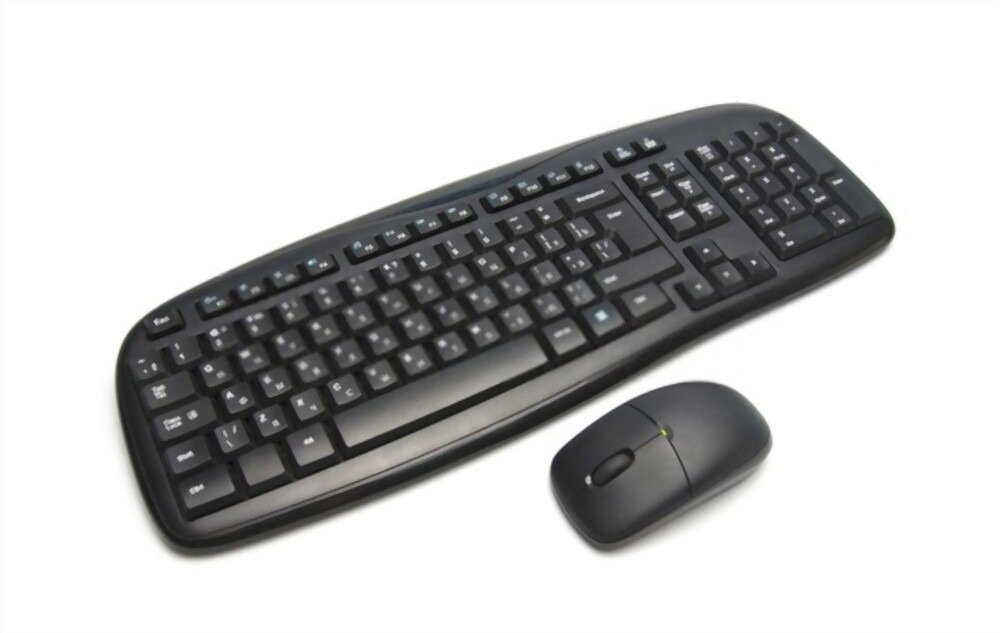
Om du använder ett trådlöst tangentbord, kontrollera att batterierna är tillräckligt laddade. Om de är svaga eller urladdade, byt ut dem mot nya batterier.
7. Kontrollera tangentbordets trådlösa adapter
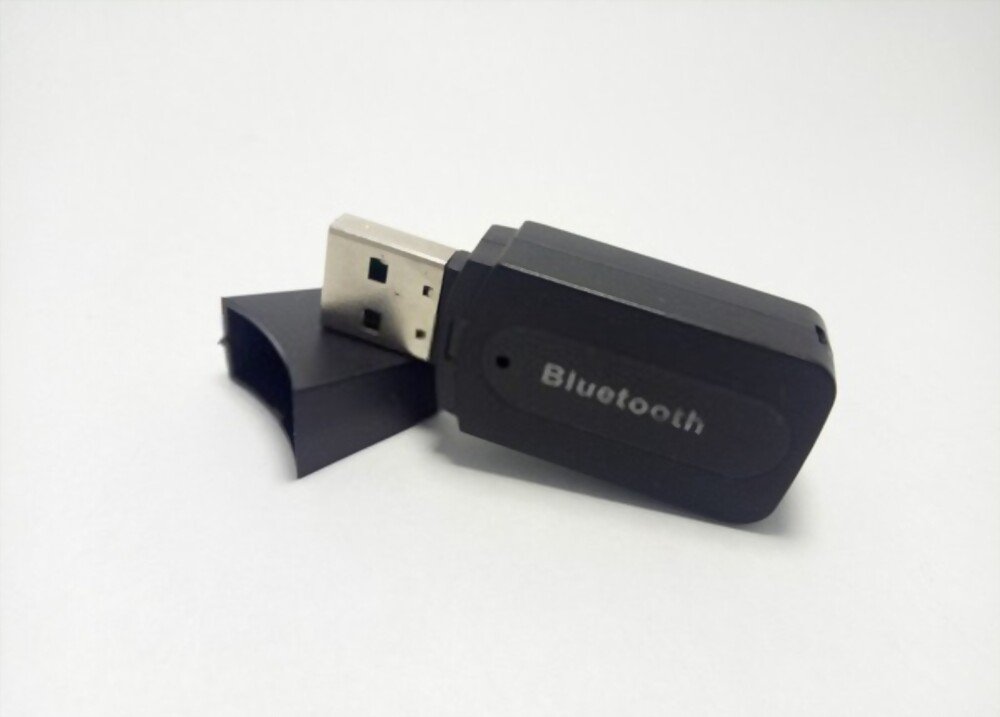
Om du använder ett trådlöst tangentbord, kontrollera att den trådlösa adaptern är korrekt ansluten till en USB-port på datorn. Prova en annan USB-port om möjligt. Om du använder en Bluetooth-adapter, se till att Bluetooth är aktiverat på datorn och att tangentbordet är parat ihop med datorn.
Läs också: Hur rengör man sitt mekaniska tangentbord?
Vanliga frågor
Hur kan jag se om mitt tangentbord är låst?
Om ditt tangentbord har fastnat kan du uppleva följande symtom:
- Vissa tangenter fungerar inte eller ger felaktiga tecken.
- Vissa tangenter förblir nedtryckta eller upprepas.
- Vissa tangentbordskommandon fungerar inte eller körs annorlunda.
- En trög tangent eller filtertangentikon visas i aktivitetsfältet.
- Ett felmeddelande visas på skärmen.
Hur låser jag upp mitt tangentbord?
För att låsa upp ditt tangentbord måste du identifiera orsaken till problemet och använda lämplig metod. Du kan läsa vår artikel för att lära dig om de olika metoderna för att åtgärda ett fastnat tangentbord.
Hur uppdaterar jag min tangentbordsdrivrutin?
För att uppdatera tangentbordsdrivrutinen kan du använda Windows Enhetshanterare eller ladda ner den senaste drivrutinen från tangentbords- eller bärbara datortillverkarens webbplats.
Hur parar jag ihop mitt Bluetooth-tangentbord med min dator?
För att para ihop ditt Bluetooth-tangentbord med din dator måste du aktivera Bluetooth på båda enheterna och försätta dem i parningsläge. Här är stegen att följa:
- På ditt Bluetooth-tangentbord trycker du och håller in parkopplingsknappen eller Bluetooth-knappen (som ser ut som en fluga som ligger på sidan) tills lampan blinkar eller du hör ett pip.
- På datorn väljer du Start > Inställningar > Enheter > Bluetooth och andra enheter > Lägg till Bluetooth eller annan enhet > Bluetooth.
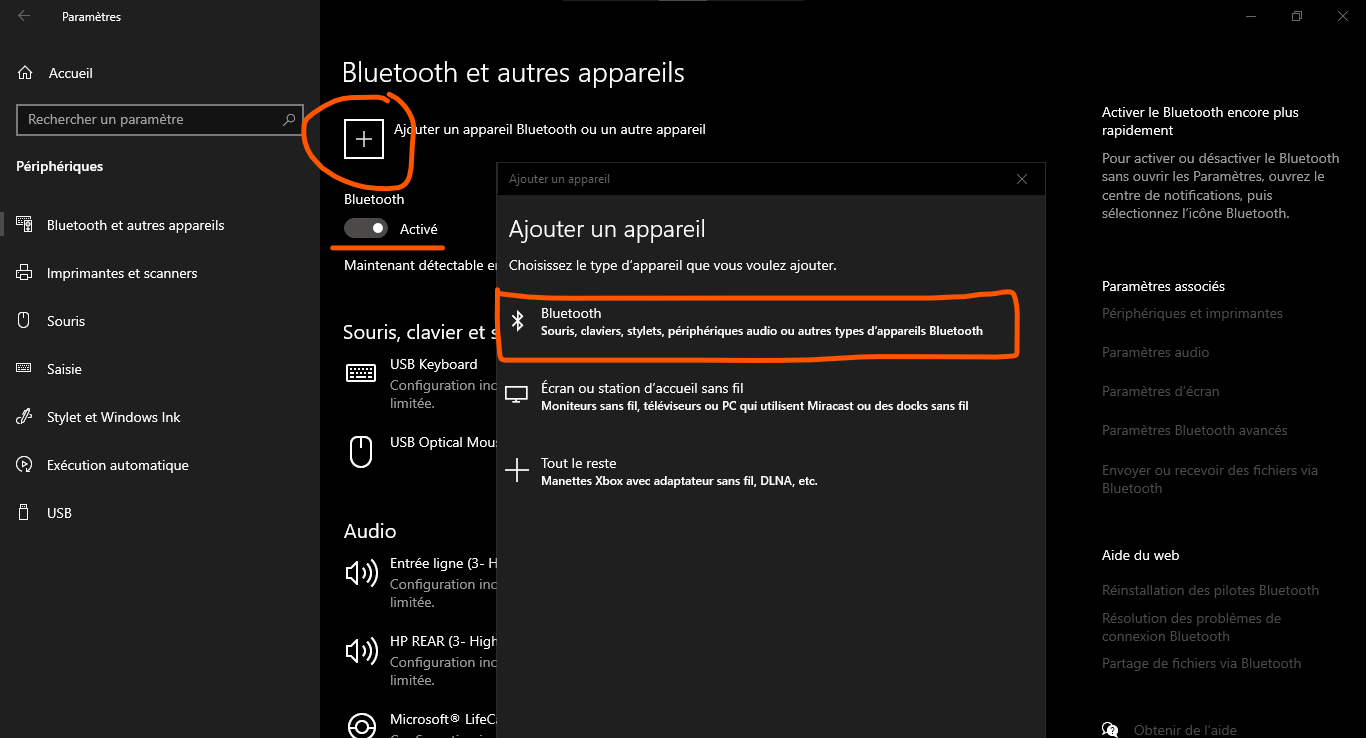
- Välj ditt tangentbord från listan över upptäckta enheter och följ instruktionerna på skärmen för att slutföra parkopplingen.
Slutsats
Ett fastnat tangentbord kan vara mycket frustrerande och hindra dig från att arbeta eller njuta. Lyckligtvis finns det enkla och effektiva lösningar på detta problem. Oavsett om det beror på ett föremål under en tangent, felaktiga inställningar, en felaktig drivrutin eller en dålig anslutning, kan du avblockera ditt tangentbord genom att följa metoderna vi har beskrivit i den här artikeln. Vi hoppas att dessa tips kommer att vara till hjälp och att du kommer att kunna njuta fullt ut av ditt tangentbord.


