
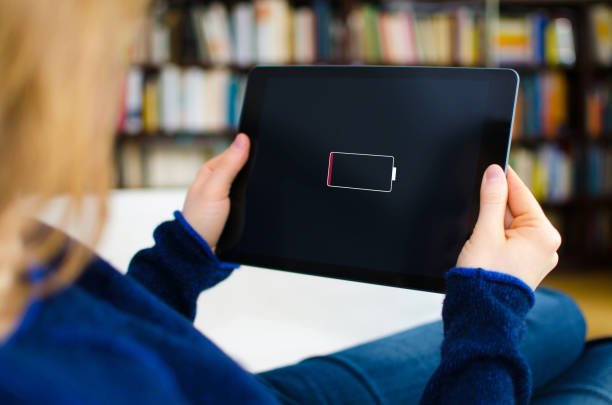
Äger du en Samsung-surfplatta som inte längre laddas när du ansluter den? Är din surfplatta helt urladdad och startar inte alls när du behöver den? Är det ett problem med batteriet, laddaren eller själva surfplattan? Den här artikeln kommer att besvara dessa frågor och erbjuda några felsökningslösningar.
Uppdaterad 4 oktober 2023
Varför laddas inte längre min Samsung-surfplatta?
Om din Samsung-surfplatta inte längre laddas beror det vanligtvis på flera orsaker:
- Batteriet fungerar inte längre
- Föråldrat operativsystem
- Surfplattans laddningsport skadad
- Skadad surfplattans laddare
- Felaktigt eluttag
Som tur är finns det flera lösningar som kan hjälpa dig att lösa problemet!
Lösning 1: Kontrollera att enhetens laddningskontakt fungerar korrekt
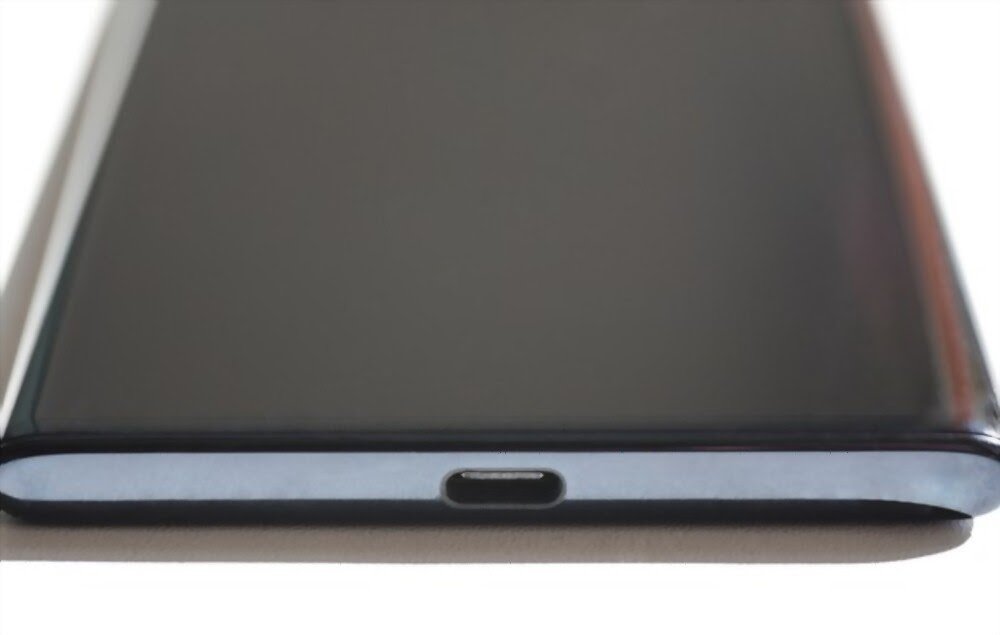
Om din Samsung-surfplatta inte längre laddas ligger problemet troligtvis i micro-USB-laddningskontakten . Kontrollera att den är i gott skick och inte är böjd eller skadad! Laddningspluggen måste vara intakt så att alla stift på din laddare passar perfekt.
Är din port skadad? Om så är fallet måste den repareras! Vet du inte hur? Titta på den här videon:
Du kan också byta ut din Samsung-surfplatta helt om du har råd. Här är de bästa modellerna som finns på marknaden just nu:

Lösning 2: Kontrollera att kabeln fungerar
Det är möjligt att din Samsung-surfplatta inte laddas på grund av kabelns kvalitet (som troligen är inkompatibel). Vi rekommenderar därför att du använder en originalkabel som inte skadar din surfplatta!
kan din kabel skadas efter en tids användning, av att den bärs runt . I den här situationen är det bäst att byta ut den mot en av hög kvalitet.
Här är den bästa kabeln som låter dig ladda din Samsung-surfplatta :
![USB-C-kabel [2-pack, 1M+1M] Svart flätad nylon för Samsung Galaxy S8/S9/S10/S20 Plus, Huawei,...](https://m.media-amazon.com/images/I/41DkjcACtkL._SL160_.jpg)
Lösning 3: Kontrollera och byt ut adaptern där det är möjligt

Ibland är adaptern källan till problemet. Därför bör du kontrollera att den fungerar korrekt. För att göra detta, använd samma adapter för att ladda en annan enhet. Om den fungerar är det inte adaptern som är problemet och problemet ligger någon annanstans.
Annars betyder det att din adapter är felaktig och du måste byta ut den så snart som möjligt för att lösa problemet. Är du osäker på var du hittar en kvalitets-, hållbar och robust adapter? Klicka på en av dessa bilder:
Läs också: Vilka är de bästa surfplattorna med tangentbord att välja ?
Lösning 4: Låt batteriet räcka lite efter att du har anslutit det

Din Samsung-surfplatta indikerar att den laddas, men batteriindikatorn rör sig inte ? Det är mycket troligt att du använder den. Om du använder en strömkrävande app medan surfplattan är inkopplad laddas den inte. Så låt den bara laddas!
Dessutom kan din enhet vara helt urladdad, antingen för att du inte har använt den på flera dagar eller för att batteriet är helt tomt. När du ansluter den för att ladda bör du vänta minst en stund (cirka 5 minuter) innan den slås på och indikerar att laddningen har börjat. Tid… Även enheter behöver det! 🙂
Lösning 6: Kontrollera batteristatusen på Samsung-surfplattan med hjälp av en applikation
Om din Samsung-surfplatta inte laddas kan batteriet vara felaktigt eller slitet. För att kontrollera batteriets hälsa kan du använda en app som AccuBattery , som visar dess hälsonivå, kapacitet och temperatur.
Om batteriets skick är under 80 % är det lämpligt att byta ut det. Du kan hitta batterier som är kompatibla med din surfplattamodell på webbplatser som Amazon eller eBay.
Lösning 7: Rensa cachepartitionen på Samsung-surfplattan
En annan möjlig orsak till laddningsproblemet på Samsungs surfplatta är en programvarukonflikt på grund av en systemuppdatering eller ett tredjepartsprogram. För att lösa problemet kan du prova att rensa surfplattans cachepartition, som lagrar tillfällig data som används av systemet och programmen. Så här gör du:
- Stäng av surfplattan och tryck samtidigt på ström-, hem- och volym upp-knapparna tills Samsung-logotypen visas.
- Släpp knapparna och vänta tills återställningsmenyn visas.
- Använd volymknapparna för att navigera och välj "rensa cachepartition".
- Tryck på strömbrytaren för att bekräfta och vänta tills processen är klar.
- Välj "starta om systemet nu" och tryck på strömbrytaren för att starta om surfplattan.
Lösning 8: Starta surfplattan i felsäkert läge eller säkert läge!

Du kan också lösa problemet genom att starta enheten i felsäkert läge. I det här läget fungerar sannolikt bara de program som ingår i operativsystemet.
För att starta din Samsung-surfplatta i säkert läge, följ dessa steg:
- Steg 1: Tryck och håll ner strömknappen på din surfplatta
- Steg 2: Vänta tills alternativet " Stäng av " visas på skärmen.
- Steg 3: Tryck och håll ner " Stäng av menyn power supply
- Steg 4: Du kommer att bli tillfrågad om du vill starta om enheten i felsäkert läge. Bekräfta detta genom att trycka på " JA ".
Du kan också prova att trycka och hålla ner ström- och volym ned-knapparna i minst 30 sekunder medan enheten är inkopplad. Tänk dock på att den här metoden inte fungerar med alla äldre versioner av Android!
Märker du att din Samsung-surfplatta börjar laddas normalt efter att du startat i felsäkert läge? Det betyder att ett tredjepartsprogram orsakade problemet. Avsluta felsäkert läge genom att starta om enheten och avinstallera sedan programmet.
Bra att veta: Är du designer eller grafisk formgivare som vill ge dig in i digital design? Den här artikeln kanske också intresserar dig: Upptäck vilken ritplatta du ska välja !
Lösning 9: Kontrollera att din Samsung-surfplatta är helt uppdaterad
Om din enhet inte längre laddas rekommenderar vi att du kontrollerar att dess applikationer och programvara är kompatibla med den senaste versionen av operativsystemet. Även om Samsung-surfplattor är utformade för att automatiskt meddela dig när det finns en programuppdatering, är detta inte alltid fallet för applikationer.
Därför bör du kontrollera Play Store för tillgängliga uppdateringar för apparna på din Samsung-surfplatta. För att göra detta,
- Öppna Play Butik-appen och klicka på e-postikonen som är kopplad till ditt Google-konto
- Hantera program och enheter " .
- Om det finns uppdateringar tillgängliga trycker du på " Uppdatera alla ".
Viktigt : Se till att du har en bra internetanslutning innan du startar uppdateringen!
Lösning 10: Reparera operativsystemet för Samsung-surfplattan via DroidKit?
Om ingen av de föregående lösningarna fungerar kan operativsystemet på din Samsung-surfplatta vara skadat eller korrupt. I det här fallet kan du använda programvara som DroidKit , som låter dig reparera surfplattans operativsystem utan att förlora dina data. Så här gör du:
- Ladda ner och installera DroidKit på din dator.
- Anslut din Samsung-surfplatta till datorn via en USB-kabel och starta DroidKit.
- Välj "Reparera system" i huvudgränssnittet.
- Följ instruktionerna på skärmen för att ladda ner den firmware som motsvarar din surfplattas modell.
- Klicka på "Reparera nu" och vänta tills processen är klar.
Lösning 11: Överväg att återställa fabriksinställningarna
Har du provat allt, men din Samsung-surfplatta laddas fortfarande inte? Vi rekommenderar att du formaterar enheten. Den här metoden återställer din surfplatta till sitt ursprungliga skick genom att radera all sparad data. Så kom ihåg att säkerhetskopiera den i förväg!
Vet du inte hur man återställer en surfplatta? Följ dessa steg:
- Steg 1: Säkerhetskopiera först dina personuppgifter till ditt Google-konto och radera dem sedan!
- Steg 2: Gå sedan till surfplattans inställningar och hitta och klicka sedan på "Global hantering"
- Steg 3: "Återställ" >> "Återställning av fabriksdata" .
- Steg 4: Tryck sedan på "Radera alla" för att bekräfta åtgärden!
Om ingen av dessa lösningar fungerar föreslår vi att du kontaktar Samsungs kundtjänst om din surfplattas garanti fortfarande är giltig.


