

Har du någonsin stött på felet " VCRUNTIME140.dll hittades inte " på din dator? Oroa dig inte, du är inte ensam. I den här artikeln guidar vi dig steg för steg för att lösa detta irriterande problem och få dig tillbaka till normal datoranvändning.
Vad är VCRUNTIME140.dll och varför uppstår detta fel?

VCRUNTIME140.dll är en viktig fil som används av program som utvecklats med programmeringsspråket C++ . Den är en del av de dynamiska länkbiblioteken (DLL:erna) i Microsoft Visual C++ Redistributable . När ett program behöver den här filen för att fungera korrekt letar det efter den i operativsystemet. Om VCRUNTIME140.dll-filen saknas, är skadad eller inkompatibel kan du stöta på felet "VCRUNTIME140.dll hittades inte".
Vanliga orsaker till VCRUNTIME140.dll-felet:
- VCRUNTIME140.dll-filen saknas eller är skadad
- Felaktig version av Microsoft Visual C++ Redistributable installerad
- Problem med Windows -registret
- Störningar från skadlig kod
Hur åtgärdar man felet "VCRUNTIME140.dll hittades inte"?
Här är några metoder för att korrigera detta fel:
Metod 1: Installera om Microsoft Visual C++ Redistributable
En av de enklaste lösningarna är att installera om Microsoft Visual C++ Redistributable , eftersom den version som är installerad på din dator kan vara skadad eller inkompatibel . Följ dessa steg för att installera om:
- Avinstallera den aktuella versionen av Microsoft Visual C++ Redistributable från Kontrollpanelen > Program och funktioner.
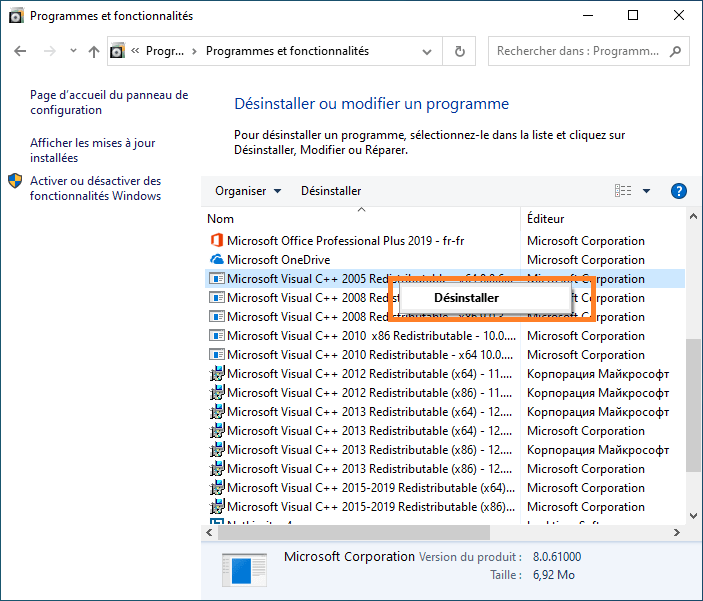
- Starta om datorn.
- Ladda ner den senaste versionen av Microsoft Visual C++ Redistributable från den officiella Microsofts webbplats.

- Installera den nyligen nedladdade versionen.
- Starta om datorn igen och kontrollera om felet har åtgärdats.
Du kanske också gillar den här artikeln: Eko i CMD: Upptäck hemligheterna bakom detta viktiga Windows
Metod 2: Kopiera VCRUNTIME140.dll-filen manuellt
Om det inte löste problemet att ominstallera Microsoft Visual C++ Redistributable kan du prova att kopiera VCRUNTIME140.dll-filen manuellt från en annan fungerande dator. Se till att den andra datorn kör samma version av Windows som din. När du har kopierat filen klistrar du in den i mappen System32 (för 32-bitarssystem) eller SysWOW64 (för 64-bitarssystem) på din dator.
Metod 3: Analysera och reparera systemfiler
Skadade systemfiler kan orsaka VCRUNTIME140.dll-felet. Du kan använda det inbyggda Windows-verktyget Systemfilsgranskaren (SFC) för att söka efter och reparera skadade systemfiler. Så här gör du:
- Öppna kommandotolken som administratör genom att högerklicka på Start-menyn och välja "Kommandotolken (admin)" eller " Windows PowerShell (admin)".

- Skriv följande kommando och tryck på Enter:
sfc /scannow
- SFC-verktyget börjar söka efter och reparera skadade systemfiler. Detta kan ta lite tid, så ha tålamod.

- När analysen är klar startar du om datorn och kontrollerar om VCRUNTIME140.dll-felet har åtgärdats.
Metod 4: Utför en antivirusskanning
Skadlig programvara kan ibland skada eller radera viktiga systemfiler, till exempel VCRUNTIME140.dll. För att säkerställa att din dator är fri från skadlig programvara, utför en fullständig antivirussökning med ditt föredragna antivirusprogram. Om skadlig programvara upptäcks, följ instruktionerna i ditt antivirusprogram för att ta bort den och starta om datorn.
Läs också: Åtgärda ljudproblem i Windows 10 i 5 steg
Jämförande tabell över lösningar
För att hjälpa dig välja den bästa lösningen för att lösa felet " VCRUNTIME140.dll hittades inte " finns här en jämförelsetabell som presenterar de olika metoderna och deras fördelar/nackdelar:
| Metoder | Fördelar | Nackdelar |
|---|---|---|
| Installera om Microsoft Visual C++ Redistributable | Kan snabbt lösa problemet om den installerade versionen är skadad eller inkompatibel | Fungerar eventuellt inte om problemet är relaterat till en skadad systemfil |
| Kopiera VCRUNTIME140.dll-filen manuellt | Kan vara effektivt om filen saknas | Löser inte problem med systemfiler eller skadlig kod |
| Analysera och reparera systemfiler | Kan reparera skadade systemfiler | Fungerar eventuellt inte om problemet är relaterat till Microsoft Visual C++ Redistributable |
| Utför en antivirusskanning | Ta bort all skadlig programvara som kan orsaka problemet | Detta kanske inte löser problemet om filerna inte är skadade av skadlig kod |
Efter att du har följt dessa steg bör felet "VCRUNTIME140.dll hittades inte" vara löst. Kom ihåg att hålla ditt operativsystem och din programvara uppdaterade för att undvika liknande problem i framtiden. Om du fortfarande stöter på fel, skapa en punktlista (utan HTML-taggar). Infoga följande specialtecken (versaler): "N med en tilde" i början av din text. Infoga följande specialtecken (versaler): "N med en tilde" i slutet av din text
Vanliga frågor
Vad är det saknade VCRUNTIME140_1.dll-felet och hur åtgärdar jag det?
Felet "saknad VCRUNTIME140_1.dll" liknar felet "VCRUNTIME140.dll hittades inte". Det betyder att VCRUNTIME140_1.dll-filen, som också är en del av Microsoft Visual C++ Redistributable dynamiska länkbibliotek, saknas eller är skadad. För att lösa det här felet kan du följa samma steg som beskrivs i artikeln för VCRUNTIME140.dll-felet, inklusive:
- Installera om Microsoft Visual C++ Redistributable
- Kopiera VCRUNTIME140_1.dll-filen manuellt
- Analysera och reparera systemfiler
- Utför en antivirusskanning
Hur kan jag veta om mitt operativsystem är 32-bitars eller 64-bitars?
För att avgöra om ditt Windows operativsystem är 32-bitars eller 64-bitars, följ dessa steg:
- Högerklicka på ikonen "Den här datorn" eller "Dator" på skrivbordet eller i Windows och välj "Egenskaper".
- I fönstret "Systemegenskaper" som öppnas letar du efter avsnittet "Systemtyp" under "System".
- Om man nämner "32-bitars operativsystem" eller "64-bitars operativsystem" anger man vilken version av operativsystemet man har.
Finns det några andra DLL-filer som vanligtvis är förknippade med fel som liknar VCRUNTIME140.dll?
Ja, det finns andra DLL-filer som kan kopplas till fel som liknar VCRUNTIME140.dll. Här är några exempel på DLL-filer som vanligtvis är associerade med fel:
- MSVCP140.dll
- MSVCR100.dll
- MSVCR110.dll
- xinput1_3.dll
- d3dx9_43.dll
Lösningarna för att åtgärda dessa fel liknar i allmänhet de som beskrivs för VCRUNTIME140.dll-felet.
Hur kan jag undvika fel med saknade eller skadade DLL-filer i framtiden?
För att undvika fel med saknade eller skadade DLL-filer i framtiden kan du vidta vissa försiktighetsåtgärder, till exempel:
- Håll ditt operativsystem uppdaterat genom att regelbundet installera uppdateringar från Microsoft.
- Installera de senaste versionerna av programvara och drivrutiner för att säkerställa kompatibilitet med de nödvändiga DLL-filerna.
- Utför regelbundna antivirusskanningar för att skydda din dator mot skadlig kod som kan skada eller radera DLL-filer.
- Undvik att ladda ner och installera programvara från opålitliga källor, eftersom det kan leda till kompatibilitetsproblem eller infektioner med skadlig kod.
- Skapa regelbundna säkerhetskopior av ditt system så att du kan återställa filer och inställningar om problem skulle uppstå.
Är det säkert att ladda ner DLL-filer från tredjepartswebbplatser?
Det rekommenderas generellt inte att ladda ner DLL-filer från tredjepartswebbplatser, eftersom det kan utgöra säkerhetsrisker för din dator. DLL-filer som laddats ner från opålitliga källor kan innehålla skadlig kod eller vara inkompatibla med ditt system, vilket kan leda till andra problem. Det är bäst att hämta saknade eller skadade DLL-filer direkt från officiella källor, till exempel Microsofts webbplats eller utvecklaren av programvaran i fråga.
Finns det några automatiserade verktyg för att reparera fel relaterade till saknade eller skadade DLL-filer?
Ja, det finns automatiserade verktyg som kan hjälpa dig att reparera saknade eller skadade DLL-filer. En del programvara för registerreparation och systemoptimering innehåller funktioner för att upptäcka och åtgärda DLL-filfel. Det är dock viktigt att välja pålitlig och välrenommerad programvara för DLL-filreparation för att undvika att förvärra problemet. Se till att läsa användarrecensioner och leta efter rekommendationer innan du laddar ner och använder något verktyg för DLL-filreparation.
Hur kan jag kontrollera om jag har den senaste versionen av Microsoft Visual C++ Redistributable installerad på min dator?
För att kontrollera om du har den senaste versionen av Microsoft Visual C++ Redistributable installerad på din dator, följ dessa steg:
- Öppna Kontrollpanelen genom att högerklicka på Start-menyn och välja "Kontrollpanelen".
- Klicka på "Program och funktioner" eller "Avinstallera ett program".
- Leta efter poster som börjar med "Microsoft Visual C++" i listan över installerade program.
- Kontrollera datum och versioner för dina olika Microsoft Visual C++ Redistributable-installationer för att säkerställa att du har den senaste versionen. Du kan också besöka Microsofts webbplats för att söka efter de senaste tillgängliga versionerna.
Slutsats
DLL-filfel, som till exempel felet "VCRUNTIME140.dll hittades inte", kan vara frustrerande och komplicerade att lösa. Lyckligtvis finns det flera metoder för att åtgärda dessa fel, till exempel att ominstallera Microsoft Visual C++ Redistributable, manuellt kopiera den berörda DLL-filen, reparera systemfiler och köra en antivirussökning. Genom att följa tipsen och lösningarna som presenteras i den här artikeln och FAQ:en bör du kunna lösa felet "VCRUNTIME140.dll hittades inte" och andra liknande DLL-filfel. Kom ihåg att regelbundet underhåll av din dator och att hålla din programvara och dina drivrutiner uppdaterade är viktigt för att undvika den här typen av problem i framtiden. Var vaksam och se till att ditt system alltid är uppdaterat för en bekymmersfri datorupplevelse.


