
Du har en Logitech-enhet ansluten till din dator, till exempel en mus , ett tangentbord eller en webbkamera . Du är nöjd med hur den fungerar, men du irriteras av ett program som startar varje gång du startar Windows Logitech Download Assistant : Vad är det? Vad används det till? Och viktigast av allt, hur blir man av med det?
Vad är Logitech Download Assistant och vad används det till?
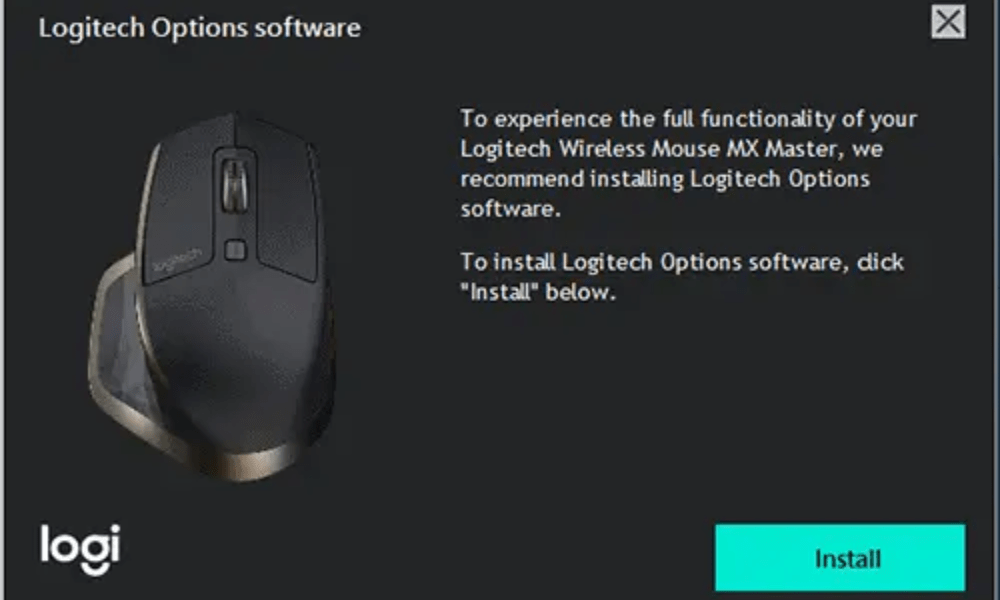
Logitech Download Assistant är ett program som upptäcker Logitech-enheter som är anslutna till din dator och kontrollerar om deras drivrutiner är uppdaterade. Om inte, erbjuder det sig att ladda ner och installera dem automatiskt. Det kan också föreslå annan valfri eller relaterad Logitech-programvara för att förbättra din användarupplevelse.
Logitech Download Assistant är tänkt att göra ditt liv enklare genom att bespara dig besväret med att manuellt söka efter de senaste drivrutinerna för dina Logitech-enheter. Det kan dock också ha nackdelar, såsom:
- Det förbrukar systemresurser och gör Windows -start , vilket kan leda till felkod 0xc0000185 på din dator.
- Det kan orsaka konflikter med andra program eller skapa fel i registret .
- Det kan skicka dig för tidiga eller oönskade aviseringar.
- Den kan installera programvara som du inte behöver eller inte vill ha.
Om du stöter på något av dessa problem eller helt enkelt vill bli av med Logitech Download Assistant kan du inaktivera eller ta bort det från din dator.
Hur inaktiverar jag Logitech Download Assistant vid start?
Det enklaste och snabbaste sättet att inaktivera Logitech Download Assistant vid start är via Aktivitetshanteraren. Så här gör du:
- Tryck Ctrl + Shift + Esc för att öppna aktivitetshanteraren.
- Klicka på Start .
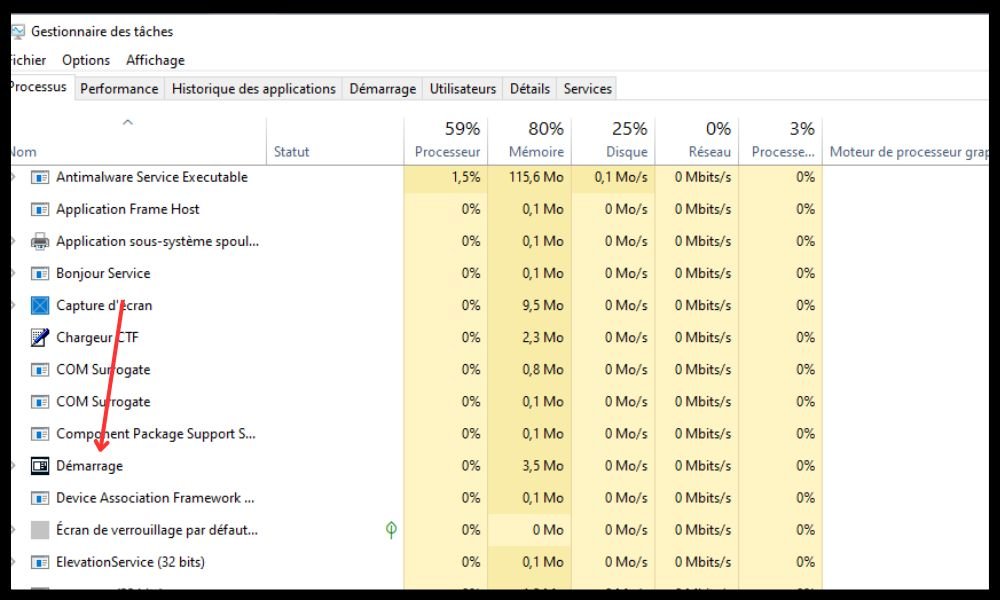
- Högerklicka på Logitech Download Assistant och välj Inaktivera .
- Starta om datorn och kontrollera om LDA inte längre visas när Windowsstartar.
Den här metoden förhindrar att Logitech Download Assistant startas automatiskt, men den tar inte bort den från datorn. Om du vill ta bort den helt följer du nästa metod.
Hur tar jag bort Logitech Download Assistant från min dator?
Det mest effektiva sättet att ta bort Logitech Download Assistant från din dator är via Kontrollpanelen. Så här gör du:
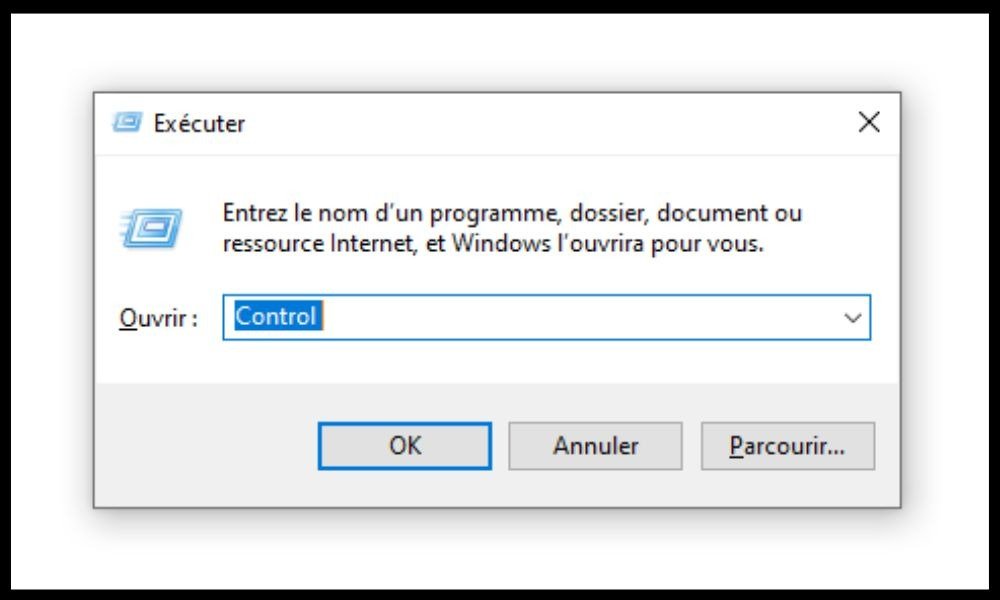
- Öppna kontrollpanelen genom att trycka på Windows + R och skriva kontroll i dialogrutan Kör.
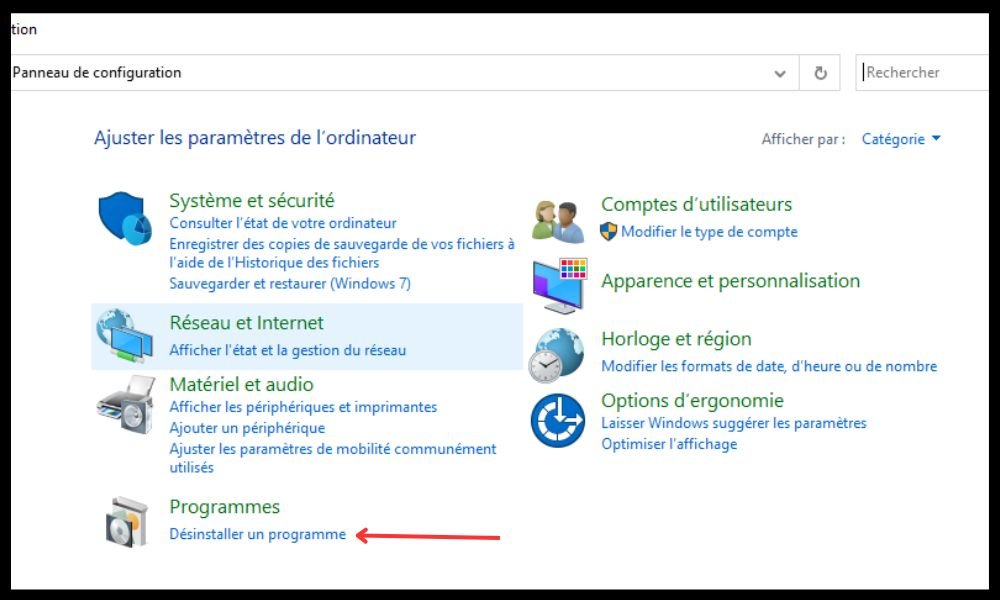
- Klicka på Avinstallera ett program kategorin Program .
- Leta reda på Logitech Download Assistant i listan över installerade program och klicka på den.
- Klicka på Avinstallera och följ instruktionerna på skärmen för att slutföra avinstallationen.
- Starta om datorn och kontrollera om LDA har tagits bort från datorn.
Den här metoden tar bort Logitech Download Assistant från din dator , men spår kan finnas kvar i registret eller System32-mappen. Om du vill ta bort dem följer du nästa metod.
Hur tar jag bort rester från Logitech Download Assistant?
Den mest grundliga metoden för att ta bort rester från Logitech Download Assistant är att använda rengöringsprogram som CCleaner. Så här gör du:
- Ladda ner CCleaner, installera det och kör det.
- Klicka på Rengöringsverktyg och markera rutorna som motsvarar de objekt du vill rensa, inklusive registret och tillfälliga filer.
- Klicka på Analysera och vänta tills skanningen är klar.
- Klicka på Rengör och bekräfta ditt val.
- Starta om datorn och kontrollera om LDA har tagits bort helt från datorn.
Den här metoden låter dig rensa bort rester från Logitech Download Assistant, men också optimera datorns prestanda genom att ta bort onödiga eller föråldrade filer.
Vanliga frågor
Här är några vanliga frågor om Logitech Download Assistant:
Är Logitech Download Assistant ett virus?
Nej, Logitech Download Assistant är inte ett virus , utan ett legitimt program från Logitech. Det kan dock betraktas som ett potentiellt oönskat program (PUP) om det installeras utan ditt samtycke eller om det orsakar problem för dig.
Är Logitech Download Assistant nödvändig?
Nej, Logitech Download Assistant är inte nödvändigt, men det kan vara användbart om du vill hålla dina Logitech-drivrutiner uppdaterade automatiskt . Om du föredrar att hantera uppdateringar själv eller om du inte använder Logitech-enheter kan du inaktivera eller ta bort det utan problem.
Hur installerar jag om Logitech Download Assistant?
Om du har inaktiverat eller tagit bort Logitech Download Assistant och vill installera om det kan du göra det genom att ladda ner drivrutinen för din Logitech-enhet från den officiella Logitech-webbplatsen. Se till att markera rutan för att installera Logitech Download Assistant under installationen.
Hur förhindrar man att Logitech Download Assistant installerar om sig själv?
Windows uppdatering kan du förhindra detta genom att ta bort filen LogiLDA.dll i System32-mappen. Gör så här:
- Öppna Utforskaren och navigera till mappen C:\Windows\System32.
- Leta reda på LogiLDA.dll-filen och högerklicka på den.
- Välj Ta bort och bekräfta ditt val.
- Starta om datorn och kontrollera om LDA inte längre installeras om.
Hur inaktiverar jag aviseringar från Logitech Download Assistant?
Om du vill behålla Logitech Download Assistant men inaktivera aviseringarna som skickas till dig kan du göra det genom att ändra dina Windowsaviseringsinställningar. Följ dessa steg:
- Windows inställningar genom att trycka på Windows + I- .

- Klicka på System och sedan på Meddelanden och åtgärder .
- Bläddra igenom listan över program och sök efter Logitech Download Assistant .
- Klicka på knappen för att inaktivera aviseringar för den här appen.
Slutsats
Logitech Download Assistant är ett program som kan hjälpa dig att hålla dina Logitech-drivrutiner uppdaterade, men det kan också orsaka problem. Om du vill bli av med det kan du inaktivera eller ta bort det från din dator genom att följa metoderna vi har beskrivit i den här artikeln. Dessa metoder låter dig också inaktivera program som startar automatiskt när datorn startar , vilket kan förbättra dess prestanda och hastighet. Vi hoppas att den här artikeln var till hjälp och att du kunde lösa ditt problem med Logitech Download Assistant. Om du har några frågor eller kommentarer är du välkommen att lämna dem nedan.


