
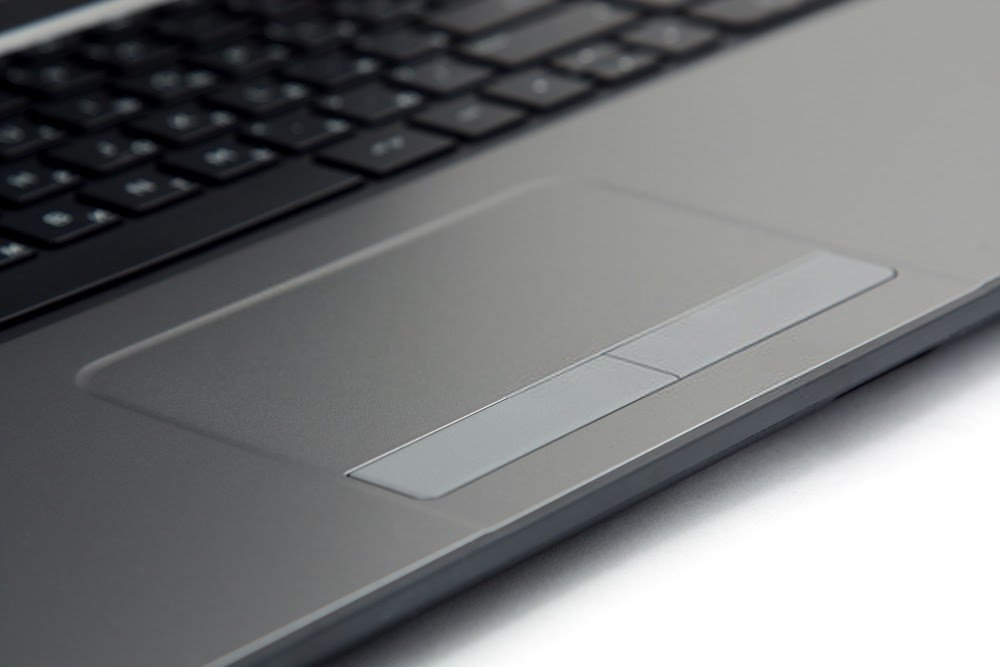
Har du problem med att flytta pekplattans markör? Även efter att du har startat om din bärbara dator? För att hjälpa dig lösa problemet med en fast pekplatta finns här några lösningar som kan hjälpa dig att få den att fungera igen!
Vad är en dators pekplatta?
Pekplattan, även känd som en trackpad , är en mycket slät kontrollyta som används för att flytta markören och utföra uppgifter på en dator. Idag har nästan alla moderna bärbara datorer en pekplatta.
Tack vare den här panelen kan du faktiskt hantera allt med fingrarna, eftersom den har alla funktioner hos en mus. Styrplattan är därför en "integrerad mus" för en bärbar dator. Dessutom kan en dators pekplatta upptäcka acceleration och linjär rörelse .
Detta gör att du får exakt och oklanderlig kontroll över dina fingerrörelser.
De flesta pekplattor har två knappar undertill, motsvarande " höger "- och " vänsterklick " på en extern mus.
multi-touch -teknik , vilket är mycket vanligt i moderna bärbara datorer.
Varför fungerar inte datorns pekplatta längre?
När det slutar fungera på din dator, var medveten om att det kan finnas flera anledningar:
Använda ett felaktigt externt tangentbord eller en dålig anslutning
När du använder ett externt tangentbord som inte fungerar korrekt kan det påverka pekplattans funktion.
Inaktivera den integrerade styrplattan via din bärbara dators BIOS
Ja, det är verkligen möjligt! BIOS kan inaktivera pekplattan när felaktiga externa möss är anslutna. Man skulle kunna kalla detta en självförsvarshandling från din dators Basic Input/Output System (BIS).
Problem relaterat till föråldrade drivrutiner på din bärbara dator
Pekplattan, liksom alla datorkomponenter, kan drabbas av delvisa eller totala drivrutinsfel . Detta kan förhindra att din pekplatta fungerar på din dator.
Felaktig användning av de olika tangenterna på tangentbordet
På de flesta moderna bärbara datorer finns det en tangentkombination som slår på och av pekplattan. Du har förmodligen tryckt på den här kombinationen utan att ens inse det.
Goda nyheter, oavsett orsaken till ditt problem med pekplattan finns det lösningar för att snabbt låsa upp din pekplatta!
Lösningar för att fixa en fast pekplatta på en Windows bärbar dator
Nu när du vet orsakerna till ett fel på styrplattan är det dags att vidta åtgärder!
Lösning 1: Testa Fn-tangentkombinationen
Med hjälp av ditt laptoptangentbord kan du hantera:
- Skärmens ljusstyrka
- Högtalarvolymen
- Pekplattans funktion
- Liknande beställningar

Ditt tangentbord har en funktionstangent " Fn " som kan användas för att utföra kommandon på din dator. Den kan också användas i kombination med FX- för att hantera vissa uppgifter.
Vi inbjuder dig att följa den här videon för att enkelt aktivera eller inaktivera Fn-tangenten på din bärbara dator .
När du använder den här tangentkombinationen har du därför möjlighet att låsa eller låsa upp din styrplatta.
Lösning 2: Kontrollera om pekplattan är inaktiverad i BIOS
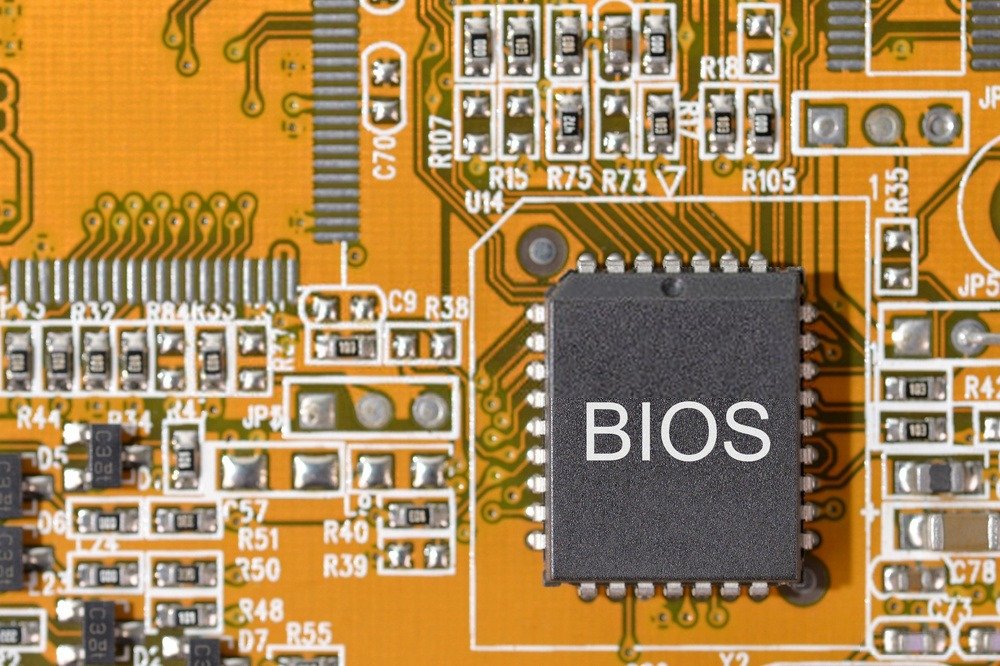
Vissa BIOS-uppdateringar kan inaktivera styrplattan på en bärbar dator. Den här buggen kan åtgärdas snabbt! Aktivera bara inställningarna och lös problemet inifrån BIOS.
Steg 1: Beroende på ditt datormärke, tryck på en av de specifika tangenterna efter att du startat datorn.
- ASRock: F2 eller SUPR.
- ASUS: F2 för alla datorer, F2 eller SUPR för moderkort.
- Acer: F2 eller SUPR.
- Dell: F2 eller F12
- ECS: ÖVER
- Gigabyte / Aorus: F2 eller SUPR.
- HP: F10
- Lenovo: F2 eller Fn + F2 på bärbara datorer, F1 på stationära datorer och Enter
- MSI: SUPR
- Microsoft Surface-surfplattor: Tryck och håll ner volymökningsknappen.
- PC-ursprung: F2
- Samsung: F2
- Toshiba: F2
- Zotac: SUPR
Steg 2: När du är i BIOS går du direkt till avsnittet " Enhetskonfiguration " eller " Avancerat ". Leta sedan reda på alternativet "Intern pekenhet" eller något liknande för din pekplatta. Allt du behöver göra är att trycka på " Enter " för att ändra värdet och ställa in det på " Aktivera ".
När du startar om Windowskommer du att upptäcka att felet med pekplattan är löst!
Lösning 3: Återställ drivrutinen!
Om lösningarna ovan inte fungerar rekommenderar vi att du återställer dina drivrutiner! Det är enkelt, du kommer att se, titta bara på videon nedan:
Vad händer om lösningarna som presenteras ovan inte fungerar?
Om du provar någon av lösningarna som presenteras i den här artikeln och upptäcker att din styrplatta fortfarande har fastnat rekommenderar vi att du skaffar en trådlös mus .
![Uineer laddningsbar trådlös mus, [uppgraderad] batteriindikator, 2.4G USB ergonomisk mus...](https://tt-hardware.com/wp-content/plugins/aawp/public/assets/img/thumb-spacer.png)


