

Använder du Microsoft Office på din dator och vill optimera ditt hårddiskutrymme ? Du kanske har lagt märke till en dold mapp som heter MSO Cache som tar upp flera hundra megabyte, eller till och med flera gigabyte. Vad är det här för en mapp och vad är dess syfte? Är den avgörande för att dina Office-program ska fungera korrekt? Kan den tas bort eller flyttas på ett säkert sätt ? I den här artikeln förklarar vi allt du behöver veta om MSO Cache och hur du hanterar den effektivt.
Vad är MSO-cachen?
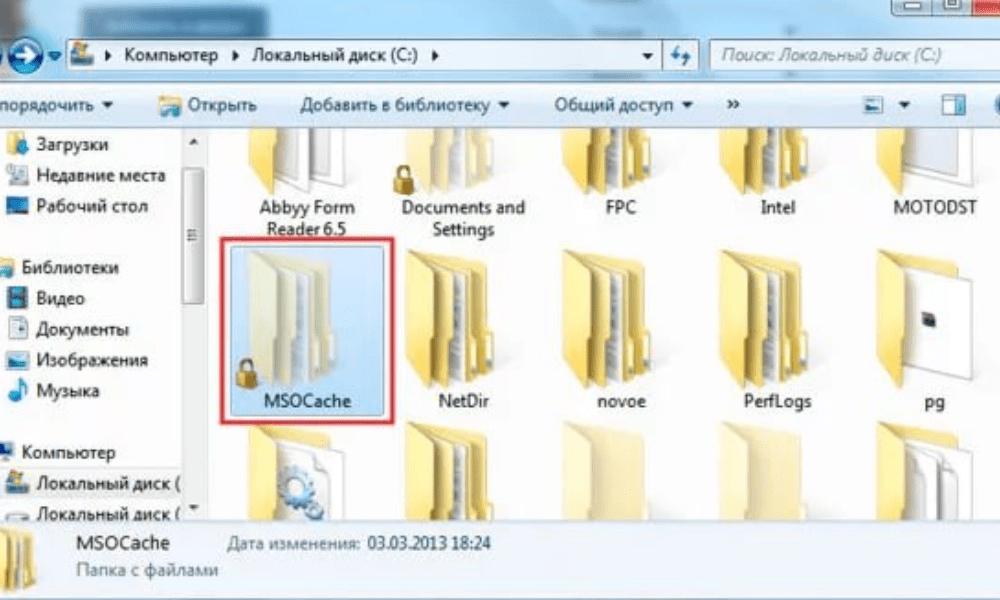
MSO -cachen är en mapp som skapas av Microsoft Office under installationen. Den innehåller installationsfiler och lokala källor som gör att du kan reparera eller lägga till funktioner i Office utan att behöva CD-ROM-skivan eller den nedladdade filen.
MSO-cachen är användbar om du vill ändra din Office-installation, till exempel genom att lägga till eller ta bort komponenter eller installera uppdateringar . Den undviker också att behöva begära CD-ROM-skivan eller den nedladdade filen varje gång du startar ett Office-program.
MSO-cachen finns vanligtvis i roten av din C:-partition mappalternativen Windows .
Storleken på MSO-cachen kan variera beroende på vilken version av Office du har installerad. Till exempel, för Office 2007 kan den uppta cirka 430 MB , medan den för Office 2010 kan nå mer än 750 MB .
Bör MSO-cachen tas bort?

Det rekommenderas inte att ta bort MSO-cachen , eftersom det kan orsaka problem med din Office-installation. Om du tar bort MSO-cachen måste du tillhandahålla CD-ROM-skivan eller den nedladdade filen varje gång du vill ändra din Office-installation, eller varje gång ett Office-program kontrollerar installationskällan.
Dessutom kommer enbart radering av MSO Cache-mappen att lämna kvar överblivna registerposter, vilket kan orsaka fel eller funktionsstörningar. Därför måste ett specifikt verktyg användas för att korrekt ta bort MSO Cache.
Microsoft tillhandahåller ett verktyg som heter Local Installation Source (LIS) som låter dig hantera MSO-cachen. Du kan ladda ner verktyget från den officiella Microsofts webbplats. När det är installerat kan du starta verktyget genom att skriva listool.exe i kommandotolken.
Med det här verktyget kan du ta bort MSO-cachen genom att välja alternativet "Ta bort filer". Du kan också flytta MSO-cachen till en annan enhet genom att välja alternativet "Flytta filer" och ange målenhetsbeteckningen.
Hur optimerar man MSO-cachen?

Om du inte vill ta bort eller flytta MSO-cachen, men ändå vill spara utrymme på hårddisken, finns det några knep för att optimera MSO-cachen.
Först kan du komprimera MSO-cachemappen med hjälp av NTFS-komprimeringsfunktionen som är inbyggd i Windows . Så här gör du:
- Högerklicka på MSO-cachemappen
- Välj Egenskaper och markera sedan rutan "Komprimera den här mappen för att spara diskutrymme".
Detta minskar mappens storlek utan att påverka dess funktionalitet.
Därefter kan du rensa MSO-cachemappen genom att ta bort onödiga eller föråldrade filer . Om du till exempel avinstallerade vissa Office-komponenter kan du ta bort motsvarande filer från MSO-cachen. Du kan använda programvara som CCleaner för att göra detta; den upptäcker och tar bort onödiga filer från MSO-cachen.
Slutligen kan du begränsa MSO-cacheverifiering av Office-program . Vissa Office-program kontrollerar installationskällan varje gång du startar dem, vilket kan göra att starten går långsammare eller orsaka felmeddelanden. För att förhindra detta kan du ändra Windows för att inaktivera MSO-cacheverifiering.
Varning : Innan du ändrar Windows är det lämpligt att säkerhetskopiera registret eller skapa en systemåterställningspunkt, eftersom felaktig hantering kan skada systemet.
Så här inaktiverar du MSO-cacheverifiering:
- Windows Registereditor genom att skriva regedit i Start- eller i sökrutan.

- Få åtkomst till följande nyckel: HKEY_LOCAL_MACHINE\SOFTWARE\Microsoft\Office\Delivery\SourceEngine\Downloads

- Under den här nyckeln ser du flera undernycklar med alfanumeriska namn. Varje undernyckel motsvarar en Office-komponent. För att ta reda på vilken komponent en undernyckel tillhör, klicka på den och titta på värdet ProductName i den högra rutan.
- För varje undernyckel som motsvarar en Office-komponent för vilken du vill inaktivera MSO-cachekontroll klickar du på den och skapar ett nytt DWORD-värde med namnet CDCache i den högra rutan.
- Dubbelklicka på CDCache-värdet och tilldela det värdet 0.

- Stäng registerredigeraren och starta om datorn.
Vanliga frågor om MSO-cachen

Här är några vanliga frågor om MSO-cachen och deras svar.
Vad är skillnaden mellan MSO-cache och Office-cache?
MSO-cachen är en mapp som innehåller installationsfiler och lokal källkod för Microsoft Office . Office-cachen är en mapp som innehåller tillfälliga filer som skapas av Office-program under deras användning. Office-cachen finns vanligtvis i AppData\Local\Microsoft\Office .
Den här artikeln kanske intresserar dig: Hur öppnar man en GPX-fil? Lär dig hur man använder dem!
Kan Office-cachen raderas?
Ja, du kan säkert radera Office-cachen, eftersom den bara innehåller tillfälliga filer som inte är nödvändiga för att Office ska fungera. Du kan använda programvara som CCleaner för att enkelt rensa Office-cachen.
Hur reparerar jag MSO-cachen om den är skadad?
Om MSO-cachen är skadad eller korrupt kan du försöka reparera den med Microsofts verktyg för lokal installationskälla (LIS). Starta verktyget genom att skriva listool.exe i kommandotolken och välja alternativet Reparera filer. Om det inte fungerar kan du försöka reparera Office-installationen med hjälp av Windows .
Vilka är fördelarna och nackdelarna med MSO-cache?
Fördelarna med MSO-cache är :
- Det låter dig ändra eller reparera din Office-installation utan att behöva CD-ROM-skivan eller den nedladdade filen.
- Det snabbar upp starten av Office-program genom att undvika behovet av att begära installationskällan varje gång.
Nackdelarna med MSO-cache är :
- Det tar upp mycket plats på hårddisken, vilket kan vara obekvämt om du har lite ledigt utrymme.
- Den kan skadas eller korrumperas av virus eller systemfel, vilket kan påverka Office-funktionen
Hur vet jag vilken version av Office som motsvarar MSO-cachen?
För att ta reda på vilken version av Office som motsvarar MSO-cachen kan du mappstorleken .
- Om mappen är ungefär 430 MB stor och innehåller filer med namnet ProPlusWW.msi eller EnterpriseWW.msi, är det Office 2007.
- Om mappen är större än 750 MB och innehåller filer med namnet ProPlusWW.msi eller ProfessionalPlusWW.msi, är det Office 2010.
- Om mappen är ungefär 1 GB stor och innehåller filer med namnet ProPlusWW.msi eller ProfessionalPlusWW.msi, är det Office 2013.
- Om mappen är ungefär 1,5 GB stor och innehåller filer med namnet ProPlusWW.msi eller ProfessionalPlusWW.msi, är det Office 2016 eller 2019.
Jämförande tabell över Office-versioner och MSO-cache
| Office-versionen | MSO-cachestorlek | Filnamn |
| Office 2007 | Cirka 430 MB | ProPlusWW.msi eller EnterpriseWW.msi |
| Office 2010 | Över 750 MB | ProPlusWW.msi eller ProfessionalPlusWW.msi |
| Office 2013 | Ungefär 1 GB | ProPlusWW.msi eller ProfessionalPlusWW.msi |
| Kontor 2016/2019 | Cirka 1,5 GB | ProPlusWW.msi eller ProfessionalPlusWW.msi |
Hur skapar jag en MSO-cache om den inte finns?
Om du inte har en MSO-cache på hårddisken kan du skapa en med Microsofts verktyg för lokal installationskälla (LIS). Starta verktyget genom att skriva listool.exe i kommandotolken och välja alternativet " Skapa filer" . Du måste ange sökvägen till CD-ROM-skivan eller den nedladdade Office-filen, samt enhetsbeteckningen där du vill skapa MSO-cachen.
Slutsats
MSO -cachen är en användbar mapp för att hantera din Office-installation , men den kan också ta upp mycket plats på hårddisken. Du kan välja att ta bort den, flytta den eller optimera den beroende på dina behov och preferenser. Vi hoppas att den här artikeln har hjälpt dig att bättre förstå MSO-cachen och hur du hanterar den effektivt.


