

Har du ett iCloud-konto och vill komma åt din inkorg från vilken enhet som helst? Oavsett om du har en Mac , iPhone , iPad eller PC finns det flera sätt att logga in på din iCloud-inkorg och läsa dina meddelanden. I den här artikeln förklarar vi hur du gör det steg för steg.
Vad är iCloud-e-post?
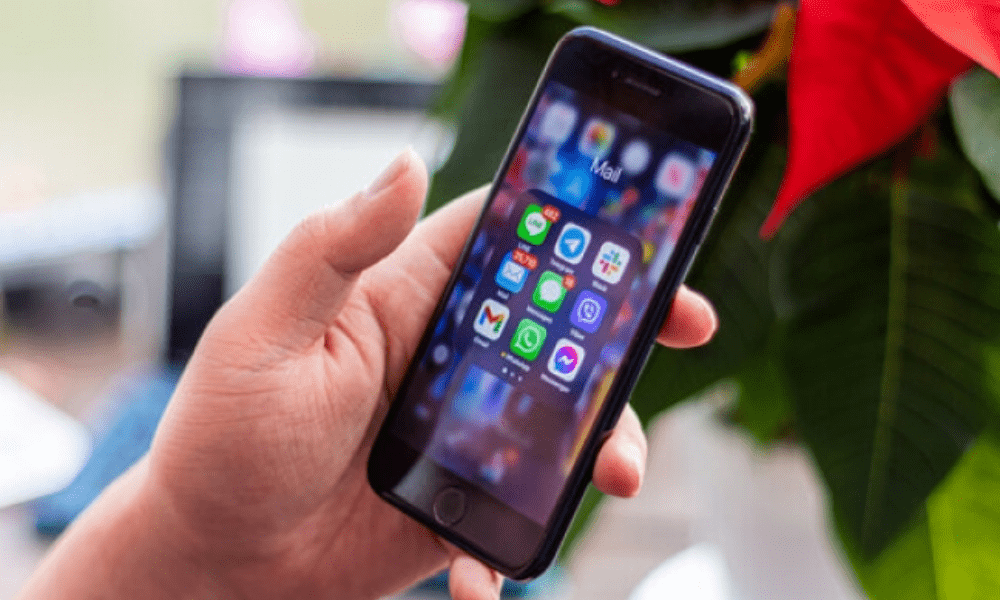
iCloud Mail är en e-posttjänst som erbjuds av Apple till användare av deras produkter. Den låter dig skapa en @icloud.com-e-postadress och dra nytta av 5 GB gratis lagringsutrymme för dina e-postmeddelanden. iCloud Mail är integrerat i Mail-appen på Apple-enheter , men den är också tillgänglig från vilken webbläsare som helst på iCloud.com.
iCloud e-post erbjuder flera fördelar:
- Den synkroniserar dina e-postmeddelanden på alla dina enheter som är anslutna till ditt iCloud-konto.
- Det låter dig skapa alias för att skydda din identitet eller filtrera oönskade meddelanden.
- Det ger dig tillgång till andra iCloud-tjänster som kalender, kontakter, anteckningar, påminnelser etc.
- Den respekterar din integritet och skannar inte dina e-postmeddelanden för att skicka dig riktade annonser.
Hur ansluter jag till min iCloud-brevlåda på en Mac?

För att komma åt ditt iCloud Mail-konto på din Mac måste du först logga in på iCloud med ditt Apple-ID. Du kan göra detta antingen genom att välja Apple 🍎 > Systeminställningar > Apple-ID (eller iCloud om du använder macOS Mojave eller tidigare), eller genom att gå till iCloud.com och använda ditt Apple-ID, Touch ID eller Face ID om din enhet stöder det. Välj sedan alternativet " iCloud Mail " för att komma åt din iCloud-inkorg och skickade objekt.
När du är ansluten till iCloud kan du öppna Mail-appen på din Mac och läsa dina e-postmeddelanden. Du kan också använda en annan e-postklient, till exempel Outlook eller Thunderbird, genom att konfigurera IMAP- och SMTP-protokollen med följande inställningar:
- Inkommande e-postserver: imap.mail.me.com
- Hamn: 993
- SSL: aktiverat
- Användarnamn: din iCloud-e-postadress
- Lösenord: Ditt iCloud-lösenord eller ett appspecifikt lösenord om du har aktiverat tvåfaktorsautentisering
- Utgående e-postserver: smtp.mail.me.com
- Hamn: 587
- SSL: aktiverat
- Användarnamn: din iCloud-e-postadress
- Lösenord: Ditt iCloud-lösenord eller ett appspecifikt lösenord om du har aktiverat tvåfaktorsautentisering
Hur ansluter jag till mitt iCloud-e-postkonto på min iPhone eller iPad?
För att komma åt din iCloud-e-post på din iPhone eller iPad måste du också logga in på iCloud med ditt Apple-ID. Du kan göra detta genom att gå till Inställningar > [ditt namn] > iCloud

Och genom att aktivera alternativet " E-post ",

Antingen genom att gå till iCloud.com från Safari eller en annan kompatibel applikation och använda ditt Apple-ID, Touch ID eller Face ID om enheten tillåter det.

När du är ansluten till iCloud kan du öppna Mail-appen på din iPhone eller iPad och läsa dina e-postmeddelanden. Du kan också använda ett annat e-postprogram som Gmail eller Outlook genom att konfigurera IMAP- och SMTP-protokollen med samma inställningar som på en Mac.
Hur ansluter jag till min iCloud-brevlåda på en dator?
För att ansluta till ditt iCloud-e-postkonto på din dator måste du först ladda ner och installera iCloud för Windows på din dator. Du kan göra detta genom att gå till Apples webbplats och följa instruktionerna på skärmen. Öppna sedan iCloud för Windows och logga in med ditt Apple-ID. Markera rutan för " E-post, kontakter, kalendrar och uppgifter " och klicka på " Verkställ " för att synkronisera dina iCloud-data med din dator.
När du är ansluten till iCloud kan du öppna din föredragna e-postklient på din dator och läsa dina e-postmeddelanden. Du kan använda Outlook, som konfigureras automatiskt av iCloud-programvaran för Windows, eller en annan e-postklient genom att konfigurera IMAP- och SMTP-protokollen med samma inställningar som på en Mac.
Du kan också komma åt din iCloud-e-post på en dator utan att installera iCloud-programvaran för Windows . Gå bara till iCloud.com från en webbläsare som Chrome, Firefox eller Edge och logga in med ditt Apple-ID, Touch ID eller Face ID om din enhet stöder det. Klicka sedan på ikonen "E-post" för att komma åt din iCloud-e-post online.
Vanliga frågor
Hur skapar jag en iCloud-e-postadress?
För att skapa en iCloud-e-postadress måste du logga in på iCloud med ditt Apple-ID och välja alternativet ” iCloud Mail ”. Du kan sedan välja en e-postadress som slutar på @icloud.com och bekräfta den.
Hur återställer jag mitt iCloud-lösenord?
För att återställa ditt iCloud-lösenord , gå till iforgot.apple.com och ange ditt Apple-ID. Du kan sedan återställa lösenordet genom att svara på säkerhetsfrågor, få ett återställningsmejl eller använda en betrodd enhet.
Hur tar jag bort mitt iCloud-konto?

För att radera ditt iCloud-konto måste du logga ut från alla dina enheter som är anslutna till iCloud och inaktivera funktionen " Hitta min iPhone " om den är aktiverad. Gå sedan till privacy.apple.com och logga in med ditt Apple-ID. Du kan sedan begära att ditt konto raderas och följa instruktionerna på skärmen.
Hur ökar man lagringsutrymmet i sin iCloud-brevlåda?
För att öka din iCloud-e-postlagring måste du prenumerera på ett betalt iCloud+-abonnemang. Du kan göra detta genom att gå till Inställningar > [ditt namn] > iCloud > Hantera lagring > Ändra abonnemang . Du kan sedan välja mellan 50 GB , 200 GB eller 2 TB lagringsutrymme till en månadskostnad som varierar beroende på land.
Hur överför jag mina e-postmeddelanden från ett iCloud-konto till ett annat?
För att överföra e-postmeddelanden från ett iCloud-konto till ett annat behöver du använda en e-postklient som Outlook eller Thunderbird funktionen Exportera " eller " Importera i e-postklienten.
Slutsats
iCloud Mail är en bekväm och säker e-posttjänst för användare av Apple-produkter. Den låter dig synkronisera dina e-postmeddelanden mellan alla dina enheter och komma åt andra iCloud-tjänster. För att komma åt ditt iCloud Mail-konto måste du logga in på iCloud med ditt Apple-ID, antingen från enhetens inställningar eller på iCloud.com. Du kan sedan använda Mail-appen eller en annan e-postklient genom att konfigurera IMAP- och SMTP-protokollen.


