

Hwid, eller hårdvaru-ID, är ett unikt nummer som identifierar din dator eller enhet. Det kan användas för säkerhets-, licensierings- eller felsökningsändamål. Men hur hittar du din Hwid? Och vad används den exakt till? I den här artikeln förklarar vi vad Hwid är, hur du hittar den och hur du använder den.
Vad är Hwid?

Hwid är en numerisk identifierare som tilldelas varje hårdvarukomponent i din dator eller kringutrustning. Detta kan vara moderkortet, processorn, grafikkortet, hårddisken, nätverkskortet etc. Hwid består vanligtvis av flera siffror och bokstäver, separerade med bindestreck eller punkter. Till exempel kan Hwid för ditt grafikkort se ut så här: PCI\VEN_10DE&DEV_1C82&SUBSYS_37501458&REV_A1.
Hwid låter dig identifiera din dator eller enhet unikt bland alla andra. Den kan användas av olika anledningar:
- Av säkerhetsskäl : Hwid kan användas för att verifiera att du är den legitima ägaren till din dator eller enhet. Till exempel kan vissa program eller spel be dig att ange din Hwid för att aktivera din licens eller för att få åtkomst till vissa funktioner.
- Angående licensering : Hwid kan användas för att begränsa användningen av programvara eller ett spel till en enda dator eller enhet. Om du till exempel köper en programvarulicens kan den länkas till din Hwid och inte fungera på en annan dator eller enhet.
- För felsökning : Hwid kan användas för att identifiera hårdvarukomponenten som orsakar problemet på din dator eller enhet. Om du till exempel har problem med ditt grafikkort kan du lämna ut dess Hwid till teknisk support så att de lättare kan hjälpa dig.
Hur hittar jag min Hwid?
Det finns flera metoder för att hitta din Hwid, beroende på vilken typ av hårdvarukomponent du vill identifiera. Här är några exempel:
Hur hittar jag mitt hårdvaruidentifieringsnummer (hwid)?
Det finns flera metoder för att hitta ditt hårdvaruidentifieringsnummer (hwid). Här är de vanligaste:
Använd kommandotolken

Kommandotolken är ett verktyg som låter dig köra kommandon på din dator . För att öppna den skriver du bara " cmd Windows sökfält och klickar på resultatet. När kommandotolken är öppen skriver du följande kommando:
wmic csproduct hämta UUID
Det här kommandot visar datorns processor och hårddisks hwid. Det här är den hwid som används av Windows för att aktivera sin licens.
Använd Enhetshanteraren
Enhetshanteraren är ett verktyg som låter dig hantera de enheter som är anslutna till din dator. För att öppna det högerklickar du bara på Start och väljer " Enhetshanteraren ".

När enhetshanteraren är öppen måste du välja den enhet vars hårddisk du vill veta och högerklicka på den.
Välj sedan " Egenskaper " och gå till fliken " Detaljer ". I rullgardinsmenyn Egenskaper Hårdvaru-ID ". Enhetens hårdvaru-ID visas då i fältet " Värde ".
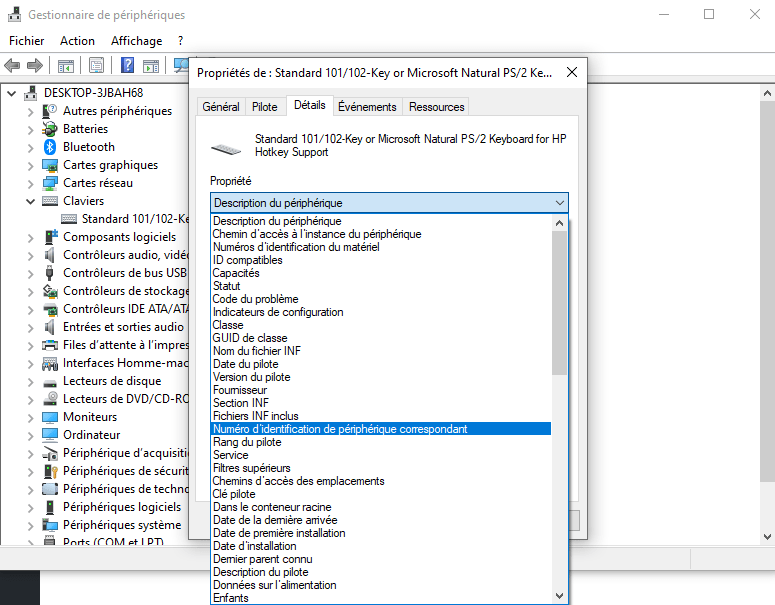
För att hitta din dators hårddisk
- Du kan använda msinfo32 , som visar datorns systeminformation. Gör så här:
- Klicka på Start- och skriv msinfo32 i sökfältet.
- Klicka på msinfo32.exe i resultaten.
- I fönstret som öppnas klickar du på Systemsammanfattning i den vänstra rutan.
- I den högra rutan letar du upp Systemidentifierare . Numret som visas är din dators hårddisk.
Använd programvara från tredje part
Det finns program som låter dig enkelt hitta ditt HWID utan att använda kommandotolken eller Enhetshanteraren. Till exempel HWID Changer ett gratisprogram som visar HWID för alla datorns komponenter och kringutrustning. Det låter dig också ändra HWID för att kringgå vissa skydd eller aktiveringar . Var dock medveten om att denna metod kan vara olaglig eller farlig för datorns korrekta funktion.
Hur använder jag min Hwid?
När du väl har hittat din Hwid kan du använda den av olika anledningar, som vi såg tidigare. Här är några exempel:
- För att aktivera en licens : Om du har köpt programvara eller ett spel som kräver att du anger din Hwid för att aktivera din licens måste du följa instruktionerna från säljaren eller utvecklaren. Du kan till exempel få en aktiveringskod via e-post som du måste ange i programvaran eller spelet, tillsammans med din Hwid.
- För att komma åt vissa funktioner : Om du använder programvara eller ett spel som erbjuder funktioner reserverade för registrerade användare måste du ange din Hwid för att komma åt dem. Du kan till exempel komma åt uppdateringar, expansioner eller ytterligare spellägen om du anger din Hwid i programvaran eller spelet.
- Så här kontaktar du teknisk support : Om du har problem med din dator eller enhet kan du lämna din Hwid till teknisk support så att de enklare kan hjälpa dig. Du kan till exempel skicka ett e-postmeddelande eller ringa teknisk support, ange din Hwid och beskriva problemet du upplever.
Slutsats
Hwid är ett unikt nummer som identifierar din dator eller enhet. Det kan användas för säkerhets-, licensierings- eller felsökningsändamål. För att hitta din Hwid kan du använda olika verktyg, beroende på vilken typ av hårdvarukomponent du vill identifiera. Du kan sedan använda din Hwid för att aktivera en licens, komma åt vissa funktioner eller kontakta teknisk support.
Vanliga frågor om Hwid
Vad är skillnaden mellan Hwid och serienumret?
Hwid och serienumret är två numeriska identifierare som kan användas för att identifiera din dator eller enhet. De är dock inte samma sak. Hwid är kopplad till hårdvarukomponenten och ändras inte om du installerar om operativsystemet eller uppdaterar dina drivrutiner. Serienumret är kopplat till den färdiga produkten och kan ändras av tillverkaren eller säljaren. Till exempel är Hwid på ditt grafikkort detsamma oavsett om du köper det från Asus eller MSI, men serienumret kan vara annorlunda.
Hur vet jag om min Hwid är avstängd?
Om din Hwid är avstängd betyder det att du inte längre kan använda någon programvara eller spel som använder den för att verifiera din identitet eller licens. Om du till exempel fuskade eller hackade ett onlinespel kan utvecklaren avstänga din Hwid för att hindra dig från att komma åt den. För att ta reda på om din Hwid är avstängd kan du försöka starta programvaran eller spelet i fråga och se om du får ett felmeddelande eller är blockerad.
Hur byter man sin hårdvara utan att ändra hårdvaran?
Som vi såg tidigare är det inte möjligt att modifiera din Hwid direkt. Det enda sättet att ändra din Hwid är att ändra motsvarande hårdvarukomponent. Det finns dock programvara som låter dig förfalska din Hwid, det vill säga dölja den eller ersätta den med en annan. Denna programvara används ofta av personer som vill kringgå Hwid-relaterade begränsningar, såsom avstängningar eller åtkomstbegränsningar. Denna programvara är dock olaglig och kan leda till allvarliga konsekvenser, såsom att ogiltigförklara din garanti, skada ditt system eller bryta mot användarvillkoren.
Hur hittar jag min hårddisk i Windows 10?
För att hitta din hårdvaru-ID i Windows 10 kan du använda samma metoder som i andra versioner av Windows . Du kan använda msinfo32 för att hitta datorns hårdvaru-ID, Enhetshanteraren för att hitta hårdvaru-ID:n för dina enheter eller DiskPart för att hitta hårdvaru-ID:n för dina diskar. För mer information om dessa metoder kan du läsa artikeln jag skrev åt dig om ämnet: [Hwid: Hur hittar jag ditt hårdvaru-ID?]
Hur hittar jag min Hwid på en Mac?
För att hitta din hårddisk på en Mac kan du använda Systeminformation , som visar information om din Mac och dess komponenter. Följ dessa steg:
- Klicka på Apple i skärmens övre vänstra hörn och välj Om den här Mac-datorn .
- Klicka på Systemrapport .
- I fönstret som öppnas klickar du på kategorin för den komponent vars hårdvara du vill veta i den vänstra kolumnen (till exempel Hårdvara , Grafik/Skärmar , Lagring osv.).
- I den högra kolumnen letar du upp raden Modell-ID eller Enhets-ID . Numret som visas är komponentens Hwid.
Hur hittar jag min Hwid i Linux?
För att hitta din Hwid i Linux kan du använda `lspci` , som visar information om de PCI-enheter som är anslutna till din dator. Följ dessa steg:
- Öppna en terminal och skriv lspci -nn och tryck på Enter .
- Leta reda på enheten vars hårddisk du vill veta i listan som visas (till exempel VGA-kompatibel styrenhet , Ethernet-styrenhet , ljudenhet etc.).
- Numret som visas mellan parenteser i slutet av raden är enhetens Hwid.
Hur hittar man sin Hwid på Android?
För att hitta din Hwid på Android kan du använda Enhets-ID , som visar information om din Android-enhet och dess komponenter. Följ dessa steg:
- Ladda ner och installera Device ID på din Android-enhet från [Google Play Store].
- Öppna applikationen och ge den nödvändiga behörigheter.
- I applikationen klickar du på Maskinvara .
- Leta reda på den komponent vars hårddisk du vill veta i listan som visas (till exempel CPU , GPU , minne osv.).
- Numret som visas under komponentnamnet är komponentens Hwid.
Hur hittar jag min Hwid på iOS?
För att hitta din Hwid på iOS kan du använda Systemstatus , som visar information om din iOS-enhet och dess komponenter. Följ dessa steg:
- Ladda ner och installera Systemstatus- på din iOS-enhet från [App Store].
- Öppna applikationen och ge den nödvändiga behörigheter.
- I applikationen klickar du på "i" i skärmens övre högra hörn.
- Leta reda på den komponent vars hårddisk du vill veta i listan som visas (till exempel CPU , GPU , minne osv.).
- Numret som visas under komponentnamnet är komponentens Hwid.
Hur hittar jag min Hwid på Xbox?
För att hitta din Hwid på Xbox kan du använda Inställningsmenyn , som visar information om din Xbox-konsol och dess komponenter. Följ dessa steg:
- Slå på din Xbox-konsol och logga in på din profil.
- Tryck på Xbox- på din handkontroll för att öppna Guide- .
- Välj Profil och system och sedan Inställningar .
- Välj System och sedan Konsolinformation .
- Leta reda på för hårdvaru-ID . Numret som visas är din Xbox-konsols hårdvaru-ID.
Hur hittar jag min Hwid på PlayStation?
För att hitta din Hwid på PlayStation kan du använda inställningsmenyn , som visar information om din PlayStation-konsol och dess komponenter. Gör så här:
- Slå på din PlayStation-konsol och logga in på din profil.
- Tryck på PS- på din handkontroll för att öppna snabbmenyn.
- Välj Inställningar och sedan System .
- Välj Systeminformation .
- Leta reda på för hårdvaru-ID . Numret som visas är din PlayStation-konsols hårdvaru-ID.


