

Lenovo är ett varumärke känt för sina högpresterande och ergonomiska bärbara datorer. Men visste du att du kan optimera din användarupplevelse med Lenovos snabbtangenter ? Det här är tangentkombinationer som ger dig snabb åtkomst till vissa funktioner på din enhet, till exempel volym, ljusstyrka, flygplansläge eller pekplattan. I den här artikeln förklarar vi vad Lenovos snabbtangenter är, hur du använder dem och hur du uppdaterar dem.

Vad är Lenovo-snabbtangenter?
Lenovo Hotkeys är ett program som stöder kortkommandon på Lenovos bärbara datorer genom att visa kortkommandonas aktuella status via en skärmvisning (OSD). Dessutom har användargränssnittet förbättrats, och en introduktion till kortkommandon och en användarhandledning finns för enkel användning.
Lenovo Hotkeys är en förbättrad version av Lenovo Utility, som ersattes av Lenovo Hotkeys från och med version 3.0.0.242. Du kan ladda ner Lenovo Hotkeys från Microsoft Store genom att klicka på installationsknappen och följa instruktionerna på webbplatsen.
Hur använder jag Lenovos snabbtangenter?
Det finns två typer av specialfunktionstangenter på Lenovo-bärbara datorer: FN-tangenter och kortkommandon .
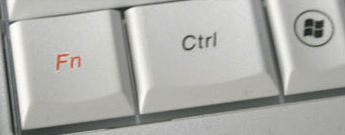
FN-tangenterna sitter längst ner på tangentbordet, vanligtvis bredvid CTRL-tangenten. De är markerade med en blå eller orange FN-symbol. För att aktivera en specialfunktion trycker du på FN-tangenten och en annan tangent markerad med en symbol som motsvarar önskad funktion samtidigt. För att till exempel slå på eller av ljudet trycker du på FN + F1.

Kortkommandon är tangenter som sitter högst upp på tangentbordet, vanligtvis märkta F1 till F12. De låter dig komma åt vissa funktioner direkt utan att behöva trycka på FN-tangenten. Till exempel, för att stänga det aktiva fönstret, tryck helt enkelt på F4. Men visste du att du också kan infoga specialtecken med hjälp av kortkommandon ? Det här är symboler eller bokstäver som inte finns på tangentbordet, till exempel hjärtat ♥, eurosymbolen € eller det akuta accenttecknet e é. För att infoga dem, tryck helt enkelt på Alt-tangenten och en numerisk kod som motsvarar önskat tecken. Till exempel, för att infoga hjärtat ♥, tryck på Alt + 3.
Här är några exempel på funktionstangentkombinationer och kortkommandon på Lenovo-bärbara datorer:
- Fn + PrtSc (ideapad 100-15IBY): Aktiverar systemfrågan.
- Fn + Paus: Aktiverar pausfunktionen.
- Fn + Delete (ideapad 100-14IBY): Fn + Insert (ideapad 100-15IBY): Aktiverar/avaktiverar scroll lock.
- Fn + Delete (ideapad 100-15IBY): Aktiverar/inaktiverar det numeriska tangentbordet.
- F1: Slår på/av ljudet.
- F2: Minskar volymnivån.
- F3: Ökar volymnivån.
- F4: Stänger det aktiva fönstret.
- F5: Uppdaterar skrivbordet eller det aktiva fönstret.
- F6: Slår av/på pekplattan.
- F7: Växlar flygplansläge på/av.
- F8: Visar alla aktiva program.
- F9: Slår på/av LCD-skärmens bakgrundsbelysning.
- F10: Växlar skärmen mellan datorn och en extern enhet.
- F11: Minskar skärmens ljusstyrka.
Hur uppdaterar jag Lenovos snabbtangenter?
För att fullt ut kunna dra nytta av Lenovos snabbtangenter rekommenderas det att uppdatera dem regelbundet. För att göra det kan du följa dessa steg:

- Öppna Microsoft Store och sök efter Lenovo-snabbtangenter.
- Klicka på knappen Hämta eller Installera för att ladda ner och installera programmet.
- När installationen är klar startar du om datorn för att ändringarna ska träda i kraft.
- Du kan nu använda Lenovo-snabbtangenter på din Lenovo-bärbara dator.
Vanliga frågor
Här är några vanliga frågor om Lenovo-snabbtangenter:
Hur aktiverar eller inaktiverar jag FN-tangenten?
Beroende på din Lenovo-bärbara datormodell kan du aktivera eller inaktivera FN-tangenten genom att trycka på Fn + Esc, eller genom att öppna BIOS och ändra inställningen för åtgärdstangentsläge.
Vad är hotkey.exe-filen?
Hotkey.exe-filen är ett startprogram som möjliggör kombinationer av kortkommandon. En intern version som refererar till Lenovo Black Silk USB-tangentbordet installeras i "C:\Program Files\jmesoft".
Hur avinstallerar jag Lenovo-snabbtangenter?
För att avinstallera Lenovo Hotkeys kan du följa dessa steg:
- Öppna Start-menyn och klicka på Inställningar.
- Klicka på Appar och funktioner.
- Hitta Lenovo Hotkeys i listan över installerade program och klicka på den.
- Klicka på knappen Avinstallera och följ instruktionerna på skärmen.
Hur anpassar jag Lenovos snabbtangenter?
För att anpassa Lenovos snabbtangenter kan du använda Lenovo Vantage-appen, som låter dig ändra inställningarna på din Lenovo-bärbara dator. För att göra detta kan du följa dessa steg:
- Öppna Microsoft Store och sök efter Lenovo Vantage.
- Klicka på knappen Hämta eller Installera för att ladda ner och installera programmet.
- Öppna Lenovo Vantage-applikationen och klicka på Maskinvara.
- Klicka på Inmatningsinställningar och välj de alternativ du vill ändra
Vilka är fördelarna med Lenovos snabbtangenter?
Lenovos snabbtangenter erbjuder många fördelar:
- De låter dig snabbt komma åt vissa funktioner på din Lenovo-bärbara dator utan att behöva gå via Start-menyn eller Kontrollpanelen.
- De erbjuder en bättre användarupplevelse genom att tillhandahålla en skärmvisning (OSD) som visar aktuell status för kortkommandon.
- De gör det enklare för dig att navigera mellan öppna program eller externa enheter som är anslutna till din Lenovo-bärbara dator.
Slutsats
Lenovo Hotkeys är tangentkombinationer som låter dig snabbt komma åt vissa funktioner på din Lenovo-bärbara dator, till exempel volym, ljusstyrka, flygplansläge eller pekplattan. De stöds av Lenovo Hotkeys-appen, som du kan ladda ner från Microsoft Store. För att använda Lenovo Hotkeys trycker du bara på FN-tangenten eller kortkommandona som motsvarar önskad funktion. Kom ihåg att regelbundet uppdatera Lenovo Hotkeys-appen för att dra nytta av de senaste förbättringarna. Men om du stöter på problem med ett tangentbord som fastnat kan du prova följande lösningar:
- Kontrollera att Caps Lock, Scroll Lock eller Num Lock inte är aktiverat.
- Starta om datorn och testa tangentbordet igen.
- Avinstallera och installera om tangentbordsdrivrutinen från Enhetshanteraren.
- Skanna din dator efter virus eller skadlig kod.
- Kontakta Lenovos kundtjänst om ingen av de föregående lösningarna fungerar.


