

Outlook är en e-posttjänst som låter dig hantera dina e-postmeddelanden, kontakter, kalender och uppgifter. Outlook är en del av Microsoft 365-sviten, som även inkluderar program som Word, Excel, PowerPoint och OneDrive.
Outlook erbjuder flera alternativ för att anpassa utseendet, inklusive mörkt läge. Mörkt läge är en funktion som ändrar gränssnittsfärgerna för att minska ögonbelastningen och spara enhetens batteri. Mörkt läge använder mörka toner med hög kontrast för att göra text mer läsbar mot en svart bakgrund.
I den här artikeln kommer vi att förklara hur man aktiverar och konfigurerar mörkt läge i Outlook, oavsett om det är i webbversionen, applikationen för Windows eller Mac, eller mobilapplikationen för Android eller iOS.
Vilka är fördelarna med att använda mörkt läge i Outlook?
Mörkt läge erbjuder flera fördelar, inklusive:
- Det minskar ögonansträngning genom att minska kontrasten mellan skärmen och omgivningen.
- Det främjar koncentrationen genom att eliminera visuella distraktioner.
- Det sparar enhetens batteri genom att förbruka mindre energi.
- Det skapar en mysigare och mer avkopplande atmosfär .
Hur aktiverar/inaktiverar jag mörkt läge i Outlook för webben?
För att aktivera mörkt läge i Outlook Web måste du först logga in på ditt Outlook-konto i din webbläsare. Följ sedan dessa steg:
- Klicka på kugghjulsikonen i sidans övre högra hörn för att komma åt inställningarna.
- I rullgardinsmenyn klickar du på "Visa alla Outlook-inställningar".
- I fönstret som öppnas klickar du på "Allmänt" och sedan på "Utseende".
- Markera rutan "Aktivera mörkt läge" under avsnittet "Läge".
- Du kan också markera rutan "Använd anpassningsbara färger" så att meddelandefärgerna anpassar sig till mörkt läge.
- Klicka på ”Spara” för att bekräfta dina val.


Du kommer då att se att Outlook-webbgränssnittet ändrar färg och växlar till mörkt läge. Du kan återgå till ljust läge genom att avmarkera rutan "Aktivera mörkt läge" i inställningarna.
Hur aktiverar man mörkt läge i Outlook för Microsoft 365 på Windows och Mac?
Outlook för Microsoft 365 är skrivbordsapplikationen för Outlook som du kan installera på din dator för att komma åt din e-post . Så här aktiverar du mörkt läge i Outlook för Microsoft 365 på Windows eller Mac
- Öppna Outlook på din dator.
- Klicka på fliken i fönstrets övre vänstra hörn.
- Klicka på Office-konto i sidofältsmenyn.
- Under Office-tema väljer du Svart i rullgardinsmenyn.
- Klicka på bakåtpilen högst upp för att återgå till din inkorg.
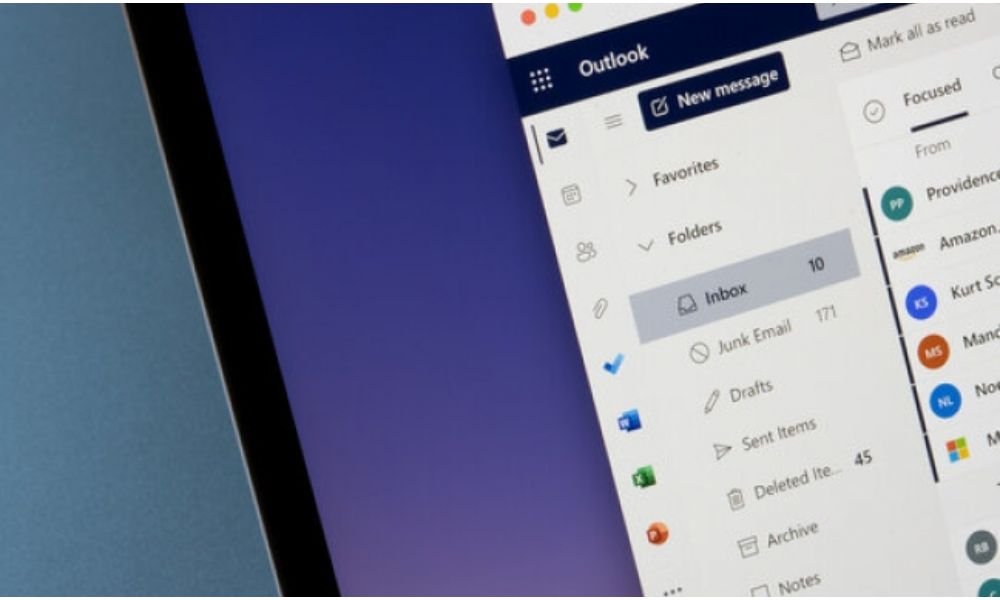
Du ser då att det mörka temat gäller för alla program i Microsoft 365-sviten, inklusive Outlook . Mörkt läge är aktiverat som standard när du använder det mörka temat, men du kan inaktivera om du föredrar en vit bakgrund för dina meddelanden. För att göra detta markerar du bara rutan " Ändra aldrig meddelandets bakgrundsfärg" i Outlooks allmänna inställningar.
För att aktivera mörkt läge i Outlook för Windows eller Mac måste du öppna Outlook-programmet på din dator. Följ sedan dessa steg:
- Klicka på fliken "Arkiv" i det övre vänstra hörnet av fönstret.
- Klicka på "Alternativ" i menyn som visas.
- I fönstret som öppnas klickar du på "Allmänt" i den vänstra rutan.
- Under rubriken "Anpassa din kopia av Microsoft Office" väljer du "Svart" från rullgardinsmenyn "Office-tema".
- Klicka på “OK” för att bekräfta ditt val.
Du kommer då att se att Outlook-gränssnittet för Windows eller Mac ändrar färg och använder mörkt läge.
Hur aktiverar jag mörkt läge i Outlook för Android eller iOS?
För att aktivera mörkt läge i Outlook för Android eller iOS måste du öppna Outlook-appen på din smartphone eller surfplatta. Följ sedan dessa steg:
- Tryck på hamburgerikonen i skärmens övre vänstra hörn för att öppna sidomenyn.
- Tryck på kugghjulsikonen längst ner i menyn för att komma åt inställningarna.
- Tryck på "Tema" i listan med alternativ.
- Välj "Mörk" från menyn som visas.
Vanliga frågor om mörkt läge i Outlook
Hur kan jag se om mörkt läge är aktiverat eller inaktiverat?
Du kan se om mörkt läge är aktiverat eller inaktiverat genom att titta på bakgrundsfärgen på din inkorg och dina meddelanden. Om bakgrunden är svart eller mörkgrå är mörkt läge aktiverat . Om bakgrunden är vit eller ljusgrå är mörkt läge inaktiverat .
Gäller mörkt läge för alla meddelanden?
Nej, mörkt läge gäller inte för alla meddelanden . Vissa meddelanden kan ha en annan bakgrund än mörkt läge, beroende på den ursprungliga meddelandeformateringen eller mottagarens val. Du kan ändra bakgrundsfärgen för ett specifikt meddelande genom att klicka på sol- eller måneikonen högst upp i läsfönstret.
Påverkar mörkt läge läsbarheten av meddelanden?
Nej, mörkt läge påverkar inte meddelandenas läsbarhet . Mörkt läge justerar automatiskt färgen på text och bilder så att de syns mot en mörk bakgrund. Du kan också justera skärmens ljusstyrka och kontrast för att förbättra läsbarheten .
Ändrar mörkt läge färgen på bilagor?
Nej, mörkt läge ändrar inte färgen på bilagor . Bifogade filer behåller sin ursprungliga färg, oavsett om det är dokument, bilder, videor eller ljudfiler. Du kan öppna bilagor i respektive program för att visa dem .
Är mörkt läge tillgängligt på alla enheter?
Ja, mörkt läge är tillgängligt på alla enheter som har åtkomst till Outlook , oavsett om det är en dator, surfplatta eller smartphone. Du kan aktivera/inaktivera mörkt läge beroende på vilken enhet du använder och dina inställningar.
Kan jag programmera mörkt läge att slås på/av automatiskt?
Ja, du kan schemalägga att mörkt läge ska slås på/av automatiskt beroende på tid på dygnet eller dina preferenser. För att göra detta, använd System i temainställningarna. Det här alternativet följer din enhets inställning för mörkt läge, som kan konfigureras i din enhets allmänna inställningar
Är mörkt läge kompatibelt med andra anpassningsalternativ för Outlook?
Ja, mörkt läge är kompatibelt med andra anpassningsalternativ för Outlook, som teckensnittsval, textstorlek, kategorifärg, bakgrund och aviseringsljud. Du kan anpassa Outlook efter din smak och dina behov.
Slutsats
läge är ett anpassningsalternativ som kan ge dig en bättre Outlook-upplevelse . Oavsett om du använder Outlook för webben , PC eller Android, eller för Microsoft 365, kan du aktivera/inaktivera mörkt läge enligt dina preferenser och behov. Mörkt läge kan ge fördelar som minskad ögonansträngning, förbättrad koncentration , bättre batteritid och förbättrad visuell komfort . Men det är inte den enda intressanta Outlook-funktionen. Du kan också skapa en elektronisk signatur i Outlook för att autentisera dina meddelanden och få dem att se mer professionella ut. Outlook , en kraftfull lösning , håller du inte med?


