
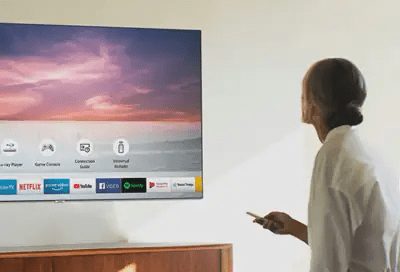
Har du en Samsung-TV ansluten till internet men problem med att komma åt Wi-Fi? Du är inte ensam. Många användare klagar över att de inte kan njuta av sina Smart-TV på grund av problem med Wi-Fi-anslutningen. Lyckligtvis finns det lösningar för att åtgärda problemet och återställa en stabil och smidig anslutning. I den här artikeln förklarar vi de möjliga orsakerna till Wi-Fi-anslutningsproblem på din Samsung-TV och ger dig tips för att enkelt lösa dem.
Vilka är orsakerna till problemet med wifi-anslutningen på din Samsung TV?

Det kan finnas flera anledningar till att din Samsung TV inte ansluter korrekt till Wi-Fi. Här är de vanligaste:
- Ett problem med nätverkskonfigurationen
- Ett problem med programuppdatering
- Ett problem med avstånd eller störningar
- Ett problem med överbelastning av nätverket
Hur löser man problemet med wifi-anslutningen på sin Samsung TV?
problem med Wi-Fi-anslutningen på din Samsung TV kan du prova följande lösningar:
Ändra DNS
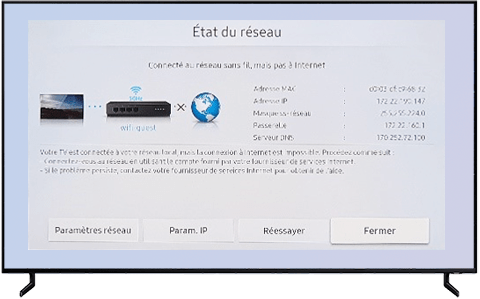
DNS är den tjänst som översätter domännamn till IP-adresser. Ibland kan DNS-adressen som tillhandahålls av din internetleverantör vara felaktig eller långsam, vilket kan orsaka felet "DNS-adress hittades inte" . Du kan sedan ändra DNS-adressen på din Samsung TV för att använda en effektivare server, till exempel Google DNS. För att göra detta, följ dessa steg:
Meny > Nätverk > Nätverksstatus > IP-inställningar > DNS-inställningar > Ange manuellt en DNS-server som hämtats från till exempel Google DNS > Bekräfta med OK.
Anslut TV:n via Ethernet
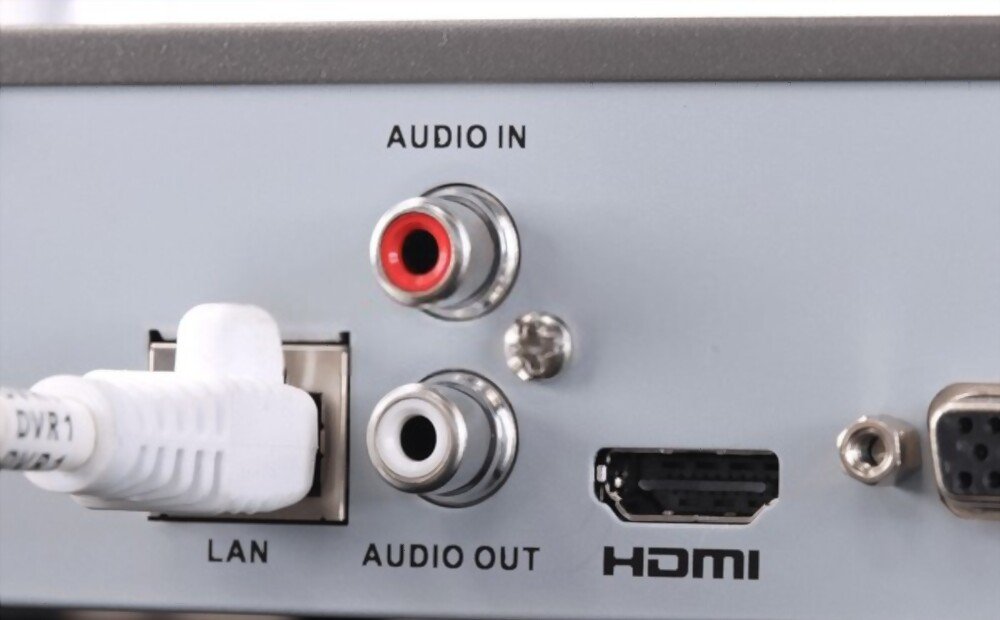
Om du kan ansluta din Samsung TV direkt till din router eller internetbox med en Ethernet-kabel kan du undvika Wi-Fi-relaterade problem. Detta ger dig en stabilare och snabbare anslutning. För att göra detta, anslut en Ethernet-kabel mellan LAN-porten på din Samsung TV och LAN-porten på din router eller internetbox och välj sedan trådbundet läge i din Samsung TV:s nätverksinställningar.
Starta om TV:n
Ibland kan en enkel omstart räcka för att lösa problemet med Wi-Fi-anslutningen på din Samsung TV. Detta återställer nätverksinställningarna och korrigerar eventuella fel. För att göra detta, stäng av din Samsung TV med fjärrkontrollen och dra sedan ur den från eluttaget i några minuter. Anslut sedan den igen och slå på den igen, och kontrollera sedan om Wi-Fi-anslutningen fungerar.
Återställ TV:n till standardinställningarna
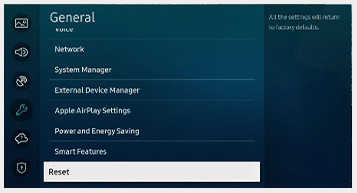
Om problemet kvarstår kan du prova att återställa din Samsung TV till fabriksinställningarna. Detta tar bort eventuella ändringar eller fel som kan ha påverkat Wi-Fi-funktionen. Tänk på att den här åtgärden raderar all data och personliga inställningar på din Samsung TV, så se till att säkerhetskopiera dina data först. Följ dessa steg för att göra detta: Meny > Support > Självdiagnos > Återställ > Ange din PIN-kod (standard 0000) > Bekräfta med OK.
Anslut din TV till internet igen
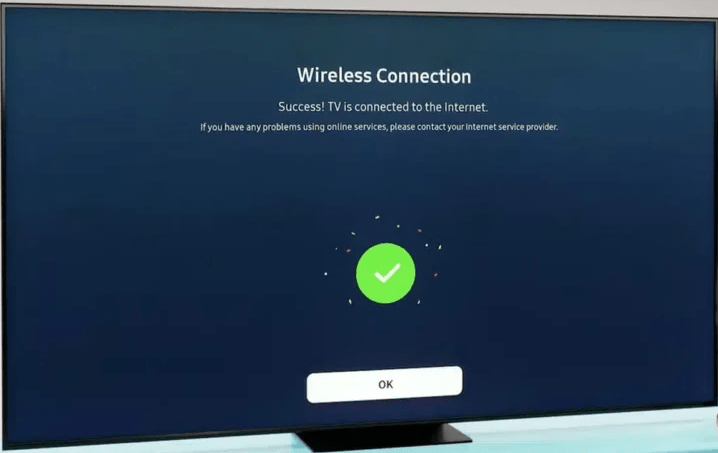
Om du har återställt din Samsung TV måste du ansluta den till internet igen. Följ dessa steg: Meny > Nätverk > Öppna nätverksinställningar > Trådlöst > Välj ditt nätverk från listan > Ange ditt lösenord > Bekräfta med OK.
Begränsa antalet enheter som är anslutna till nätverket
Om du har många enheter anslutna till samma Wi-Fi-nätverk kan du prova att begränsa deras antal eller aktivitet för att frigöra bandbredd och förbättra din Samsung TV:s anslutning. Du kan till exempel koppla bort enheter du inte använder, stoppa nedladdningar eller uppdateringar som pågår eller minska kvaliteten på strömmande videor.
Kontrollera de elektriska anslutningarna till de anslutna enheterna
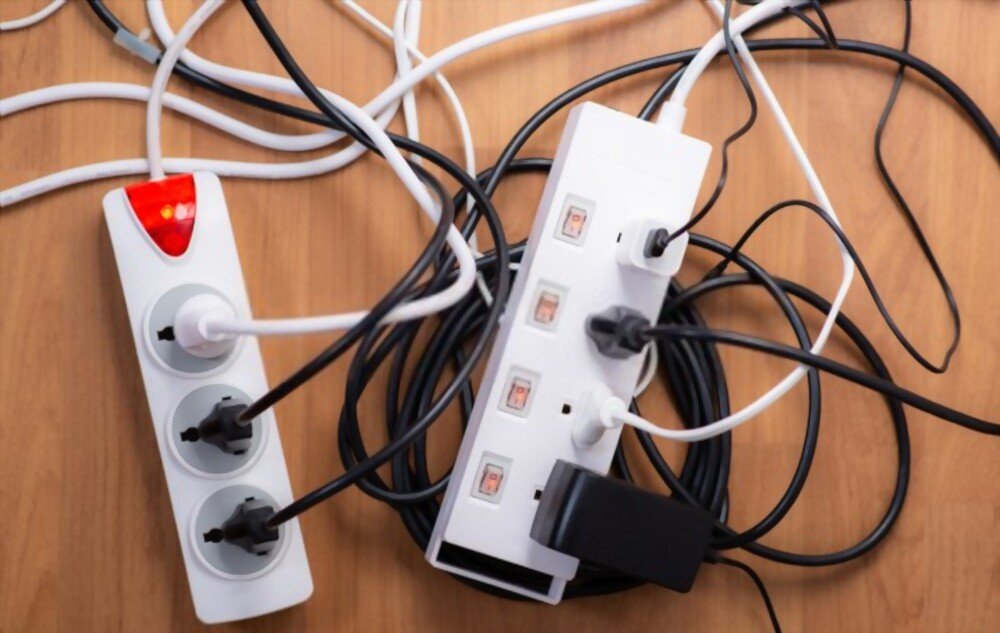
Problemet med Wi-Fi-anslutningen på din Samsung TV kan bero på en felaktig strömanslutning till din router eller internetbox. Om du till exempel använder en grenuttag eller förlängningssladd kan du uppleva ett spänningsfall eller överhettning som påverkar Wi-Fi-signalen. Du bör kontrollera att dina enheter är direkt anslutna till ett vägguttag och att de inte utsätts för värme eller fuktighet.
Testa anslutningen via en hotspot
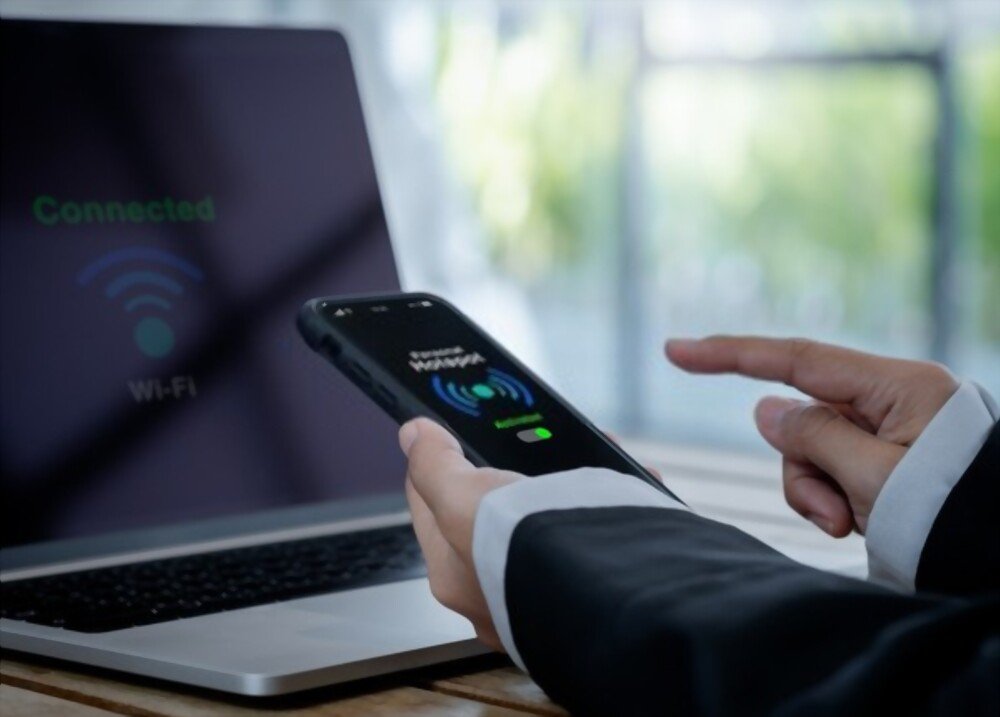
Om du har en smartphone eller surfplatta med ett mobildataabonnemang kan du prova att skapa en Wi-Fi-hotspot med din enhet och ansluta din Samsung TV till det nätverket. Detta gör att du kan avgöra om problemet ligger i ditt Wi-Fi-hemnätverk eller din Samsung TV. Om Wi-Fi:t fungerar med hotspot:en ligger problemet i ditt Wi-Fi-hemnätverk. Du kan sedan kontakta din internetleverantör för att få hjälp. Om Wi-Fi:t inte fungerar med hotspot:en ligger problemet i din Samsung TV. Du kan sedan kontakta Samsungs kundsupport för att få hjälp.
.
Vanliga frågor
Här är några vanliga frågor från användare som upplever Wi-Fi-anslutningen på sin Samsung TV :
Hur kan jag se om min Samsung TV är ansluten till Wi-Fi?
För att kontrollera om din Samsung TV är ansluten till Wi-Fi kan du följa den här sökvägen: Meny > Nätverk > Nätverksstatus. Du ser då om din Samsung TV är ansluten till ett trådlöst eller trådbundet nätverk och om den har internetåtkomst.
Hur uppdaterar jag programvaran på min Samsung TV?
För att uppdatera programvaran på din Samsung TV , följ dessa steg: Meny > Support > Programuppdatering > Uppdatera nu. Din Samsung TV söker sedan efter tillgängliga uppdateringar och installerar dem automatiskt. Du kan också aktivera alternativet Automatisk uppdatering så att din Samsung TV uppdateras automatiskt så snart en ny version finns tillgänglig.
Hur ändrar jag DHCP-läget på min Samsung TV?
DHCP-läge låter din Samsung TV automatiskt hämta en IP-adress och andra nätverksinställningar. För att ändra detta läge, följ den här sökvägen: Meny > Nätverk > Nätverksstatus > IP-inställningar > IP-läge. Du kan sedan välja mellan DHCP och statiskt läge. Om du väljer statiskt läge måste du manuellt ange IP-inställningarna, till exempel IP-adress, subnätmask, gateway och DNS.
Hur återställer jag Wi-Fi-nätverket på min Samsung TV?
För att återställa Wi-Fi-nätverket på din Samsung TV , följ den här vägen: Meny > Nätverk > Återställ nätverksinställningar. Din Samsung TV rensar sedan Wi-Fi-anslutningsinformationen och startar om. Därefter måste du återansluta din Samsung TV till Wi-Fi genom att följa stegen som beskrivs ovan.
Hur kan jag förstärka Wi-Fi-signalen på min Samsung TV?
För att förstärka wifi-signalen på din Samsung TV kan du prova följande tips: placera din router eller internetbox nära din Samsung TV , eller på en öppen och upphöjd plats; rikta antennerna på din router eller internetbox mot din Samsung TV ; byt wifi-kanal på din router eller internetbox för att undvika störningar från andra nätverk; använd en wifi-repeater eller förstärkare för att utöka signalräckvidden.
Slutsats
Nu har du alla verktyg du behöver för att lösa problemet med Wi-Fi-anslutningen på din Samsung TV. Du kan dock stöta på ett annat problem: en svart skärm på Netflix på din Samsung TV . Problemet kan bero på felaktiga inställningar för videoupplösning, ett fel i Netflix-appen eller en konflikt med andra appar. För att lösa det kan du prova följande lösningar: starta om din TV, uppdatera Netflix-appen, avinstallera och installera om Netflix-appen eller kontakta Netflix kundsupport. Vi hoppas att den här artikeln har varit till hjälp och att du kan njuta av funktionerna i din Smart TV till fullo. Om du fortfarande har frågor eller problem, tveka inte att kontakta Samsungs kundsupport eller din internetleverantör. Trevlig tittarupplevelse!


