
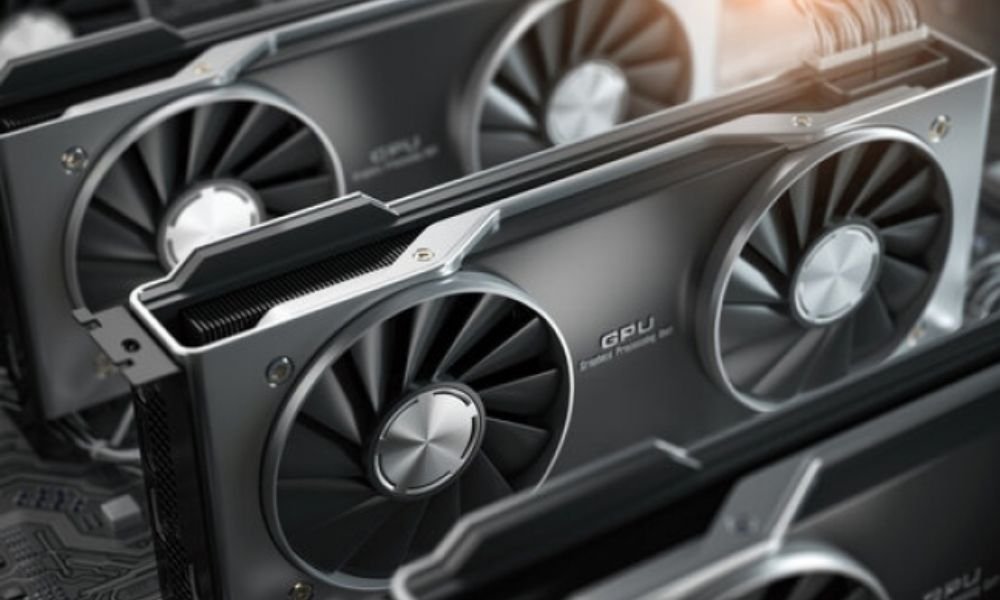
Teknikindustrin utvecklas snabbt, och datorkomponenter är inget undantag. Grafikkort, även kända som GPU:er ( Graphics Processing Units ), är viktiga för spelare, innehållsskapare och grafisk designproffs . Men precis som alla andra hårdvarukomponenter kan GPU:er också visa tecken på fel med tiden.
I den här artikeln ska vi titta närmare på varningssignalerna på att ditt grafikkort håller på att sluta fungera. Oavsett om du är en passionerad spelare eller en professionell spelare som förlitar sig på hög grafikprestanda är det viktigt att känna igen dessa tecken så att du kan vidta nödvändiga åtgärder och undvika framtida problem.
Innan vi börjar…
Innan man drar slutsatsen att din GPU är ansvarig för dålig prestanda är det viktigt att utesluta potentiella programvaru- eller hårdvaruproblem med andra komponenter som kan orsaka liknande symptom. Se till att dina GPU-drivrutiner är uppdaterade, kontrollera andra komponenter som RAM och SSD och verifiera att din GPU är korrekt installerad .
Om tecknen på fel kvarstår även efter att dessa problem har åtgärdats är det troligt att din GPU har slutat fungera. Låt oss nu undersöka de specifika varningssignalerna att vara uppmärksam på.
1. Höga och ovanliga fläktljud
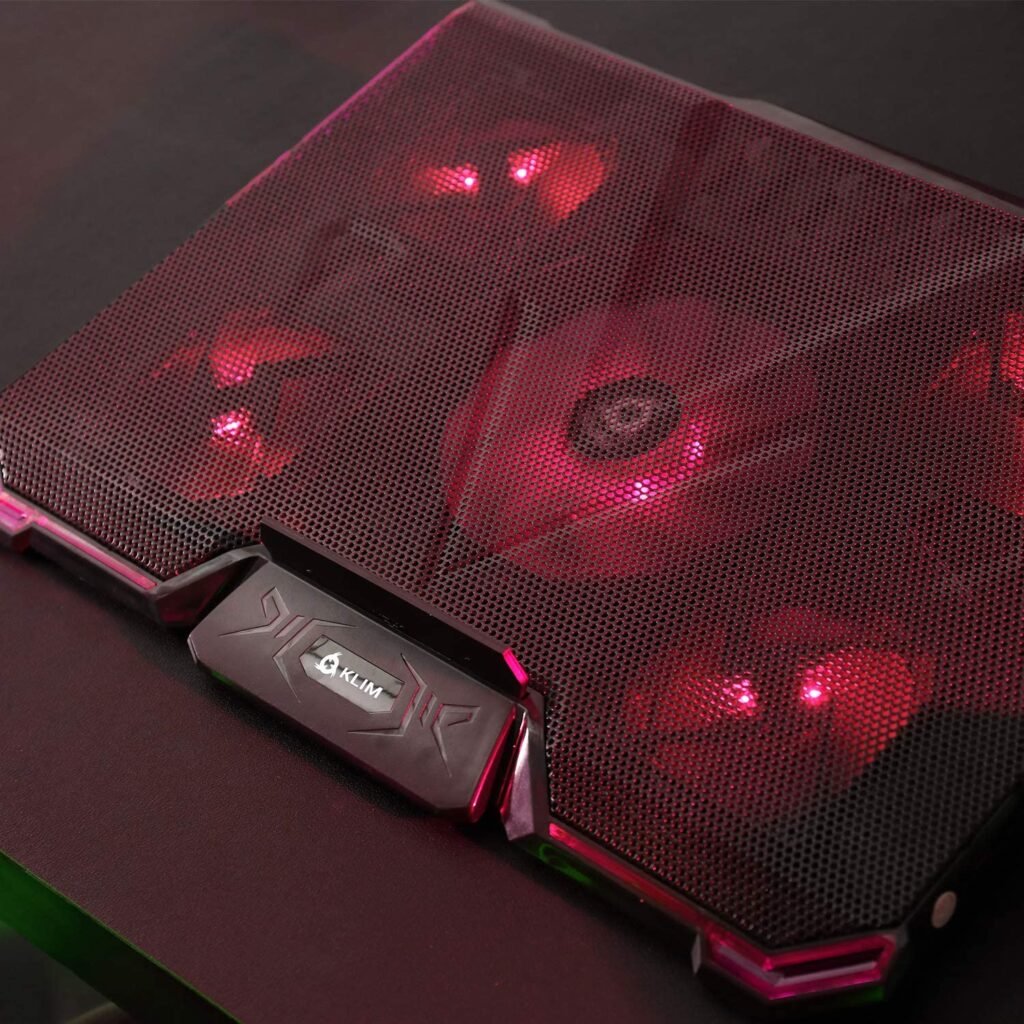
Grafikkort genererar värme under drift , och de inbyggda fläktarna är utformade för att kyla grafikprocessorn och upprätthålla säkra driftstemperaturer. Om du märker att grafikkortets fläktar plötsligt snurrar med högre hastighet och ger ifrån sig ett högt, ovanligt ljud , kan det tyda på att grafikkortet överhettas. Detta kan bero på dammansamling i fläkten eller kylflänsen, eller ett problem med själva kylsystemet.
2. Ditt integrerade kort fungerar bättre
De flesta moderna datorer har både en dedikerad GPU och integrerad grafik . Det integrerade grafikkortet är generellt sett mindre kraftfullt än den dedikerade GPU:n, men det kan vara tillräckligt för grundläggande uppgifter som att surfa på webben eller titta på videor . Om du märker att din dator presterar bättre när du inaktiverar din dedikerade GPU och använder det integrerade grafikkortet, kan detta vara ett tecken på att den dedikerade GPU:n inte fungerar.
3. Höga GPU-temperaturer utan överdriven belastning
Under tung belastning ligger en GPU:s normala driftstemperatur vanligtvis mellan 65 °C och 85 °C , medan den bör vara under 30 °C–40 °C vid tomgång . Men om din GPU har ett hårdvaruproblem kan den bli varmare än vanligt. Om du märker flera varningstecken och misstänker att din GPU slutar fungera, övervaka noggrant temperaturen.
Om GPU-temperaturen förblir hög även vid tomgång eller ökar snabbt under lätt belastning, indikerar detta ytterligare ett tecken på att din GPU kan ha problem som kräver ytterligare undersökning.
4. Du får ofta GPU-relaterade fel

GPU-drivrutiner är programvara som gör att ditt operativsystem kan kommunicera med och styra ditt grafikkort . Om du upplever frekventa GPU-relaterade fel, till exempel drivrutinsfelmeddelanden eller programkrascher , kan det vara ett tecken på att din GPU inte fungerar . Försök att uppdatera dina GPU-drivrutiner till den senaste versionen och se om problemet kvarstår.
5. Dålig grafikbehandling och minskad FPS
Ett av de mest uppenbara tecknen på en döende grafikkort är en betydande minskning av grafikprestanda . Du kan märka av nedgångar, hackigheter eller minskningar i FPS (bildrutor per sekund) när du kör grafikintensiva spel eller applikationer.
Om du märker att dina spel inte fungerar lika bra som de brukade, att grafiken är dålig eller att du upplever frekvent lagg , kan det tyda på ett problem med ditt grafikkort. Se till att kontrollera om det finns andra potentiella orsaker till dålig prestanda, till exempel föråldrade drivrutiner eller programvaruproblem, innan du drar slutsatsen att ditt grafikkort håller på att dö ut.
6. Frekventa krascher, grafikproblem och BSOD:er

Täta datorkrascher, grafikproblem som blåskärmar (BSOD) och oväntade omstarter kan alla vara tecken på en trasig grafikkortsupplösning. Om du upplever dessa problem är det viktigt att felsöka systemet för att fastställa orsaken till problemet.
Här är några steg att följa för att felsöka ditt system :
- Sök efter system- och drivrutinsuppdateringar
- Kör en antivirus- och anti-malware-skanning.
- Kontrollera datorns RAM-minne (Random Access Memory)
- Testa din hårddisk
- Om du har överklockat din GPU, försök att återställa den till standardklockhastigheten
- Om du nyligen har installerat ny hårdvara kan du prova att ta bort den för att se om problemet kvarstår
Om du har följt alla dessa steg och fortfarande upplever problem är det troligt att din GPU närmar sig slutet av sin livslängd. I det här fallet kan du behöva byta ut den mot en ny.
Se även: Hur man använder GPU:er för att förbättra videoinsamling och -bearbetning?
Vad ska du göra om din GPU verkar vara på väg att dö?
Om du märker flera av varningssignalerna som nämns ovan är det viktigt att vidta åtgärder för att bekräfta diagnosen och hitta en lösning. Här är några steg att följa:
Uppdatera dina GPU-drivrutiner.
Se till att du använder de senaste GPU-drivrutinerna som finns tillgängliga för ditt grafikkort . Du kan ladda ner de senaste drivrutinerna från grafikkortstillverkarens webbplats.
Rengör ditt GPU och din dator.

Damm kan samlas i grafikkortets fläktar och kylflänsar , vilket kan leda till överhettning och prestandaproblem. Rengör grafikkortet och datorn noggrant med tryckluft eller en dammsugare.
Övervaka dina GPU-temperaturer.
Använd övervakningsprogram för att spåra dina GPU-temperaturer medan du använder datorn. Om temperaturen når farliga nivåer kan du behöva inaktivera din GPU eller vidta åtgärder för att förbättra kylningen.
Testa din GPU med diagnostikprogram.
Det finns diagnostikprogram och leta efter potentiella problem. Dessa program kan hjälpa dig att identifiera orsaken till de problem du upplever.
Om din GPU har garanti, kontakta tillverkaren.
Om din GPU fortfarande omfattas av garanti kan du kontakta tillverkaren för en ersättning eller reparation.
Om din GPU inte längre är under garanti kommer du troligtvis att behöva köpa en ny.
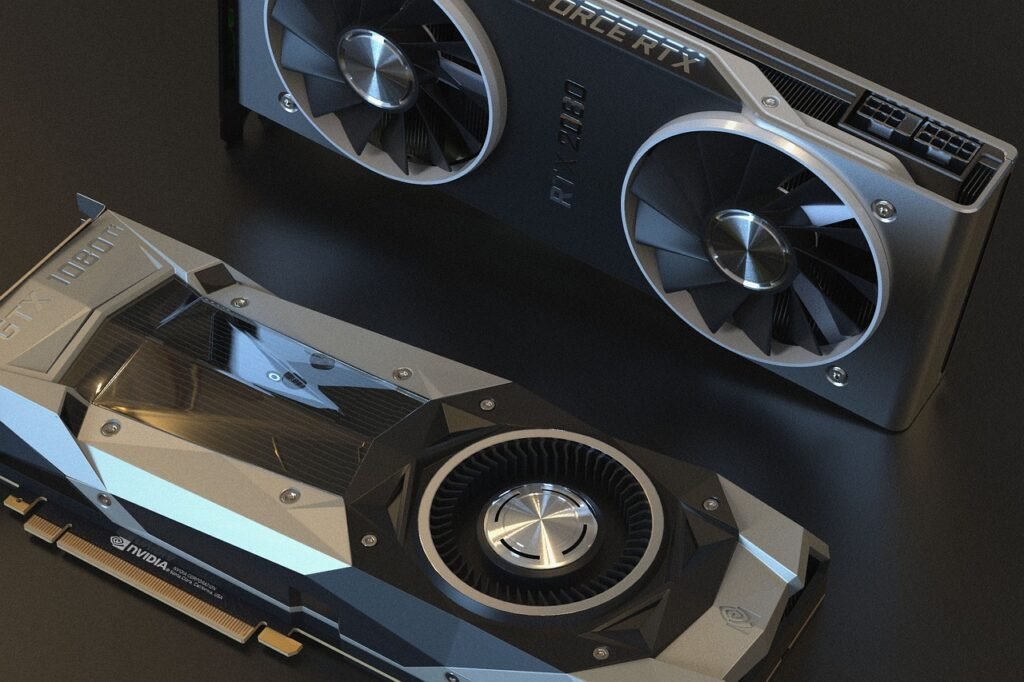
Om din grafikkort inte längre omfattas av garantin och närmar sig slutet av sin livslängd, kommer du troligtvis att behöva köpa en ny. Se till att du väljer en grafikkort som är kompatibel med din dator och uppfyller dina prestandakrav.
Slutsats
En trasig grafikkortsprocessor kan leda till en rad problem, inklusive dålig prestanda, grafikproblem och datorkrascher. Om du märker någon av varningssignalerna som nämns i den här artikeln är det viktigt att vidta åtgärder för att diagnostisera problemet och hitta en lösning. Genom att följa stegen ovan kan du avgöra om din grafikkortsprocessor går sönder och sedan vidta lämpliga åtgärder för att reparera eller byta ut den.


