

Google Chrome är en mycket populär webbläsare som används av ett stort antal människor. Tyvärr uppstår ibland fel när du öppnar den eller surfar på webben. Det vanligaste felet du kan stöta på är: " err_cache_miss "!
Om du redan har sett det här meddelandet är det mycket troligt att Google Chrome ber dig att ange en del av din viktiga information igen.
Panikslagen undrar du vad det här felet är, varför det finns där och vilka effektiva och snabba lösningar som finns för att korrigera det? Den här guiden tar upp ämnet korrekt och besvarar perfekt alla dina funderingar.
Vad betyder egentligen termen "ERR_CACHE_MISS"?

Felet ERR_CACHE_MISS indikerar att webbplatsen du besöker kräver dataöverföring för att fortsätta fungera. Med andra ord uppstår felet när data som skickas från en webbläsare till en server avbryts.
Generellt sett spelar data en avgörande roll för att webbsidor ska laddas. Det här felet uppstår ofta när du fyller i ett formulär och använder tangenterna "retur" och "skicka" för ofta eller för snabbt.
I den här situationen kommer err_cache_miss, som är relaterat till cachning , att tvinga dig att göra en ny dataöverföring, något du absolut måste undvika. Varför? Jo, för att du kan sluta med att göra samma sak två gånger!
Du har till exempel precis lagt en onlinebeställning och fyllt i köpformuläret som innehåller all din betalningsinformation. När ett fel uppstår måste du fortfarande skicka in dina uppgifter, vilket resulterar i två separata transaktioner.
Vad orsakar att felet "err_cache_miss" visas i Google Chrome?

Som tidigare förklarats är felet relaterat till dataöverföringen mellan Chrome-webbläsaren och webbplatsen du besöker.
Flera orsaker kan orsaka att Err_Cache_Miss-felet visas i Google Chrome-webbläsaren :
- Webbläsarens data är inte kompatibel med webbplatsens data
- De uppgifter som skulle ha överförts till webbplatsen duplicerades av webbläsaren
- Chrome-webbläsaren kan inte komma åt de olika cachefilerna via destinationswebbservern
- Data som överförs från webbläsaren till webbplatsen innehåller cachefel
- Webbplatsen du besöker har felaktig kodning eller serverrelaterade problem
Enligt Google indikerar felet ERR_CACHE_MISS att information saknas på webbsidan du tittar på . Du måste ange informationen igen för att felet ska försvinna . I vissa fall rekommenderas inte denna lösning, eftersom du omedvetet kan slutföra två transaktioner om du köper en vara online.
Det finns flera sätt att korrigera det här felet om du ser det dyka upp när du surfar.
Hur åtgärdar man felet "err_cache_miss" i Google Chrome?

Vill du snabbt åtgärda felet " err_cache_miss " i Google Chrome? Vi inbjuder dig att titta på den här korta videon:
Om du inte förstod hur man gör det, följ dessa andra metoder för att korrigera felet permanent.
Rensa cachen och ta bort cookies från din Chrome-webbläsare

Felet err_cache_miss i Google Chrome är ofta relaterat till cachen och cookies som finns i din webbläsare.
För att ta bort dem, följ dessa steg:
Steg 1: Gå in i Google Chrome och öppna sedan en ny flik.
Steg 2: "chrome://settings" i adressfältet (exklusive citattecknen).
Steg 3: alternativet "Rensa webbdata" för att fortsätta med den permanenta raderingen.
Steg 4: I det nya fönstret som öppnas, leta reda på och välj sedan "All data" i "Period" .
Steg 5: Markera alla tre rutor som visas och klicka sedan på alternativet "Rensa data".
Klart! Du har precis raderat dina cookies och rensat webbläsarens cache. Observera dock att rensning av cachen kan leda till att alla sparade lösenord går förlorade. Om du har känsliga uppgifter avråder vi dig från att använda det här alternativet.
Inaktivera alla tillägg du inte använder

Det är mycket troligt att err_cache_miss-felet kommer från ett plugin eller tillägg som är inkompatibelt med din webbläsare.
Därför rekommenderar vi att du inaktiverar plugin-program om du inte använder dem eller som du just har installerat. Följ dessa steg för att göra det:
Steg 1: "chrome://extensions" i adressfältet
Steg 2: Du kommer då att se alla tillägg som är installerade i din webbläsare. De som fungerar aktiveras och de som inte gör det inaktiveras.
För att helt ta bort ett plugin måste du klicka på alternativet "Ta bort". Upprepa denna process tills alla onödiga tillägg har tagits bort från din webbläsare.
Att ta bort plugins är en av de vanligaste lösningarna för att åtgärda err_cache_miss-felet i Google Chrome. Om det inte fungerar kan du prova den tredje lösningen.
Återställ din Google Chrome-webbläsare

Om du har provat de två första metoderna utan att felet försvann kan det vara dags att vidta mer drastiska åtgärder. Du måste återställa dina Chrome-webbläsarinställningar.
För att uppnå detta, följ stegen nedan:
Steg 1: Öppna en ny flik i Google Chrome och skriv sedan "chrome://settings" i adressfältet.
Steg 2: Scrolla ner på sidan som visas tills du hittar "Avancerade inställningar"
Steg 3: I cellen "Återställ och rengör" klickar du på "Återställ standardinställningar"
Steg 4: Den kommer att visas igen! Leta efter "Återställ inställningar" och klicka sedan på den.
Den här åtgärden tar bort alla inställningar utöver standardinställningarna för Chrome-webbläsaren. Innan du återställer webbläsaren rekommenderar vi att du använder programvara för onlinelagring för att säkerhetskopiera all känslig data du har.
Om alla metoder som presenterats ovan inte har fungerat i det här skedet är problemet utan tvekan systemrelaterat.
Här är vad du behöver göra för att åtgärda err_cache_miss-felet i Google Chrome!
Felsök ditt Windows 10-operativsystem
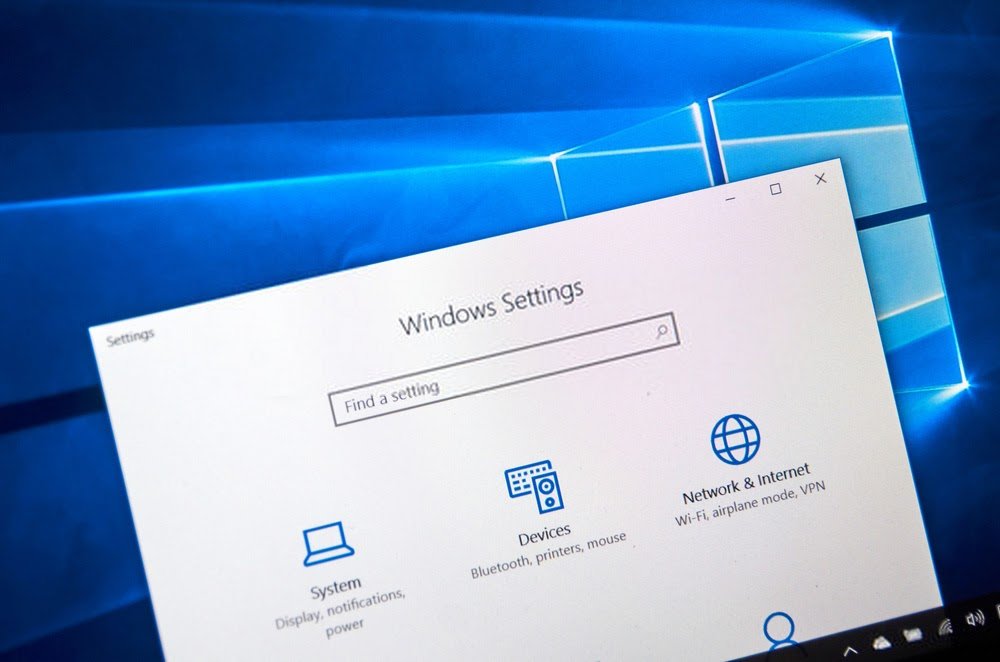
Felet err_cache_miss i Google Chrome kan vara direkt relaterat till datorns operativsystem.
Om du fortfarande upplever problemet efter att ha provat metoderna som presenteras ovan rekommenderar vi att du kör Windowsfelsökningsassistent.
För att slutföra körningen, fortsätt enligt följande:
Steg 1: Windows inställningar och klicka sedan på "Säkerhet och uppdateringar"
Steg 2: I den vänstra sektionen väljer du alternativen: "Felsökning" >>> "Ytterligare felsökningsverktyg"
Steg 3: alternativet "Kör felsökaren" avsnitten "Internetanslutningar" , "Nätverkskort" och "Inkommande anslutningar"
Starta sedan om datorn för att slutföra åtgärden. Kontrollera om err_cache_miss-felet har försvunnit vid uppstart.
Om problemet kvarstår, fortsätt till nästa metod.
Använd en annan webbläsare
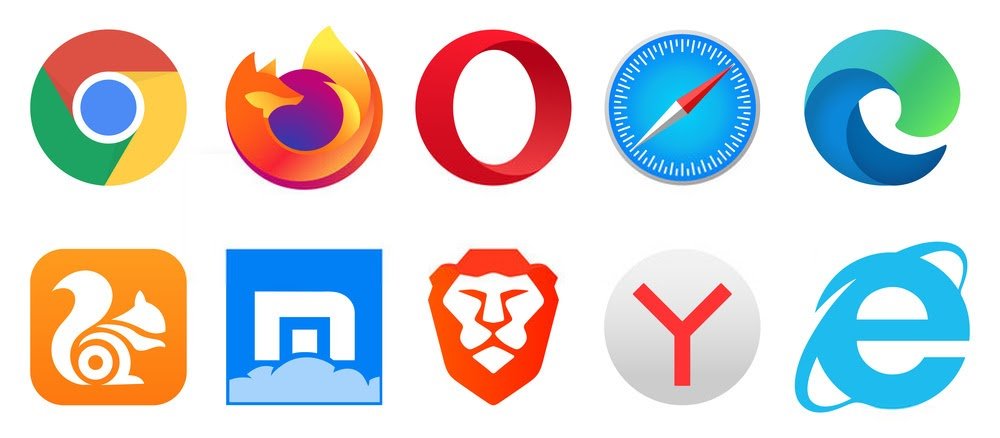
Om ingen av lösningarna som presenteras ovan fungerar är det bäst att prova en annan webbläsare, till exempel Firefox, Opera eller till och med Brave .
Observera dock att det bara är en tillfällig lösning att använda en annan webbläsare. Det kommer inte att lösa problemet i Google Chrome.
Återställ nätverket du är ansluten till

Om problemet kvarstår även med andra webbläsare är en komplett lösning att helt återställa nätverket.
Om du använder Windows 10 är det väldigt enkelt. Följ bara dessa instruktioner:
Steg 1: Gå först till "Nätverk och internet" i inställningarna och välj sedan alternativet "Återställ nätverk".
Steg 2: "Återställ nu" .
Starta sedan om datorn! Alla Windows nätverksinställningar återställs då. Detta inkluderar medlemskap i privat nätverk och alla dina inloggningslösenord.
Du har allt du behöver, vänta inte längre!
Tack vare den här guiden vet du nu vad err_cache_miss-felet är i Google Chrome, varför det visas och hur du löser det.
Det enda du behöver göra nu är att tillämpa en av metoderna.
Om det inte fungerar, och i värsta fall orsakar andra problem på din dator, rekommenderar vi att du börjar om genom att starta Windows 10 i felsäkert läge ! Du kan också överväga att installera om Windows . Det sista alternativet rekommenderas dock inte.
Gillade du den här artikeln? Låt oss gärna veta genom att lämna en kommentar! Vi ses snart för fler handledningar!


