

Har du någonsin stött på problem med att Discord vägrar starta? Du är inte ensam! Få inte panik, vi guidar dig genom stegen för att lösa detta irriterande problem.
Kort videoinstruktion om Discord inte öppnas !
Steg 1: Kontrollera om det finns anslutningsproblem

Kontrollera först att din internetanslutning fungerar korrekt. Du kan testa din anslutning genom att besöka en webbplats eller använda en annan onlinetjänst. Om din internetanslutning inte fungerar kontaktar du din tjänsteleverantör för att lösa problemet.
Steg 2: Starta om Discord
Om din internetanslutning fungerar korrekt kan du prova att stänga Discord helt och öppna det igen . Detta kan lösa tillfälliga problem som hindrar appen från att starta.
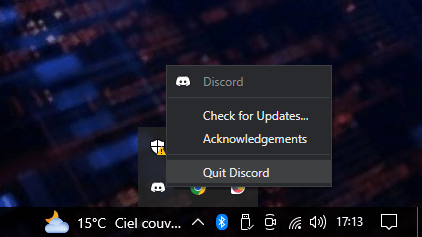
- Windows användare Högerklicka på Discord-ikonen i aktivitetsfältet och välj "Avsluta Discord". Starta sedan om programmet.
- Mac- användare : Klicka på Discord-ikonen i Dock och tryck sedan på Command + Q för att avsluta programmet. Starta om Discord.
Steg 3: Uppdatera Discord

Det är möjligt att din version av Discord är föråldrad , vilket kan orsaka startproblem. Se till att du har den senaste versionen av appen genom att ladda ner den från den officiella webbplatsen .
Steg 4: Installera om Discord
Om problemet kvarstår kan du behöva avinstallera och installera om Discord. Så här gör du:
- Avinstallera Discord genom att följa instruktionerna för ditt operativsystem.
- Starta om datorn.
- Ladda ner den senaste versionen av Discord från den officiella webbplatsen .
- Installera Discord och försök starta det igen.
Du kanske gillar den här artikeln: Använda Instagram korrekt på en Mac: så här gör du!
Steg 5: Kontrollera om det finns kompatibilitetsproblem
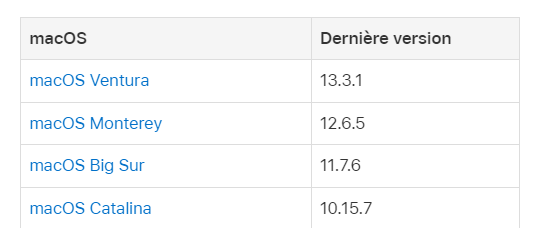
Om du använder ett äldre operativsystem kompatibelt . Se till att ditt operativsystem stöds och uppdatera det om det behövs.

Steg 6: Inaktivera antivirusprogram
Vissa antivirusprogram kan blockera Discord och förhindra att det startas. Försök att tillfälligt inaktivera ditt antivirusprogram för att se om det löser problemet. Om det gör det, lägg till Discord i ditt antivirusprograms undantagslista
Steg 7: Kontrollera om det finns problem med Discord-servern
Discord-servrar kan ha problem, vilket kan påverka åtkomsten till appen. Kontrollera sociala medier och Discord-communityforum för att se om andra användare rapporterar liknande problem.
Jämförelsetabell över lösningar
| Lösning | Fördelar | Nackdelar |
|---|---|---|
| Kontrollera om det finns anslutningsproblem | Snabb och enkel lösning | Det löser inte problemen relaterade till Discord i sig. |
| Starta om Discord | Kan lösa tillfälliga problem | Löser inte ihållande problem |
| Uppdatera Discord | Säkerställer korrekt drift med de senaste funktionerna | Kanske inte löser uppstartsproblem |
| Installera om Discord | Kan lösa installationsrelaterade problem | Det kan vara tråkigt |
| Kontrollera kompatibilitetsproblem | Säkerställer att Discord fungerar med ditt operativsystem | Kan kräva en uppdatering av operativsystemet |
| Inaktivera antivirusprogram | Kan lösa problem relaterade till konflikter med antivirusprogramvaran | Kan tillfälligt utsätta din dator för hot |
| Kontrollera om det finns problem med Discord-servern | Den informerar dig om problemet är utbrett. | Löser inte problem som är specifika för din installation |
Genom att följa dessa steg bör du kunna lösa problem med Discords start. Om problemet kvarstår kan du kontakta Discords support för hjälp. Vi hoppas att dessa tips hjälper dig att snabbt lösa problem med Discords start och komma tillbaka till att kommunicera med dina vänner och kollegor.
Läs också: Vem besöker min Twitter-profil? Hur kan jag ta reda på det?


