

Snapchat är en app för foto- och videodelning som låter dig kommunicera med vänner på ett roligt och originellt sätt. Men ibland kan du få oönskade vänförslag eller vänförfrågningar från personer du inte känner. Hur kan du inaktivera snabba vänförfrågningar på Snapchat och undvika dessa irritationsmoment? Det är vad vi ska utforska i den här artikeln.
Vad är snabb tillägg på Snapchat?

Quick Add är en Snapchat-funktion som föreslår att personer ska läggas till som vänner i appen. Dessa förslag baseras på olika kriterier, till exempel:
- Antalet gemensamma vänner du har med dessa personer
- Att du har deras telefonnummer i din kontaktlista
- Att ni har liknande intressen eller data
Snabbtillägg visas som en lista med profiler under sökfältet. Du kan lägga till dessa personer genom att trycka på plussymbolen bredvid deras namn, eller dölja dem genom att trycka på x-symbolen.
Snabbtillägg skiljer sig från att söka efter vänner via användarnamn , vilket låter dig hitta någon genom att skriva deras användarnamn eller riktiga namn. Med Snabbtillägg behöver du inte veta personens användarnamn för att hitta dem.
Hur inaktiverar jag snabba tillägg på Snapchat?

Det finns inget sätt att helt inaktivera snabba tillägg på Snapchat , vilket innebär att du inte kommer att se några fler vänförslag. Du kan dock begränsa antalet förslag genom att dölja profiler du inte är intresserad av eller genom att stänga av aviseringar om snabba tillägg.
För att dölja en profil från snabbinlägget , tryck helt enkelt på x-symbolen till höger om namnet. Personen kommer inte längre att visas i förslagen.
Så inaktiverar du aviseringar om snabb tillägg :
Steg 1: Öppna Snapchat på din Android- eller iOS-enhet
Steg 2: Tryck på din profilbild

Steg 3: Tryck på inställningsikonen i det övre högra hörnet

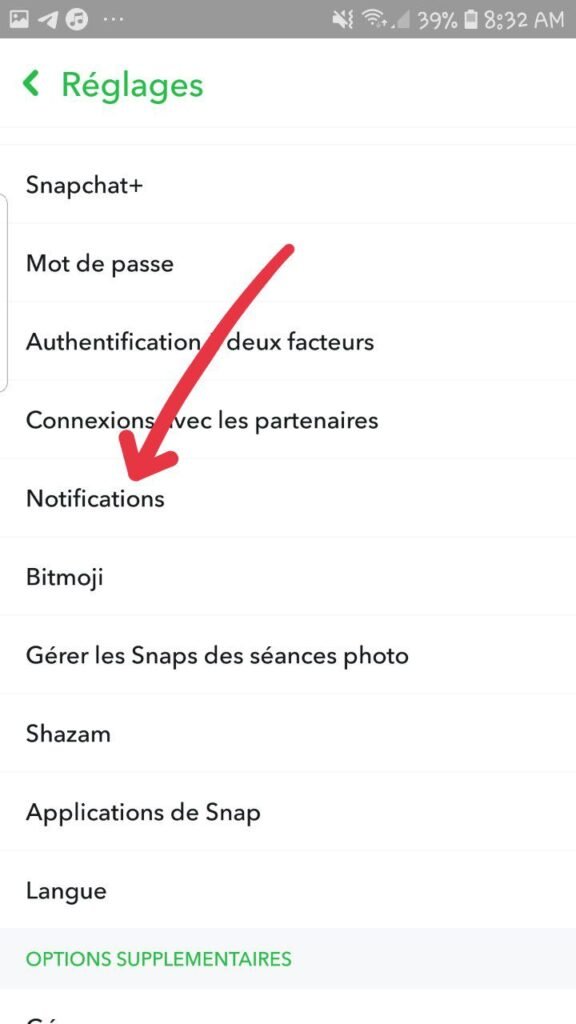
Steg 4: Tryck på " Meddelanden "
Steg 5: Avmarkera " Vänförslag "
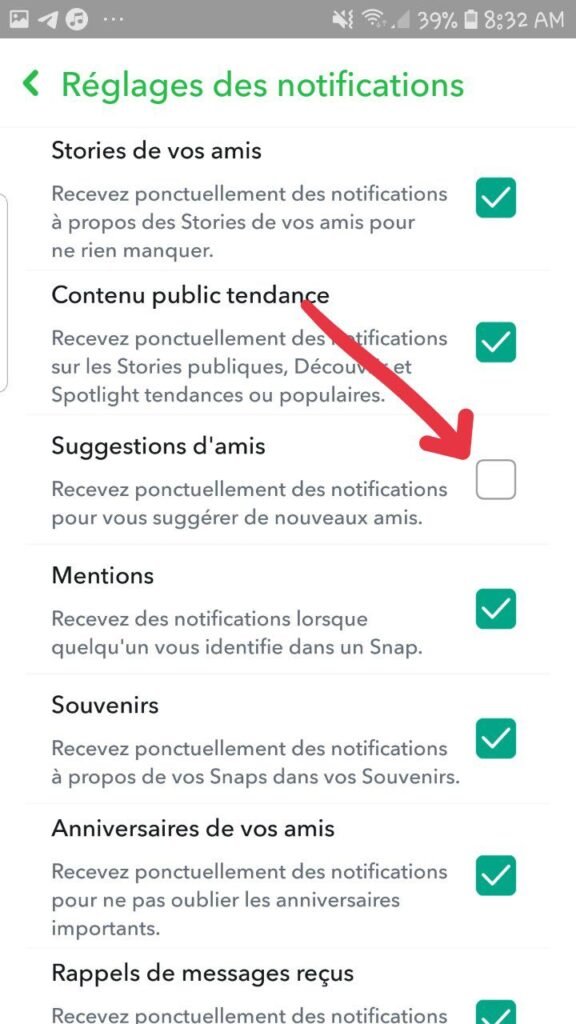
Därför kommer du inte längre att få aviseringar när Snapchat föreslår att folk lägger till via snabbtillägg.
Sammanfattningstabell över metoder för att ta bort snabbtillägg på Snap
| Hur man tar bort snabba tillägg på Snapchat | Steg att följa | Fördelar | Nackdelar |
| Dölj en profil i snabb tillägg | Tryck på x-symbolen till höger om namnet | Gör att du kan sluta träffa en person du inte är intresserad av | Tar inte bort vänförslag helt |
| Inaktivera aviseringar om snabb tillägg | Öppna inställningar, tryck på "Aviseringar", avmarkera "Vänförslag" | Detta förhindrar att du störs av onödiga aviseringar | Tar inte bort vänförslag helt |
| Förhindra att ditt konto visas i snabblistan för andra | Öppna inställningarna, tryck på "Se mig i snabb tillägg", avmarkera alternativet | Det hjälper till att skydda din integritet och begränsa oönskade vänförfrågningar | Kan minska möjligheterna att träffa nya människor |
| Ta bort en vän som lagts till via snabb tillägg | Tryck på vänikonen, tryck på personens namn, tryck på inställningsikonen, tryck på "Ta bort vän", bekräfta | Gör att du kan bli av med någon du inte längre vill kommunicera med | Det kan uppfattas som oartigt eller sårande |
Hur kan jag undvika att visas i snabblistan för andra?
Om du inte vill att ditt konto ska visas i vänförslag kan du också ändra en inställning i din profil. Så här gör du:
Steg 1: Öppna Snapchat på din Android- eller iOS-enhet
Steg 2: Tryck på din profilbild
Steg 3: Tryck på inställningsikonen i det övre högra hörnet
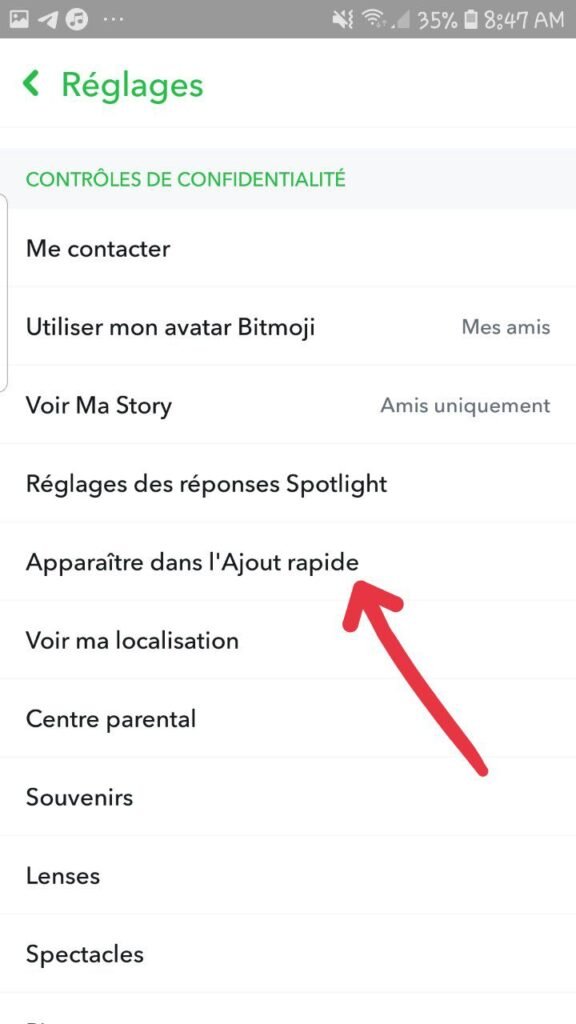
Steg 4: Scrolla ner till avsnittet "Visas i snabbinlägg"
Steg 5: Tryck på den och avmarkera alternativet
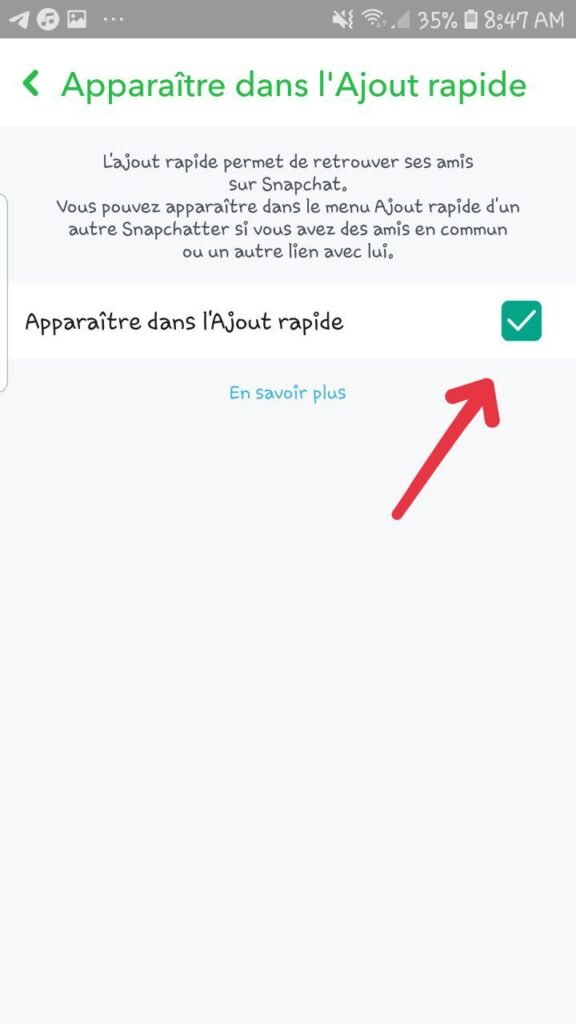
Detta kommer att förhindra att dina vänners vänner ser ditt konto som en föreslagen vän att lägga till på Snapchat.
Vad är grunden för det snabba tillägget av Snapchat?
Det är inte känt exakt hur Snapchats algoritm tar hänsyn till olika mätvärden för att komma fram till de resultat den får gällande funktionen för snabb tillägg. Det finns dock några uppenbara mätvärden som beaktas. Till exempel:
- Om du har någons telefonnummer i din kontaktlista , men du ännu inte har lagt till dem i din Snapchat-vännerlista , kan den personen visas som ett snabbt tilläggsförslag.
- Om du har gemensamma vänner med någon på Snapchat kan den personen visas som ett snabbt tilläggsförslag .
- Om du har liknande intressen eller data med någon på Snapchat kan den personen visas som ett snabbt tilläggsförslag.
Snapchats algoritm kan också ta hänsyn till andra faktorer, såsom hur ofta du använder appen, de personer du kommunicerar mest med eller de platser du besöker ofta.
Läs också: Så här använder du Instagram korrekt på en Mac!
Vilka är fördelarna och nackdelarna med snabb tillsättning?
Funktionen för snabb tillägg kan vara användbar för att enkelt hitta vänner på Snapchat, särskilt om du har kontakter eller intressen gemensamma med dem. Den kan låta dig upptäcka nya människor och få kontakt med dem.
Funktionen för snabb tillägg kan dock också vara irriterande om du får för många förslag eller vänförfrågningar från personer du inte känner eller inte vill lägga till. Detta kan uppfattas som spam eller ett intrång i din integritet.
Här är en tabell som sammanfattar fördelarna och nackdelarna med snabb tillägg:
| Fördelar | Nackdelar |
| Gör det enkelt att hitta vänner på Snapchat | Kan generera oönskade förslag eller vänförfrågningar |
| Det låter dig upptäcka nya människor och interagera med dem | Det kan uppfattas som spam eller som ett intrång i privatlivet |
| Låter dig njuta av Snapchats funktioner fullt ut | Detta kan vara en källa till förvirring eller missförstånd |
Hur tar jag bort en vän som jag har lagt till via snabb tillägg?
Om du ångrar att du lagt till någon som vän via snabbtillägg kan du ta bort dem från din vänlista genom att följa dessa steg:
- Öppna Snapchat på din Android- eller iOS-enhet
- Tryck på vänikonen längst ner till vänster på skärmen
- Tryck på namnet på den person du vill radera
- Tryck på inställningsikonen i skärmens övre högra hörn
- Tryck på ”Ta bort vän”
- Bekräfta ditt val

Personen kommer inte längre att finnas på din vänlista och kommer inte längre att kunna skicka snaps eller meddelanden till dig.
Tänk dock på att det kan få konsekvenser att ta bort en vän du lagt till via snabb tillägg, till exempel:
- Personen kanske inser att du raderade dem och känner sig sårad eller kränkt
- Personen kan försöka lägga till dig igen via snabbtillägg eller någon annan metod
- Personen kan prata om dig med sina gemensamma vänner och skapa spänningar eller konflikter
Om du vill undvika dessa situationer är det bäst att tänka efter innan du accepterar en vänförfrågan via snabb tillägg, eller försöka vara artig och respektfull om du bestämmer dig för att ta bort någon.
Vanliga frågor
Hur kan jag se om någon har lagt till mig via snabb tillägg?
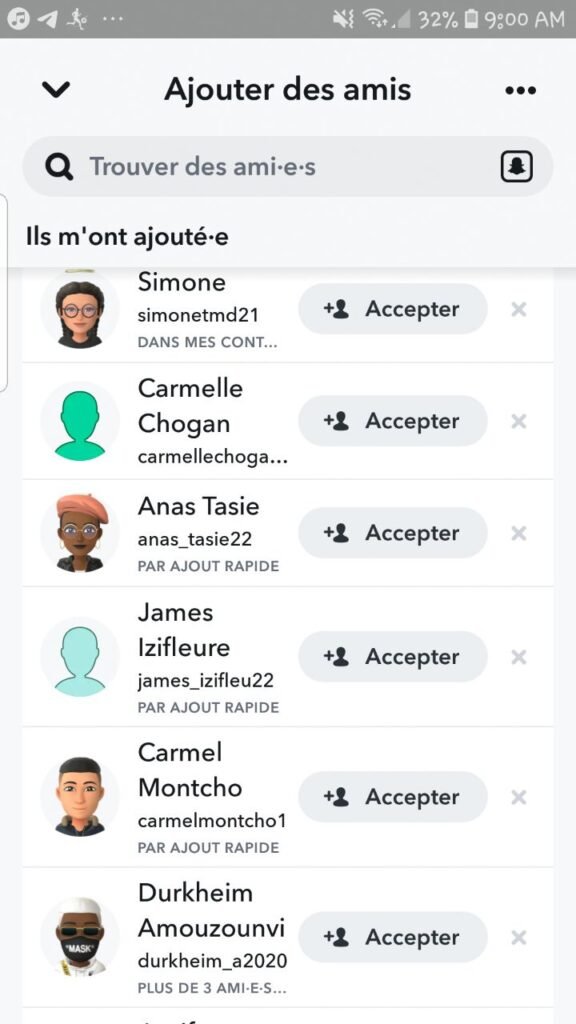
När någon lägger till dig som vän på Snapchat får du en avisering med deras användarnamn och hur de hittade dig i appen. Om de lade till dig via snabb tillägg ser du ett plustecken bredvid deras namn.
Du kan också se din vänlista genom att trycka på vänikonen längst ner till vänster på skärmen. Om personen lade till dig via snabbtillägg ser du ett plustecken bredvid deras namn.
Hur lägger jag till en vän med hjälp av funktionen för snabb tillägg?
Om du ser en profil som intresserar dig i avsnittet för snabb tillägg kan du lägga till den som vän genom att trycka på plussymbolen bredvid namnet. Detta skickar en vänförfrågan som den kan acceptera eller avböja.
Hur kan jag se om jag visas i snabblistan för andra?
Det finns inget sätt att veta säkert om du visas i andra användares snabba tilläggslistor. Men om du får vänförfrågningar från personer du inte känner kan det vara ett tecken på att ditt konto föreslås av snabba tillägg. Du kan sedan välja att acceptera eller avböja dessa förfrågningar, eller inaktivera alternativet " Visas i snabba tillägg " i dina profilinställningar.
Hur lägger jag till en vän med användarnamn?
Om du vet någons Snapchat-användarnamn kan du lägga till dem som vän genom att följa dessa steg:
- Öppna Snapchat på din Android- eller iOS-enhet
- Tryck på förstoringsglasikonen i skärmens övre vänstra hörn
- Skriv personens användarnamn i sökfältet
- Tryck på + symbolen bredvid hans/hennes namn
- Detta skickar en vänförfrågan som han kan acceptera eller avböja.
Hur hittar man vänner på Snapchat med andra metoder?
Om du inte kan hitta vänner via snabbsökning eller användarnamnsökning kan du prova andra sätt att hitta vänner på Snapchat, till exempel:
- Lägg till vänner från dina kontakter : Om du har dina vänners telefonnummer i din kontaktlista kan du lägga till dem på Snapchat genom att trycka på vänsymbolen längst ner till vänster på skärmen, sedan på "Lägg till vänner" och sedan på "Kontakter".
- Lägga till vänner med hjälp av en Snapcode : En Snapcode är en personlig QR-kod som gör det enkelt att lägga till en vän på Snapchat. Du kan skanna en väns Snapcode genom att trycka på vänikonen längst ner till vänster på skärmen, sedan trycka på "Lägg till vänner" och sedan på "Snapcode". Du kan också dela din Snapcode med vänner genom att trycka på din profilbild och sedan trycka på "Snapcode".
- Lägg till vänner med hjälp av en URL : Du kan också dela en URL som gör det möjligt för andra att lägga till ditt konto på Snapchat. För att få din URL, tryck på din profilbild och sedan på "Dela min profil". Du kan sedan kopiera eller skicka din URL till dina vänner.
Slutsats
Du har lärt dig hur du tar bort snabba tilläggsförfrågningar på Snapchat, som föreslår vänner. Du kan dölja profiler, inaktivera aviseringar, förhindra att ditt konto visas eller ta bort en vän. På så sätt kan du använda Snapchat utan att bli störd.
Vad tycker du? Använder du snabba tillägg? Hittar du intressanta vänner? Eller föredrar du att inaktivera det? Låt oss veta i kommentarerna.
Tack för att du läste och delade den här artikeln med dina vänner. Vi ses snart för fler tips och råd!


