
Facebook är världens mest populära sociala nätverk, med över 2 miljarder månatliga aktiva användare. Men det kan också vara en källa till stress, distraktioner och integritetsproblem. Om du vill ta en paus från Facebook men ändå hålla kontakten med dina vänner via Messenger-appen finns det en enkel och effektiv lösning: inaktivera ditt Facebook-konto samtidigt som du håller Messenger aktivt.
Vad är skillnaden mellan att inaktivera och radera sitt Facebook-konto?

Att inaktivera ditt Facebook-konto innebär att din profil blir osynlig för andra användare. Dina inlägg, kommentarer, foton och videor är tillfälligt dolda. Du kan återaktivera ditt konto när som helst genom att logga in igen med din e-postadress och ditt lösenord .
Om du inte loggar in igen på ett tag kan du få ett meddelande som anger att din Facebook-session har löpt ut och uppmanar dig att logga in igen. Att ta bort ditt Facebook-konto innebär att din profil och alla dina data raderas permanent från Facebooks servrar . Du kan inte återställa ditt konto eller komma åt tillhörande tjänster, som Messenger eller Instagram. Det kan ta upp till 90 dagar att radera ett konto .
Hur inaktiverar man sitt Facebook-konto medan man behåller Messenger?
För att inaktivera ditt Facebook-konto medan du behåller Messenger måste du följa dessa steg:
- Öppna Facebooks webbplats och logga in på ditt konto.
- Gå till Inställningar och sekretess och klicka sedan på Inställningar .
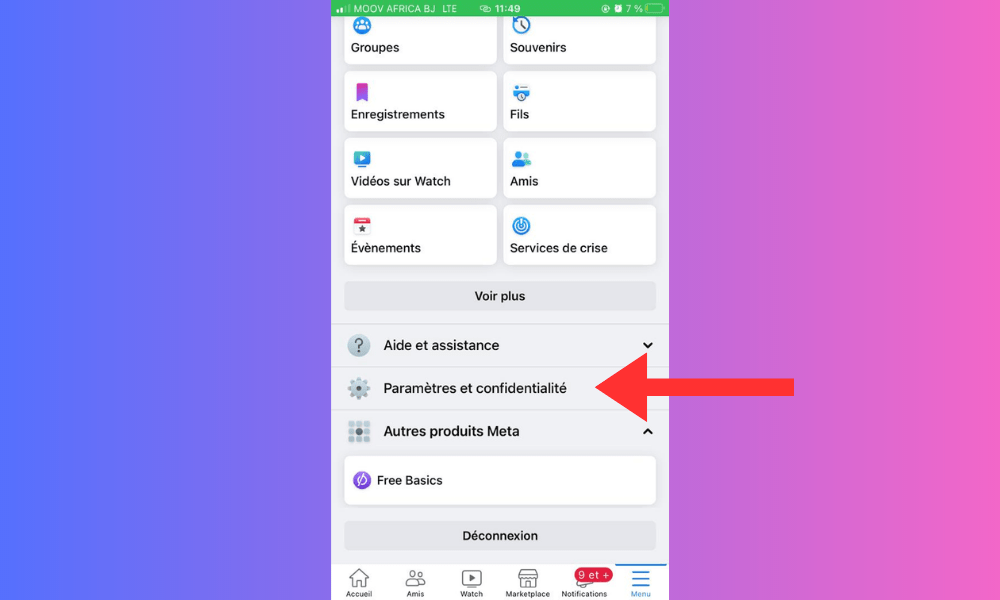
- Välj din Facebook-information och klicka sedan på Inaktivering och radering .
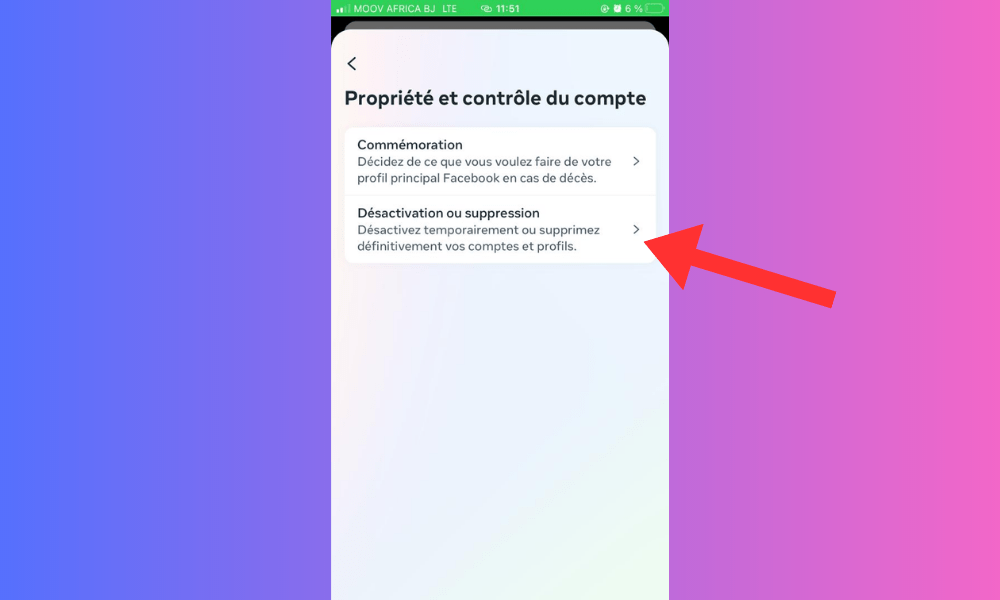
- Välj Inaktivera konto och klicka sedan på Fortsätt för att inaktivera kontot .

- Ange ditt lösenord och välj sedan en anledning till varför du vill inaktivera ditt konto.
- Klicka på Inaktivera .
Ditt Facebook-konto är nu inaktiverat , men du kan fortsätta använda Messenger för att skicka och ta emot meddelanden med dina kontakter .
Hur återaktiverar jag mitt Facebook-konto?
Om du ångrar dig och vill återaktivera ditt Facebook-konto loggar du bara in igen med din e-postadress och ditt lösenord på Facebooks webbplats eller i appen. Din profil och dina uppgifter kommer att återställas till sitt tidigare tillstånd.
Hur tar man bort sitt Facebook-konto och sina data permanent?
Om du vill permanent radera ditt Facebook-konto och dess data måste du följa dessa steg:
- Öppna Facebooks webbplats och logga in på ditt konto.
- Gå till Inställningar och sekretess och klicka sedan på Inställningar .
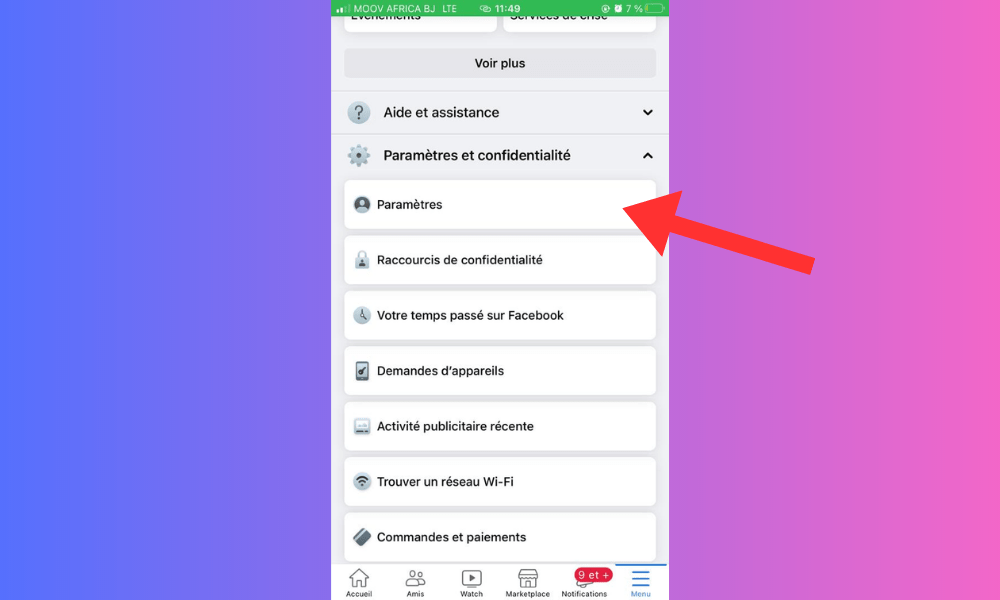
- Välj din Facebook-information och klicka sedan på Inaktivering och radering .
- Välj Ta bort konto och klicka sedan på Fortsätt med borttagning av konto .
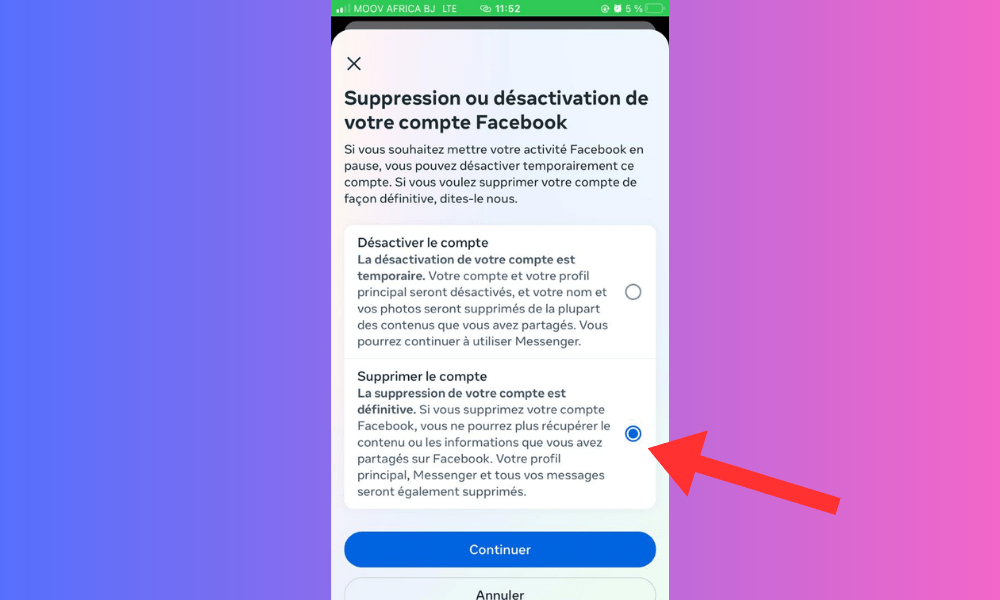
- Ange ditt lösenord och klicka sedan på Ta bort konto .
Ditt Facebook-konto kommer att raderas inom 90 dagar . Under denna tid kommer du inte att kunna komma åt Messenger eller andra Facebook-relaterade tjänster.
Vanliga frågor
Kan jag använda Messenger utan att ha ett Facebook-konto?
Ja, det är möjligt att använda Messenger utan ett Facebook-konto . Ladda bara ner Messenger-appen på din smartphone eller surfplatta , eller gå till messenger.com på din dator . Sedan måste du ange ditt telefonnummer och skapa ett användarnamn för att börja använda Messenger . Om du redan har ett Facebook-konto kan du aktivera automatisk inloggning på Facebook för att komma åt Messenger utan att behöva ange ditt lösenord varje gång.
Hur loggar jag ut från Messenger på Android?
För att logga ut från Messenger på Android måste du följa dessa steg:
- Öppna Messenger-appen och tryck på din profilbild i det övre vänstra hörnet.
- Scrolla ned och tryck på Logga ut .
- Bekräfta ditt val genom att trycka på Logga ut .
Du kommer att loggas ut från Messenger , men du kan logga in igen när som helst med din e-postadress och ditt lösenord .
Hur tar jag bort allt mitt innehåll på Facebook?
För att radera allt ditt innehåll på Facebook kan du använda dataarkivet eller borttagningsverktyget . Det här verktyget låter dig ladda ner en kopia av dina data och sedan radera hela eller delar av ditt innehåll, till exempel dina inlägg, foton, videor, kommentarer eller gilla-markeringar. För att använda det här verktyget måste du följa dessa steg:
- Öppna Facebooks webbplats och logga in på ditt konto.
- Gå till Inställningar och sekretess och klicka sedan på Inställningar.
- Välj din Facebook-information och klicka sedan på Visa bredvid Ladda ner din information eller Ta bort din information.

- Markera de datakategorier du vill ladda ner eller radera och klicka sedan på Skapa fil eller Ta bort .
- Följ instruktionerna på skärmen för att slutföra åtgärden.
Hur blockerar eller avblockerar jag någon på Messenger?
För att blockera eller avblockera någon på Messenger måste du följa dessa steg:
- Öppna Messenger-appen och tryck på konversationen med personen du vill blockera eller avblockera .
- Tryck på personens namn högst upp på skärmen och tryck sedan på Blockera eller Avblockera.
- Välj om du vill blockera eller avblockera meddelanden eller samtal från personen och tryck sedan på Bekräfta .
Den blockerade personen kommer inte längre att kunna skicka meddelanden eller ringa dig på Messenger. Den avblockerade personen kommer att kunna kommunicera med dig igen.
Hur ändrar jag mitt namn eller min profilbild i Messenger?
För att ändra ditt namn eller din profilbild på Messenger måste du följa dessa steg:
- Öppna Messenger och tryck på din profilbild i det övre vänstra hörnet .
- Tryck på ditt nuvarande namn eller foto för att redigera det.
- Ange ditt nya namn eller välj ett nytt foto från ditt galleri eller din kamera.
- Tryck på Spara för att bekräfta ändringarna.
Ditt namn eller din profilbild kommer att uppdateras på Messenger och på Facebook om du har ett länkat konto.


