
Instagram är en av de mest populära apparna för att dela foton och videor med vänner, familj eller fans. Men ibland kan det vara svårt att ladda upp eller visa bilder på Instagram .
Vad ska du göra i det här fallet? Vilka är de möjliga orsakerna till problemet? Och hur kan du enkelt lösa det? Här är några tips och tricks som hjälper dig att njuta av din Instagram-upplevelse fullt ut.
1. Kontrollera din internetanslutning
Det första du bör göra om du har problem med att ladda upp bilder på Instagram är att kontrollera din internetanslutning . Ditt nätverk kan vara för svagt, instabilt eller överbelastat, vilket hindrar appen från att fungera korrekt.
För att kontrollera din internetanslutning kan du:
- Aktivera flygplansläge på din enhet för att uppdatera anslutningen.
- Växla från Wi-Fi till mobilnätverk , eller vice versa, beroende på signalkvalitet.
- Du flyttar dig närmare Wi-Fi-routern om du är för långt borta eller om det finns hinder mellan dig och routern.
- Att starta om enheten kan lösa vissa tillfälliga fel.
- Kontakta din operatör eller internetleverantör om problemet kvarstår.
Om din internetanslutning är bra, men du fortfarande inte kan ladda upp bilder till Instagram, fortsätt till nästa steg.
2. Uppdatera Instagram-appen
En annan möjlig orsak till problem med bildinläsning på Instagram är att din app inte är uppdaterad. Versionen du använder kan vara föråldrad eller inkompatibel med ditt operativsystem, vilket kan leda till funktionsfel.
För att uppdatera Instagram-appen kan du:
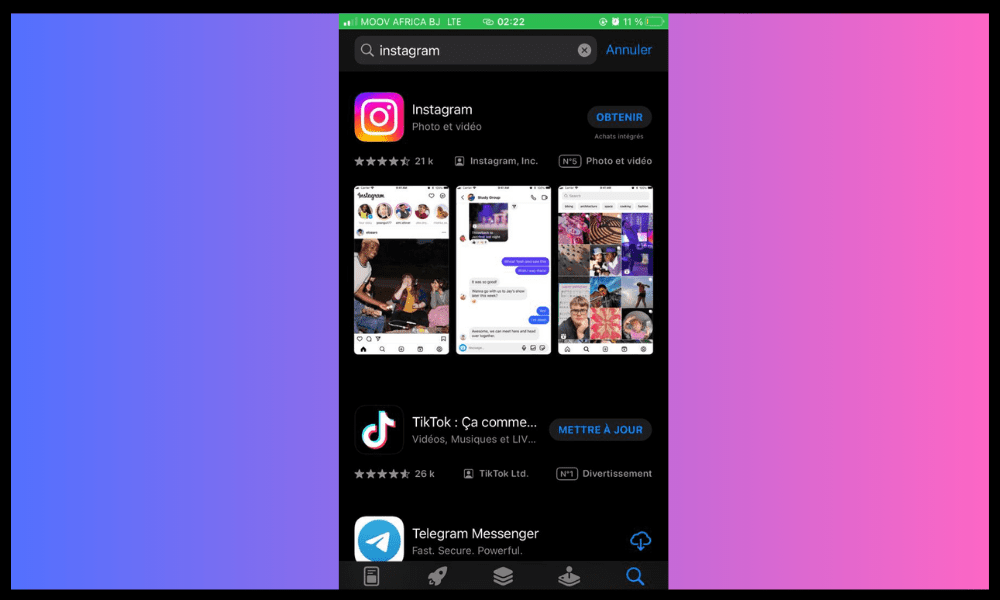
- Gå till Play Store (för Android) eller App Store (för iOS) och sök efter Instagram-appen.
- Kontrollera om det finns en uppdatering tillgänglig och ladda ner den i så fall.
- Öppna Instagram- och kontrollera om problemet är löst.
Om din Instagram-app är uppdaterad, men du fortfarande inte kan ladda upp bilder till Instagram, fortsätt till nästa steg.
3. Rensa cachen och data i Instagram-appen

En annan möjlig lösning för att lösa problemet med bildinläsning på Instagram är att rensa programmets cache och data.
Cachen är ett tillfälligt lagringsutrymme som påskyndar laddningen av webbsidor och applikationer. Data hänvisar till den personliga information du har sparat i applikationen, till exempel ditt användarnamn, lösenord eller inställningar.
Ibland kan cachen eller data bli skadade eller mättade, vilket orsakar fel eller nedgångar.
För att rensa cachen och data i Instagram-appen kan du:
- Gå till enhetens inställningar och välj alternativet " Program " eller " Programhanterare ".
- Hitta Instagram-appen och tryck på den.
- alternativet Lagring " eller " Minne "
- Tryck på knapparna " Rensa cache " och " Rensa data ".
- Öppna Instagram-appen och logga in igen med dina inloggningsuppgifter.
- Kontrollera om problemet är löst.
Varning : Om du rensar cachen och data i Instagram-appen raderas all information du har sparat i appen, till exempel dina direktmeddelanden, sparade inlägg och senaste sökningar. Du måste återställa dem manuellt om det behövs.
Om du har rensat cachen och data i Instagram-appen, men fortfarande inte kan ladda upp bilder på Instagram, fortsätt till nästa steg.
4. Frigör minne på din enhet
Om att rensa cachen i din Instagram-app kanske din enhet inte har tillräckligt med minne för att köra appen korrekt. För att frigöra minne på din enhet kan du följa dessa tips:
Stäng alla onödiga program som körs i bakgrunden
För att göra detta, dubbeltryck på hemknappen om du har en iPhone eller den fyrkantiga knappen om du har en Android. Svep sedan uppåt eller åt höger på de appar du vill stänga.
Ta bort onödiga filer som tar upp plats på din enhet
För att göra detta, gå till enhetens inställningar och sedan till Lagring .
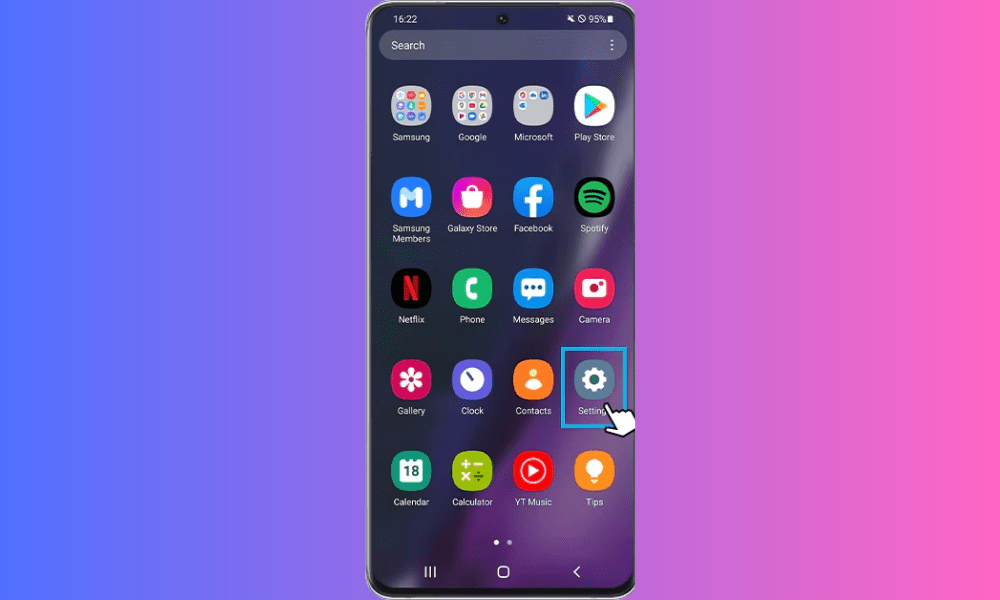
Du ser då hur mycket utrymme olika filkategorier upptar (foton, videor, musik, appar etc.). Tryck på de som tar upp mest plats och radera de filer du inte behöver. Du kan också använda en app som CCleaner eller Clean Master för att rengöra din enhet enklare.
Använd en online-lagringstjänst för att säkerhetskopiera dina viktiga filer
Istället för att lagra alla dina filer på din enhet kan du använda en onlinelagringstjänst som Google Foto, Dropbox eller iCloud för att säkerhetskopiera dem online och komma åt dem från vilken enhet som helst. Detta frigör utrymme på din enhet och förhindrar att du förlorar dina filer om det skulle uppstå ett problem.
5. Avinstallera och installera om Instagram-appen
En sista möjlig lösning för att lösa problemet med bildinläsning på Instagram är att avinstallera och installera om appen. Detta tar bort alla filer och inställningar relaterade till appen och ersätter dem med en ren, fungerande version. För att avinstallera och installera om Instagram-appen kan du:
- Gå till enhetens inställningar och välj alternativet " Program " eller " Programhanterare ".
- Hitta Instagram-appen och tryck på den.
- Tryck på knappen ” Avinstallera ” och bekräfta ditt val.

- Gå till Play Store (för Android) eller App Store (för iOS) och sök efter Instagram-appen.
- Tryck på knappen " Installera " och vänta tills nedladdningen är klar.
- Öppna Instagram-appen och logga in igen med dina inloggningsuppgifter.

- Kontrollera om problemet är löst.
Varning : Om du avinstallerar och installerar om Instagram-appen raderas all sparad information, till exempel direktmeddelanden, sparade inlägg och senaste sökningar. Du måste återställa informationen manuellt om det behövs.
Se andra artiklar om Instagram: Hur man åtgärdar problemet "användaren hittades inte" på Instagram
Vad ska man göra om Instagram inte laddar upp bilder i Stories?
Stories är kortlivade inlägg som försvinner efter 24 timmar. De låter dig dela ögonblick från ditt liv med dina följare eller allmänheten. Ibland kanske Instagram inte laddar bilderna i Stories, vilket kan vara frustrerande.
Här är några möjliga lösningar för att lösa problemet:
- Kontrollera att du har gett Instagram åtkomst till din kamera och ditt galleri . För att göra detta, gå till enhetens inställningar, sedan till appar, sedan Instagram och sedan till behörigheter. Aktivera alternativen " Kamera " och " Lagring ".
- Se till att du har den senaste versionen av Instagram. För att göra detta, gå till Play Store (för Android) eller App Store (för iOS) och sök efter Instagram. Om en uppdatering finns tillgänglig installerar du den.
- Kontrollera att du har tillräckligt med lagringsutrymme på din enhet . För att göra detta, gå till enhetens inställningar, sedan till lagring och kontrollera sedan det tillgängliga utrymmet. Om det är mindre än 500 MB, frigör utrymme genom att radera onödiga appar eller filer.
- Kontrollera att du inte har aktiverat datasparläget på din Android-enhet . Det här läget minskar mobildataanvändningen, men det kan också påverka bildkvaliteten på Instagram . För att inaktivera det, gå till enhetens inställningar, sedan till Anslutningar, sedan Dataanvändning och stäng sedan av datasparläget.
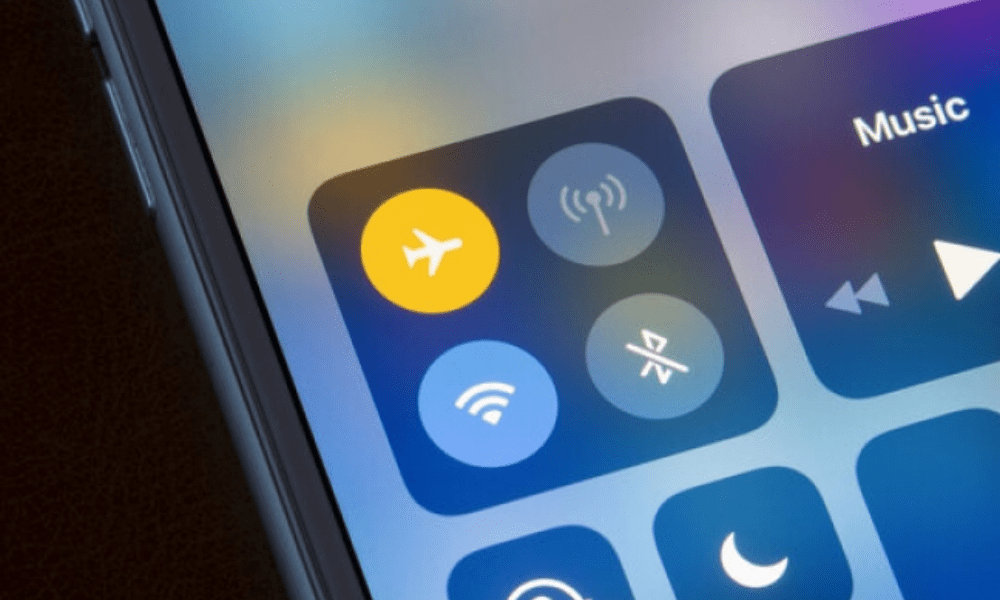
- Kontrollera att du inte har aktiverat flygplansläge . Det här läget avbryter alla trådlösa anslutningar på din enhet , vilket förhindrar att bilder laddas upp till Instagram. För att stänga av det, svep nedåt från skärmens överkant och tryck på ikonen för flygplansläge.
Om ingen av dessa lösningar fungerar kan du prova att rensa Instagrams cache och data, eller avinstallera och installera om appen, som förklarats i föregående text.
Vad ska man göra om Instagram inte laddar upp bilder på datorn?
Instagram är främst utformat för användning på mobila enheter, men det kan också nås från en dator via en webbläsare. Du kan dock stöta på problem med att ladda eller visa bilder på Instagram från din dator.
Här är några möjliga lösningar:
- Kontrollera att din webbläsare är uppdaterad. För att göra detta, gå till webbläsarmenyn, sedan till Hjälp och sedan till " Om ". Om en uppdatering är tillgänglig installerar du den.
- Kontrollera att du har tillåtit Instagram att visa bilder . För att göra detta, gå till din webbläsarmeny, sedan inställningar, sedan sekretess och säkerhet , sedan webbplatsinställningar och sedan bilder . Se till att alternativet " Visa alla " är aktiverat.

- Kontrollera att du inte har aktiverat en annonsblockerare eller VPN . Dessa verktyg kan störa bildinläsningen på Instagram. För att inaktivera dem, gå till webbläsarens meny , sedan till tillägg och inaktivera alla som kan orsaka problem.
- Kontrollera att du inte har aktiverat privat eller inkognitoläge för surfning . Det här läget låter dig surfa på webben utan att lämna spår, men det kan också förhindra att bilder laddas på Instagram. För att inaktivera det, stäng webbläsarfönstret som är i privat eller inkognitoläge.
Om ingen av dessa lösningar fungerar kan du prova att rensa webbläsarens cache och cookies, eller använda en annan webbläsare.
Se även : hur man använder Instagram på en Mac
Vad ska man göra om Instagram inte laddar upp livebilder?
Livestreams är livesändningar som låter dig kommunicera med dina prenumeranter eller allmänheten. De kan nås från fliken "Reels" eller från storyfältet.
Ibland kanske Instagram inte laddar upp livebilder, vilket kan vara frustrerande. Här är vad du kan göra:
- Kontrollera att du har en bra internetanslutning . För att göra detta, kör ett hastighetstest på en webbplats som Speedtest eller Fast . Om din hastighet är lägre än 5 Mbps kan du prova att flytta närmare din Wi-Fi-router eller byta nätverk.
- läget Stör ej ikonen Stör ej för att stänga av det.
- läget Låg ljusstyrka" . Det här läget minskar skärmens ljusstyrka, men det kan också påverka laddningen av livebilder på Instagram. För att inaktivera det, svep nedåt från skärmens överkant och tryck på ikonen " Låg ljusstyrka " för att stänga av det.
- Lågströmsläge . Det här läget förlänger batteritiden, men det kan också påverka laddningen av livebilder på Instagram. För att inaktivera det, gå till enhetens inställningar, sedan till Batteri och stäng sedan av " Lågströmsläge ".

Om ingen av dessa lösningar fungerar kan du prova att rensa Instagrams cache och data, eller avinstallera och installera om appen, som förklarats i föregående text.
Vad ska man göra om Instagram inte laddar upp bilder i DM?
DM är direktmeddelanden som låter dig chatta med dina kontakter eller andra användare på Instagram. De kan nås från fliken " Meddelanden " eller från Stories-fältet. Ibland kan Instagram inte ladda bilder i DM , vilket kan vara irriterande. Här är några möjliga lösningar för att lösa problemet:
- Kontrollera att du har gett Instagram åtkomst till ditt galleri. För att göra detta, gå till enhetens inställningar, sedan till appar, sedan till Instagram och sedan till behörigheter. Aktivera alternativet " Lagring ".
- Se till att du har den senaste versionen av Instagram. För att göra detta, gå till Play Store (för Android) eller App Store (för iOS) och sök efter Instagram. Om en uppdatering finns tillgänglig installerar du den.
- Kontrollera att du inte har blockerat eller begränsat kontakten du vill dela en bild med. För att göra detta, gå till kontaktens direktmeddelanden, tryck sedan på deras namn eller användarnamn och kontrollera om det finns ett alternativ för " Avblockera " eller " Ta bort begränsning ". Om så är fallet, tryck på det för att återställa normal kommunikation.
- läget Minska dataanvändning . Det här läget begränsar mobildataförbrukningen, men det kan också minska bildkvaliteten i Instagram-direktmeddelanden. För att inaktivera det, gå till Instagram-inställningarna, sedan till Meddelanden och stäng sedan av " Minska dataanvändning .
Om du någonsin behöver det, kommer den här korta videon att vara mycket användbar:
Om ingen av dessa lösningar fungerar kan du prova att rensa Instagrams cache och data, eller avinstallera och installera om appen, som förklarats i föregående text.
Slutsats
Du kan ibland stöta på Instagram-buggar som förhindrar att bilder laddas eller visas i appen, vilket kan vara frustrerande. Lyckligtvis finns det enkla och effektiva lösningar på detta problem, som att kontrollera din internetanslutning, uppdatera appen, rensa cache och data, eller avinstallera och installera om appen. Genom att följa dessa tips bör du kunna njuta av din Instagram-upplevelse fullt ut.


