

Snapchat är en snabbmeddelandeapp som låter dig dela tillfälliga foton och videor med dina vänner. För att kunna njuta av appen fullt ut måste du ge åtkomst till din smartphones kamera. Men hur gör man det?
Del 1: Varför tillåta kameraåtkomst på Snapchat?
I den här första delen förklarar vi varför det är viktigt att tillåta kameraåtkomst på Snapchat. Vi visar dig de Snapchat-funktioner som kräver kameran.
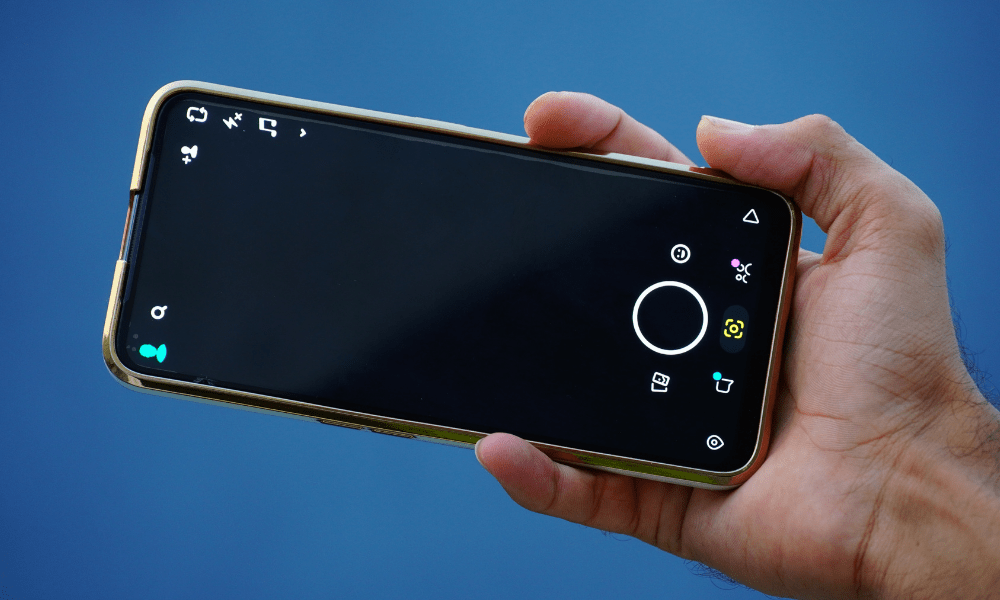
Snapchat-funktioner som kräver kameran
Snapchat är en applikation som huvudsakligen använder kameran. Här är de viktigaste Snapchat-funktionerna som kräver kameran:
- Snaps är foton och videor som du kan skicka till dina vänner eller grupper av kontakter. Snaps är kortlivade, vilket innebär att de försvinner efter några sekunder när de öppnats av mottagaren. Du kan också lägga till text, klistermärken, emojis eller teckningar till dina snaps för att anpassa dem.
- Stories : Det här är inlägg som är synliga i 24 timmar för alla dina vänner eller för allmänheten, beroende på dina integritetsinställningar. Stories består av flera snappar som du kan kombinera för att berätta en historia. Du kan också använda filter och linser för att göra dina berättelser mer engagerande.
- Filter och linser : det här är roliga, personliga effekter som du kan använda på dina snaps eller stories. Filter ändrar färg, ljusstyrka eller kontrast på dina foton och videor. Linser ändrar utseendet på ditt ansikte eller din omgivning och lägger till saker som kattöron, solglasögon eller lågor. Du kan också skapa dina egna filter och linser med hjälp av Lens Studio-verktyget.
- Videochattar : Det här är livekonversationer med dina vänner, som kan vara enskilt eller i grupp. Du kan se och höra de personer du pratar med och även skicka meddelanden, klistermärken, emojis eller teckningar till dem. Du kan också använda filter och linser under videochattar för skojs skull.
Den här artikeln kanske intresserar dig : Hur tar man bort någon från sin bästa vänlista på Snapchat?
Del 2: Hur tillåter man kameraåtkomst på Snapchat?
I den här andra delen förklarar vi hur man ger åtkomst till kameran på Snapchat. Vi guidar dig genom stegen beroende på din smartphonemodell, samt alternativa lösningar om du stöter på problem.
Steg för att tillåta kameraåtkomst på Snapchat beroende på typ av smartphone
Att ge kameraåtkomst på Snapchat beror på din smartphones operativsystem. Här är stegen att följa beroende på om du har en iPhone eller en Android:
På iPhone
Du behöver komma åt Snapchats inställningar och aktivera kameran. För att göra detta, följ dessa steg:
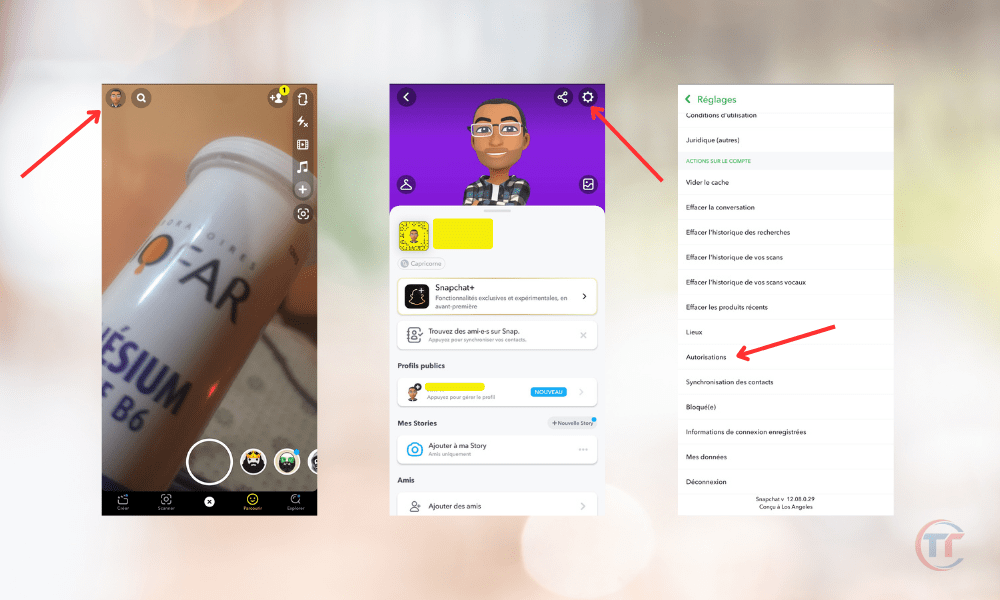
- Öppna Snapchat-appen och tryck på profilikonen i skärmens övre vänstra hörn.
- Tryck på kugghjulsikonen i det övre högra hörnet av skärmen för att komma åt Snapchat- inställningarna
- Scrolla ner och tryck på " Behörigheter ".
- Tryck på “ Kamera ” och aktivera knappen bredvid “ Snapchat ”.
- Du kan också komma åt dina iPhone-inställningar, trycka på " Sekretess ", sedan " Kamera " och slå på reglaget bredvid " Snapchat ".
På Android
Du behöver komma åt telefonens inställningar och tillåta kameran för Snapchat. För att göra detta, följ dessa steg:
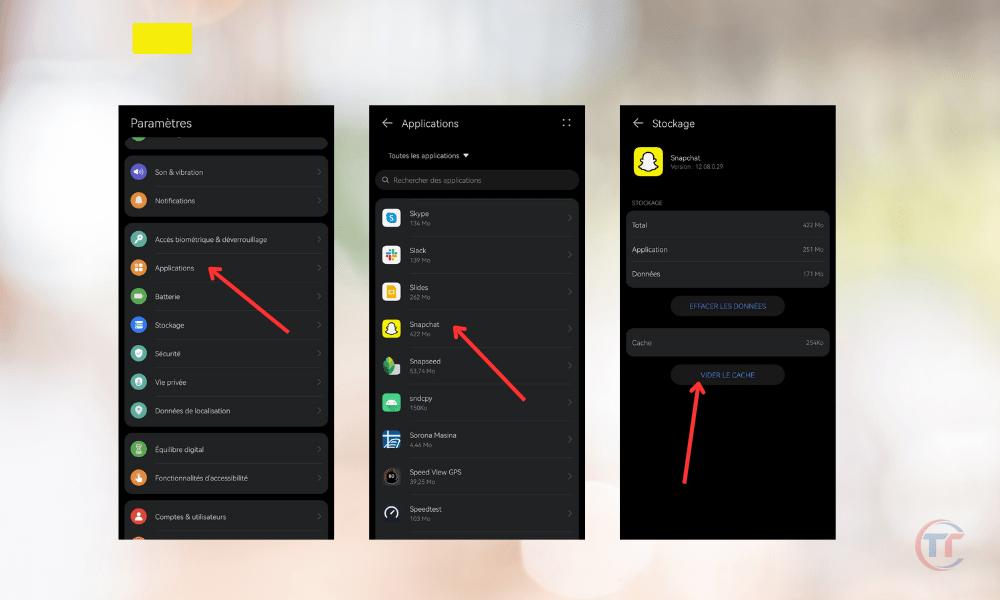
- Öppna telefonens inställningar och tryck på " Appar ".
- Sök efter och tryck på " Snapchat " i listan över appar.
- Tryck på ” Behörigheter ” och aktivera reglaget bredvid ” Kamera ”.
- Du kan också öppna Snapchat-appen, trycka på profilikonen längst upp till vänster på skärmen, trycka på kugghjulsikonen längst upp till höger på skärmen, trycka på " Behörigheter " och slå på reglaget bredvid " Kamera ".
Alternativa lösningar för att tillåta kameraåtkomst på Snapchat inifrån appen
Om du inte gav åtkomst till kameran på Snapchat när du använde appen första gången kan du göra det inifrån appen. Här är några alternativa lösningar du kan använda:
- Tryck påprofilikon och åtkomst behörigheter :
- Öppna Snapchat
- Tryck på profilikonen i skärmens övre vänstra hörn
- Tryck på kugghjulsikonen i skärmens övre högra hörn
- Klicka på " Behörigheter "
- Aktivera knappen bredvid ” Kamera ”.
Den här metoden fungerar för både iPhones och Android-enheter.
- Trycka sugtabletten som begär åtkomst till kameran och följer instruktionerna:
- Öppna Snapchat
- Tryck på den lilla ikonen som visas mitt på skärmen och säger " Tryck för att tillåta kameraåtkomst ".
Följ instruktionerna på skärmen för att bevilja kameraåtkomst på Snapchat.
Den här metoden fungerar för både iPhones och Android-enheter.
Tips för att lösa potentiella problem med kameraåtkomst på Snapchat
Om du har beviljat kameraåtkomst på Snapchat men har problem med att ta eller skicka snaps, använda filter och linser eller delta i videochattar, här är några tips du kan prova:
- Starta om telefonen : Du kan stänga av och slå på telefonen igen, vilket kan lösa vissa buggar eller fel i appen.
- Rensa Snapchats cache Du kan ta bort tillfälliga data som lagras av programmet, vilket kan frigöra utrymme och förbättra prestandan. Så här gör du:
- Öppna Snapchat-appen, tryck på profilikonen i skärmens övre vänstra hörn, tryck på kugghjulsikonen i skärmens övre högra hörn, tryck på " Rensa cache " och bekräfta.
- Uppdatera Snapchat : Du kan kontrollera om en ny version av appen finns tillgänglig, vilken kan åtgärda buggar eller inkludera förbättringar. För att göra detta, gå till din smartphones appbutik (App Store för iPhone, Google Play för Android), sök efter Snapchat och tryck på " Uppdatera " om alternativet är tillgängligt.
- Installera om Snapchat : Du kan avinstallera och installera om appen, vilket kan lösa vissa kvarstående problem. För att göra detta, tryck och håll ner Snapchat-ikonen på din smartphones startskärm, tryck på " Ta bort " eller " Avinstallera ", gå sedan till din smartphones appbutik, sök efter Snapchat och tryck på " Installera ".
- Kontrollera din internetanslutning : Du kan kontrollera om din smartphone är korrekt ansluten till internet, vilket är nödvändigt för att använda Snapchat. För att göra detta, slå på och sedan av flygplansläge, eller växla mellan Wi-Fi och mobildata.
Del 3: Hur optimerar man kameraanvändningen på Snapchat?
I den här tredje delen ger vi dig några tips för att optimera din användning av kameran på Snapchat. Vi visar dig knep för att ta bättre foton och videor, hantera slutarljudet och respektera integritet och säkerhet på Snapchat.
Tips för att ta bättre foton och videor på Snapchat
Med Snapchat kan du ta högkvalitativa foton och videor, förutsatt att du följer några grundläggande regler. Här är tipsen vi rekommenderar att du följer:
- Att välja rätt inspelningsläge : Snapchat erbjuder flera inspelningslägen, beroende på vilket format du vill ha för dina foton och videor. Du kan välja mellan porträttläge, liggande läge, fyrkantigt läge, cirkulärt läge etc. För att ändra läge, tryck på pilikonen i det nedre högra hörnet av skärmen och välj ditt önskade läge.

- Justera ljusstyrka, kontrast, mättnad etc .: Med Snapchat kan du ändra inställningarna för dina foton och videor för att göra dem tydligare, mer kontrasterade, mer mättade etc. För att göra detta, tryck på penselikonen i skärmens övre högra hörn och använd reglagen för att justera önskade inställningar.
- Använd zoom, blixt, timer och mer : Snapchat erbjuder praktiska verktyg för att förbättra dina foton och videor. Du kan zooma in eller ut genom att nypa på skärmen eller använda reglaget längst ner. Tryck på blixtikonen i skärmens övre vänstra hörn för att lägga till ljus i dina foton och videor. Tryck på timerikonen i skärmens nedre vänstra hörn för att ta foton och videor på distans.
- Experimentera med olika filter och linser som finns tillgängliga : Snapchat erbjuder ett brett utbud av filter och linser, vilket gör att du kan ändra utseendet på dina foton och videor. Du kan komma åt filter genom att svepa åt vänster eller höger och välja det du gillar. Du kan komma åt linser genom att trycka länge på skärmen och välja det som tilltalar dig. Du kan också skapa dina egna filter och linser med hjälp av Lens Studio-verktyget.
- Lägg till text, klistermärken, emojis, teckningar och mer : Med Snapchat kan du lägga till dekorativa eller informativa element till dina foton och videor. Du kan lägga till text genom att trycka på T-ikonen i skärmens övre högra hörn och skriva vad du vill. Du kan lägga till klistermärken, emojis eller teckningar genom att trycka på den fyrkantiga ikonen i skärmens övre högra hörn och välja de du gillar. Du kan också använda pennverktyget genom att trycka på pennikonen i skärmens övre högra hörn och rita vad du vill.
Om du är nybörjare på Snapchat , följ våra tips som : Snapchat-vänförfrågan från okända användare: Vad ska man göra?


