

Du använder Facebook regelbundet för att hålla kontakten med vänner, dela foton, titta på videor eller hålla dig uppdaterad om nyheter. Men ibland får du ett felmeddelande som säger att din session har löpt ut och att du måste logga in igen. Vad betyder det? Varför händer det? Och viktigast av allt, hur åtgärdar du det? I den här artikeln förklarar vi vad felet "Facebook-sessionen har löpt ut" betyder, vilka möjliga orsaker det är och hur du enkelt löser det. Följ våra 5 tips för att återfå åtkomst till ditt Facebook-konto utan problem.
Vilka är orsakerna till felet om att Facebook-sessionen har löpt ut?

Det finns flera situationer där cachad information av misstag eller avsiktligt raderas, vilket resulterar i att sessionen avslutas. Här är några exempel:
- Stäng Facebook-appen.
- Logga ut manuellt från Facebook-appen.
- Tvingas logga ut från Facebook av okända skäl.
- Justera webbläsarens cacheinställningar.
- Rensa webbläsarens eller enhetens cacheminne manuellt.
När din session löper ut får du ett felmeddelande som uppmanar dig att logga in på Facebook igen. Om du ignorerar meddelandet kan det fortsätta att visas.
Hur åtgärdar man felet om att Facebook-sessionen har löpt ut?
Beroende på vad som orsakar timeout-felet för Facebook-sessionen i ditt fall finns det fem sätt att åtgärda det:
 Lösning 1: Logga in på Facebook igen
Om du fortsätter att se meddelandet om att din Facebook-session har löpt ut klickar du på felmeddelandet och följer instruktionerna för att ange ditt Facebook-användarnamn och lösenord för att logga in igen. Alternativt kan du aktivera alternativet " Logga in automatiskt" för att undvika att ange ditt Facebook-användarnamn och lösenord varje gång. För att göra detta klickar du bara på felmeddelandet, följer instruktionerna för att logga in igen och markerar rutan "Logga in automatiskt".
 Lösning 2: Uppdatera Facebook-appen
Se till att Facebook-appen på din mobila enhet är uppdaterad. Gå till App Store eller Google Play Store och kontrollera om det finns en tillgänglig uppdatering för Facebook-appen. Uppdateringen kan lösa problemet med timeout-sessionen för Facebook.
Lösning 3: Rensa cachen och data
Du kan rensa alla cacheminnor och webbläsardata från din webbläsare eller app för att se om det löser problemet med att Facebook-sessionen får timeout och visas upprepade gånger. Så här gör du:
I din Chrome-webbläsare
- Klicka på ikonen med tre punkter i det övre högra hörnet, klicka sedan på Fler verktyg och sedan på Rensa webbläsardata.
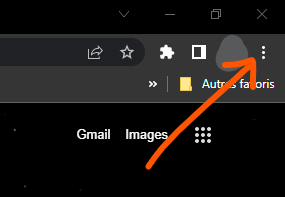
- Välj sedan tidsintervall och kontrollera cookies och annan webbplatsdata, samt cachade bilder och filer.

- Klicka på knappen Rensa data för att rensa cachen i Google Chrome.
På din Facebook-app
- Tryck på menyknappen (de tre horisontella linjerna), tryck sedan på Inställningar och sekretess och tryck sedan på Inställningar.
- Scrolla ned och tryck på Media och kontakter och tryck sedan på Rensa cachedata.
- Bekräfta genom att trycka på Rensa.
Lösning 4: Ta bort ditt Facebook-konto från din smartphone
För att göra detta måste följande procedur följas:
- Öppna inställningarna på din telefon.
- Tryck på Konton och sedan på Facebook.

- Tryck på Radera konto.
Detta tar bort all information relaterad till ditt Facebook-konto från din enhet. Du måste sedan lägga till ditt konto igen genom att ange dina inloggningsuppgifter.
Lösning 5: Inaktivera eller ta bort misstänkta webbläsartillägg
Vissa webbläsartillägg kan störa Facebooks normala drift och orsaka sessionsfel. Det rekommenderas att inaktivera eller ta bort alla misstänkta eller onödiga tillägg som kan orsaka problem. Så här gör du:
- I din Chrome-webbläsare klickar du på ikonen med tre punkter i det övre högra hörnet, klickar sedan på Fler verktyg och sedan på Tillägg.

- Du kommer att se en lista över tillägg som är installerade i din webbläsare. Inaktivera eller ta bort alla som är onödiga eller potentiellt skadliga.
Jämförande tabell över lösningar
| Lösning | Fördelar | Nackdelar |
| Logga in igen | Enkelt och snabbt | Kan upprepas |
| Uppdatera appen | Förbättrar prestandan | Kan kräva tid |
| Rensa cachen och data | Frigör utrymme | Kan radera viktiga data |
| Ta bort ditt konto | Återställ inställningar | Det kan vara tråkigt |
| Inaktivera tillägg | Eliminerar störningar | Kan minska funktionaliteten |
Vanliga frågor
Vad är en Facebook-session?
En Facebook-session är en mekanism som gör det möjligt för Facebook att verifiera att du är inloggad på ditt konto och kan använda dess tjänst. Sessionen baseras på cachad information på din dator eller mobiltelefon. Denna information inkluderar ditt användarnamn, lösenord, inställningar och webbläsardata.
En Facebook-session är en mekanism som gör det möjligt för Facebook att verifiera att du är inloggad på ditt konto och kan använda dess tjänst. Sessionen baseras på cachad information på din dator eller mobiltelefon. Denna information inkluderar ditt användarnamn, lösenord, inställningar och webbläsardata.
Din Facebook-session har en begränsad varaktighet, vilken kan variera beroende på din webbläsare eller dina programinställningar. När sessionen löper ut loggas du ut från Facebook och måste logga in igen för att fortsätta använda tjänsten.
Hur förhindrar jag att min Facebook-session löper ut?
A: Om du upplever att Facebook är långsamt eller att din session ofta får timeout kan det bero på flera faktorer. Det finns inget idiotsäkert sätt att förhindra att Facebook-sessioner löper ut, eftersom det beror på din webbläsare eller dina programinställningar. Det finns dock några tips för att minska problemets frekvens:
- Stäng inte appen eller webbläsaren när du använder Facebook.
- Ändra inte dina inloggningsuppgifter eller säkerhetsinställningar ofta.
- Dela inte ditt konto med andra personer eller enheter.
- Rensa inte cachen eller data för ofta.
Är det farligt att felet "Facebook-sessionen har löpt ut" är felet?
A: Nej, felet om tidsgränsen för Facebook-sessionen är inte farligt i sig. Det betyder inte att ditt konto har blivit hackat eller komprometterat. Det indikerar helt enkelt att cachade informationer har raderats och att du måste logga in igen för att fortsätta använda tjänsten.
Vad ska jag göra om jag inte kommer ihåg lösenordet till mitt Facebook-konto?
Om du inte kommer ihåg lösenordet till ditt Facebook-konto kan du begära en återställning genom att klicka på "Glömt lösenordet?" på startsidan eller i felmeddelandet. Du måste sedan ange e-postadressen eller telefonnumret som är kopplat till ditt konto och följa instruktionerna för att skapa ett nytt lösenord.
Hur kan jag se om mitt Facebook-konto har blivit hackat?
Det finns några tecken som kan tyda på att ditt Facebook-konto har blivit hackat:
- Du får aviseringar om misstänkt eller ovanlig aktivitet på ditt konto (inlägg, meddelanden, vänförfrågningar etc.)
- Du får e-postmeddelanden eller sms som indikerar att någon har försökt komma åt ditt konto från en okänd enhet eller plats
- Du kan inte längre logga in på ditt konto med ditt vanliga lösenord
Om du märker något av dessa tecken kan ditt Facebook-konto ha blivit hackat. I det här fallet måste du agera snabbt för att säkra ditt konto och skydda dina data. Här är stegen att följa:
- Gå till facebook.com/hacked och klicka på Mitt konto är komprometterat.
- Ange din e-postadress eller ditt telefonnummer som är kopplat till ditt konto och klicka på Sök.
- Följ instruktionerna för att återställa ditt lösenord och verifiera din identitet.
- Granska den senaste aktiviteten på ditt konto och radera all aktivitet som inte är din.
- Ändra dina säkerhetsinställningar och aktivera inloggningsaviseringar och inloggningsgodkännande.
Hur kontaktar jag Facebooks kundtjänst?
Om du behöver hjälp eller support med Facebook kan du kontakta Facebooks kundtjänst på flera sätt:
- Besök Facebooks hjälpcenter, som innehåller artiklar och videor om vanliga Facebook-funktioner och problem. Du når det genom att klicka på menyknappen (de tre horisontella linjerna), sedan på Hjälp och support och sedan på Hjälpcenter.
- Gå med i Facebooks hjälpforum, ett forum där du kan ställa frågor och få svar från andra Facebook-användare. Du når det genom att klicka på menyknappen (de tre horisontella linjerna), sedan på Hjälp och support och sedan på Hjälpforumet.
- Rapportera ett problem till Facebook om du stöter på ett fel, bugg eller missbruk av tjänsten. Du kan göra detta genom att klicka på Meny-knappen (de tre horisontella linjerna), sedan Hjälp och support och sedan Rapportera ett problem.
- Mejla Facebook om du har en specifik fråga eller förfrågan som inte täcks av de föregående alternativen. Du kan mejla info@facebook.com eller support@facebook.com. Det finns dock ingen garanti för att du får ett svar.
Slutsats
Felet "Facebook-sessionen har upphört" är ett vanligt problem som enkelt kan lösas genom att följa våra 5 tips. Vi hoppas att den här artikeln var till hjälp och att du kunde återfå åtkomst till ditt Facebook-konto utan problem.
Om du fortfarande har frågor eller problem relaterade till Facebook, tveka inte att kontakta oss. Vi hjälper dig gärna.


