
Facebook Messenger är en av världens mest populära meddelandeappar, med över 1,3 miljarder aktiva användare varje månad. Den låter dig enkelt kommunicera med vänner, familj och professionella kontakter genom att skicka textmeddelanden, foton, videor, röst- och videosamtal, klistermärken och GIF-bilder. Men precis som alla appar är den inte immun mot buggar eller avbrott som kan störa dess smidiga drift. Vad ska du göra om du stöter på problem med Messenger? Hur kan du åtgärda det? Här är några tips och tricks som kan hjälpa dig.
Kontrollera statusen för Facebook Messenger-tjänsten
Innan du försöker lösa ett problem på Facebook Messenger bör du först kontrollera om tjänsten är nere eller genomgår underhåll. Facebook Messenger kan uppleva globala eller regionala störningar som hindrar användare från att logga in eller använda vissa funktioner.
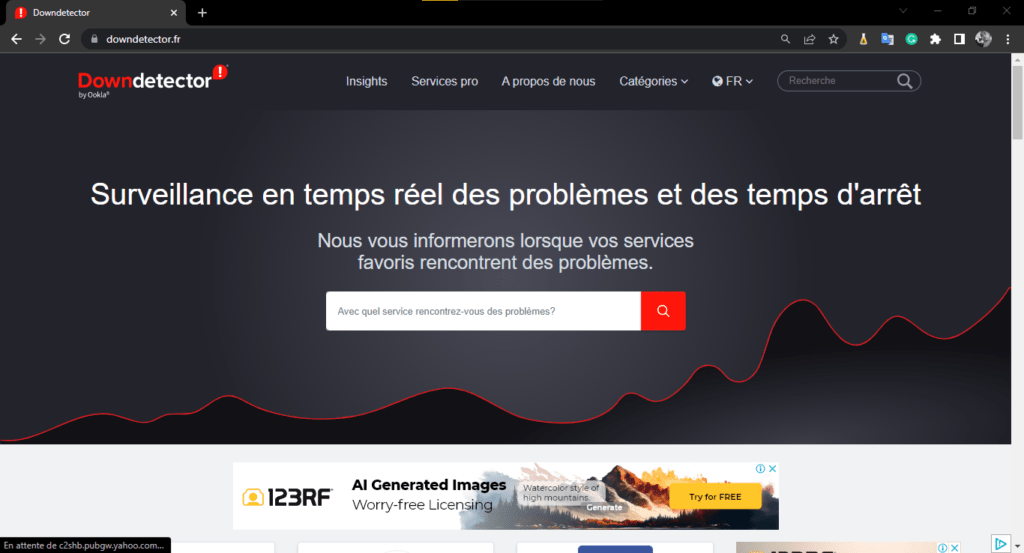
För att ta reda på om Facebook Messenger ligger nere kan du kolla DownDetectors webbplats, som sammanställer användarrapporter och visar en karta över drabbade områden. Du kan också följa Facebooks officiella Twitter-konto (@Facebook), som regelbundet publicerar uppdateringar om pågående incidenter och förslag på lösningar.

Om Facebook Messenger är nere finns det inte mycket du kan göra förutom att vänta på att tjänsten ska återställas. Avbrott varar vanligtvis inte mer än några timmar . Om Facebook Messenger inte är nere kan du prova följande lösningar för att lösa problemet.
Vanliga problem på Messenger:
Problem 1: Jag kan inte se mina meddelanden på Messenger eller logga in på Messenger-appen
Om du inte kan se dina meddelanden på Messenger eller ansluta till internet kan problemet ligga hos Facebooks server, din internetanslutning eller själva appen. Här är vad du kan göra för att försöka lösa problemet:

- Kontrollera att din internetanslutning fungerar korrekt . Du kan prova att ansluta till en annan webbplats eller applikation för att verifiera detta. Om din anslutning är svag eller instabil kan du prova att flytta närmare din router, byta till ett annat Wi-Fi-nätverk eller använda din mobildata.
- Kontrollera att ditt Facebook-konto är aktivt och att du har angett korrekta inloggningsuppgifter . Du kan prova att logga in på Facebook från en webbläsare eller ett annat program för att verifiera detta. Om du har glömt ditt lösenord kan du återställa det.
- Se till att Messenger-appen är uppdaterad och inte har avinstallerats eller inaktiverats av misstag. Du kan söka efter uppdateringar i Google Play Store eller App Store, beroende på din enhet. Om appen har avinstallerats eller inaktiverats kan du installera om eller återaktivera den genom att följa instruktionerna.
Problem 2: Jag kan inte svara på meddelanden i Messenger
Om du inte kan svara på meddelanden i Messenger kan problemet ligga hos mottagaren, deras integritetsinställningar eller själva appen. Här är vad du kan göra för att försöka lösa problemet:

- Kontrollera att mottagaren inte har inaktiverat eller raderat sitt Facebook-konto . Du kan försöka kontakta dem på ett annat sätt eller kontrollera deras Facebook-profil för att verifiera detta. Om kontot är inaktiverat eller raderat kommer du inte att kunna skicka meddelanden till dem på Messenger.
- Kontrollera att du inte har blockerat mottagaren och att de inte heller har blockerat dig. Du kan kontrollera listan över personer du har blockerat eller som har blockerat dig. Om du har blockerat eller blivit blockerad av mottagaren kommer du inte att kunna skicka meddelanden till dem på Messenger.
- Kontrollera att du inte är i en gruppchatt där medlemmarna har lämnat konversationen. Du kan kontrollera antalet deltagare genom att trycka på gruppnamnet högst upp på skärmen. Om alla medlemmar har lämnat chatten kommer du inte att kunna skicka meddelanden till dem på Messenger.
- Se till att dina meddelanden inte bryter mot Facebooks communityregler . Du hittar reglerna på Facebook. Om dina meddelanden flaggas som kränkande, stötande eller olämpliga kan du tillfälligt begränsas från att skicka meddelanden på Messenger.
Se även : Instagram-bugg
Mer information om hur du löser problem i Messenger:
Kontrollera din internetanslutning
Det första du bör göra om du inte kan se dina Messenger-meddelanden eller ansluta till internet är att kontrollera din anslutning . Du kanske befinner dig i ett område med svag eller ingen signal, eller så kan ditt Wi-Fi vara felaktigt. Du kan prova att växla till flygplansläge och sedan stänga av det, eller starta om din internetrouter. Du kan också testa din anslutning genom att öppna en annan webbplats eller applikation som kräver en internetanslutning. Om problemet kvarstår kontaktar du din mobiloperatör eller internetleverantör.
Uppdatera Messenger-appen
En annan möjlig orsak till ett fel i Messenger är att din app inte är uppdaterad . Det är viktigt att regelbundet söka efter en ny version av appen och ladda ner den. Detta säkerställer att du drar nytta av de senaste funktionerna och säkerhetsuppdateringarna. För att uppdatera Messenger, gå till Play Store eller App Store (beroende på ditt operativsystem), sök efter Messenger och klicka på Uppdatera om alternativet är tillgängligt. Annars betyder det att din app redan är uppdaterad.
Stäng och starta om Messenger-appen
Ibland räcker det att bara stänga och starta om Messenger-appen för att åtgärda ett fel . Detta rensar appens cache och RAM, som kan bli fullt av ackumulerad data. För att stänga Messenger, dubbeltryck på hemknappen eller svep uppåt från skärmens nederkant (beroende på din iPhone-modell), eller tryck på den fyrkantiga knappen i skärmens nedre högra hörn (beroende på din Android-modell). Svep sedan uppåt för att stänga Messenger-förhandsgranskningen. För att starta om Messenger, tryck helt enkelt på dess ikon på startskärmen.
Avinstallera och installera om Messenger-appen
Om de tidigare lösningarna inte har fungerat kan du prova att avinstallera och installera om Messenger-appen . Detta tar bort alla skadade eller föråldrade filer som kan orsaka fel. För att avinstallera Messenger, tryck och håll ned ikonen på startskärmen tills en meny visas och välj sedan Ta bort app på iPhone eller Avinstallera på Android. För att installera om Messenger, gå till Play Store eller App Store och sök efter Messenger. Tryck sedan på Installera och följ instruktionerna på skärmen.
Kontrollera sekretessinställningarna
Om du har problem med att svara på meddelanden i Messenger kan problemet vara relaterat till dina sekretessinställningar . Du kan ha blockerat personen du vill svara till, eller så kan de ha blockerat dig. För att kontrollera om du har blockerat någon, öppna Messenger och tryck på din profilbild i det övre vänstra hörnet. Välj sedan Sekretess och sedan Blockerade personer. Du får se en lista över personer du har blockerat i Messenger. För att avblockera någon, tryck på Avblockera bredvid deras namn. För att kontrollera om någon har blockerat dig kan du försöka skicka ett meddelande till dem. Om du ser ett felmeddelande eller om meddelandet fortfarande väntar är det troligt att de har blockerat dig.
Rapportera ett problem till Facebook
Om ingen av de föreslagna lösningarna har löst ditt Messenger-problem är det möjligt att det är en utbredd bugg som drabbar flera användare . I det här fallet kan du rapportera problemet till Facebook, som sedan kan undersöka och åtgärda det. För att rapportera ett problem öppnar du Messenger och trycker på din profilbild i det övre vänstra hörnet. Välj sedan "Rapportera ett problem" och välj vilken typ av problem du upplever. Beskriv problemet i detalj, lägg till skärmdumpar om möjligt och tryck på "Skicka".
Slutsats
Facebook Messenger är en mycket praktisk app för att hålla kontakten med vänner och kollegor, men den är inte immun mot buggar och problem. Om du stöter på problem med Messenger, få inte panik. Det finns enkla och effektiva lösningar för att åtgärda det. Kontrollera din internetanslutning, uppdatera appen, stäng och starta om appen, avinstallera och installera om appen, kontrollera dina sekretessinställningar eller rapportera problemet till Facebook. Med dessa tips borde du kunna njuta av Messenger utan några bekymmer.


