

När du använder din Xiaomi-smartphone, dyker det plötsligt upp en liten grön Android-robot med en sjuksköterska som behandlar den på skärmen? Ser du meddelandet " Fastboot " precis under bilden och din smartphone svarar inte längre på några kommandon?
Detta är ett problem som alla som använder en Xiaomi-mobiltelefon kan stöta på. I den här artikeln visar vi dig metoderna som gör att du kan avsluta Fastboot-läget . Vill du lära dig hur? Nu sätter vi igång!
Fastboot-läge: vad är det?
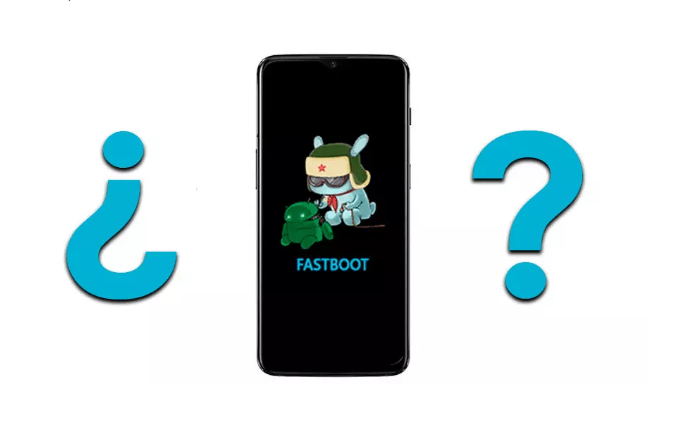
Fastboot-läget , även känt som quickboot-läge , finns på alla Android-enheter, inte bara din Xiaomi-telefon. Även om det kan verka som ett verkligt problem som kan skada din telefon, är det viktigt att veta att så inte alls är fallet!
faktiskt ett verktyg som låter dig göra interna modifieringar eller helt återställa en enhet som körs på Android.
Det är också mycket användbart för:
- En uppdatering av flash-filsystemet
- Återställ, återställ eller säkerhetskopiera data
- Avaktivera knappsatslåsen om du har glömt ditt lösenord.
- Utför en forcerad omstart
- Återställ din Android-smartphone till fabriksinställningarna!
Steg för att avsluta Fastboot-läget på Xiaomi-smartphones
De befintliga lösningarna för att avsluta snabbstartsläget är mycket enkla. Innan vi avslöjar dem vill vi att du tittar på den här korta videon, som utan tvekan kommer att vara till stor hjälp.
Nedan visar vi dig de olika metoderna som gör att du enkelt kan avsluta Fastboot-läget om videohandledningen inte är tillräckligt tydlig för dig:
Metod 1: Använd på/av-kontrollerna

Du kan bara använda strömknapp för att avsluta Fastboot-läget. Så här gör du power supply
- Håll strömbrytaren på din Android-telefon intryckt tills Fastboot-meddelandet försvinner.
- Se till att operationen varar i minst 40 sekunder för att uppnå önskat resultat.
- Om allt fungerar korrekt borde displayen ha försvunnit och du kommer att se att din smartphone startar om normalt.
Metod 2: Använd power supply och volymknapparna för att blinka smarttelefonen

Om den föregående metoden inte fungerar och Fastboot-meddelandet kvarstår finns det en annan lösning . Du kan flasha din smartphone power supply . Om du inte bara vill använda strömbrytaren kan du göra så här:
- Tryck på strömknappen och volymsänkningsknappen
- Tryck och håll in dessa två knappar i cirka 30 sekunder tills skärmen försvinner. Din smartphone bör då starta om automatiskt!
Obs: Du kan komma att använda volym upp-knappen istället för volym ned-knappen på vissa smartphones, till exempel Redmi Note .
Se även: TTY-läge: vad är det till för och hur aktiverar man det på mobilen?
Metod 3: Försök att släppa power supply på din smartphone
Ibland, efter att du har flashat din smartphone, ser du att den börjar ladda operativsystemet och du kan till och med se logotypen. Men efter några sekunder kommer du att omdirigeras till Xiaomi Fastboot-skärmen . Om du stöter på det här problemet, fortsätt så här:
- Använd föregående steg ( volymknappar och power supply ) för att avsluta Fastboot-läget.
- Vänta några ögonblick medan den lilla gröna Android-roboten med en sjuksköterska som tar hand om den försvinner .
- När du ser att Android startar om igen måste du omedelbart strömknappen . (Håll alltid volymknappen intryckt) power supply
- Vänta tills din smartphone börjar fungera korrekt igen.
Metod 4: Använd ett tredjepartsprogram för att avsluta Fastboot-läget

Om du har en bärbar dator och en USB-datakabel ansluten till din smartphone kan du avsluta Fastboot-läget via en tredjepartsapplikation: ” Android Multi Tool ”.
Den här appen kan hjälpa dig att aktivera eller inaktivera snabbstartsläget efter behov. Den kan också hjälpa till att säkerställa att all data och information på din mobila enhet verifieras.
Följ därför stegen nedan för att använda den här applikationen:
- Använd en USB-kabel för att ansluta din enhet till din dator. Om du inte har en USB-kabel rekommenderar vi att du köper en genom att klicka på en av följande bilder:
![Multi-USB-kabel, 3-i-1 universell snabbladdningskabel [1,2M] Flätad nylon USB-C multiladdningskabel...](https://tt-hardware.com/wp-content/plugins/aawp/public/assets/img/thumb-spacer.png)
- Ladda ner och extrahera Multi Tools Android-appen
- Ange applikationen
- Skriv siffran " 1 " på tangentbordet och tryck sedan på " Enter "
- Kommandot " 1 ", som står för " enhetskontroll ", kommer att köras för att säkerställa att dina enheter är korrekt anslutna. Om de inte är det, anslut datakabeln igen och försök igen.
- När din enhet är korrekt ansluten, tryck på “ 9 ” för att avsluta Fastboot-läget. Tryck sedan på “ Enter ” för att slutföra åtgärden.
- Android Multi Tools-appen kommer att köra kommandot på din enhet. Fastboot-meddelandet kommer inte längre att visas på din smartphone . Koppla sedan ur din smartphone och starta om den för att verifiera!
Den här artikeln kanske intresserar dig: Har du tappat bort din Google Authenticator? Hur återställer jag den på mobilen?
Fungerar dessa metoder på alla versioner av Xiaomi-smartphones?
Det här är en fråga som ofta ställs när någon använder någon av metoderna som presenteras i den här artikeln. Svaret är ett rungande, tydligt och kraftfullt JA
Så om du har en Xiaomi Redmi Note 3, 4, 5, 6, 7, Mi A1, A2, A3 eller någon annan smartphonemodell, kommer den här handledningen att vara mycket användbar för att avsluta Fastboot-läget.
Framför allt hoppas vi att vi har löst problemet med telefoner som fastnar i Fastboot-läge med den här mycket lättförståeliga handledningen, lämplig för både nybörjare och de med specifika kunskaper. Lämna gärna en kommentar om du gillade den här artikeln. Vi ses snart!


