
Behöver du dela din telefons internetanslutning med din dator eller surfplatta, men den mobila hotspotten fungerar inte? Vet du inte varför eller hur du ska åtgärda det?
I den här artikeln kommer vi att förklara de möjliga orsakerna till dess fel, hur man kontrollerar det och hur man åtgärdar det.
Vilka är de möjliga orsakerna till att den mobila åtkomstpunkten inte fungerar?
Flera faktorer kan påverka hur en mobil åtkomstpunkt fungerar korrekt. Här är de vanligaste:
- Problem med internetanslutningen
- Överskridande av datakvoten
- Internetleverantörens blockering
- Problem med konfigurationen av mobila åtkomstpunkter
- Felaktiga inställningar för åtkomstpunktsnamn (APN)
Lösningar för att reparera den mobila åtkomstpunkten
När den möjliga orsaken till felet på den mobila åtkomstpunkten har identifierats måste lämplig lösning tillämpas för att reparera den. Här är några allmänna och specifika lösningar som kan provas:
1. Starta om smarttelefonen och den mobila hotspotten
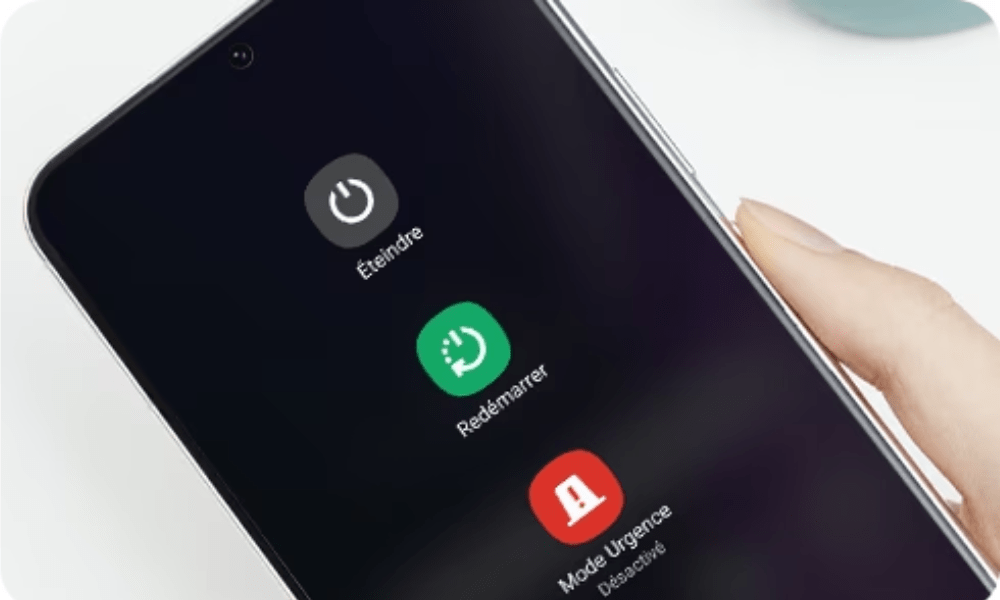
Det första du bör göra när din mobila hotspot inte fungerar är att starta om både din smartphone och den mobila hotspot-enheten. Detta kan lösa många problem, eftersom det låter dig:
- Rensa cachen
- Stäng bakgrundsapplikationer
- Återställ nätverksinställningar
- Korrigera eventuella fel
För att starta om smarttelefonen och den mobila hotspotten, stäng helt enkelt av och slå på dem igen, eller starta om dem genom att trycka på lämplig knapp.
2. Kontrollera telefon- och nätverksinställningarna
Det första du bör göra är att kontrollera att dina inställningar för mobil hotspot är korrekta och överensstämmer med de som din tjänsteleverantör har tillhandahållit. Du kan ha ändrat dessa inställningar oavsiktligt, eller så kan din tjänsteleverantör ha gjort ändringar i nätverket. Så här kontrollerar du dina inställningar för mobil hotspot:
- Gå till telefonens inställningar och välj " Nätverk och internet " eller " Anslutningar ".
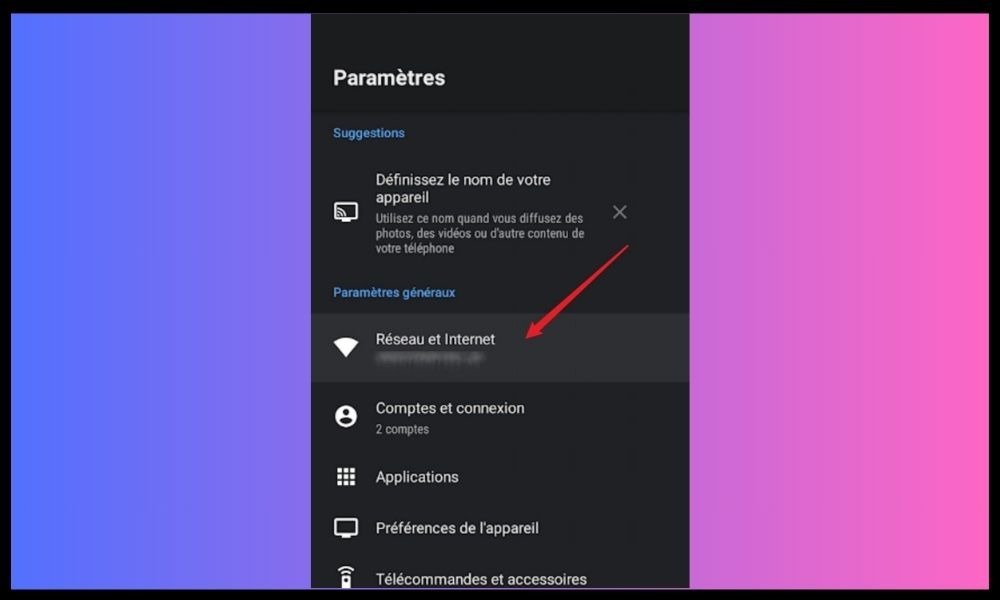
- Välj " Mobil hotspot och internetdelning " eller " Anslutningsdelning ".
- Välj ” Konfigurera mobil hotspot ” eller ” Inställningar för åtkomstpunkt ”.
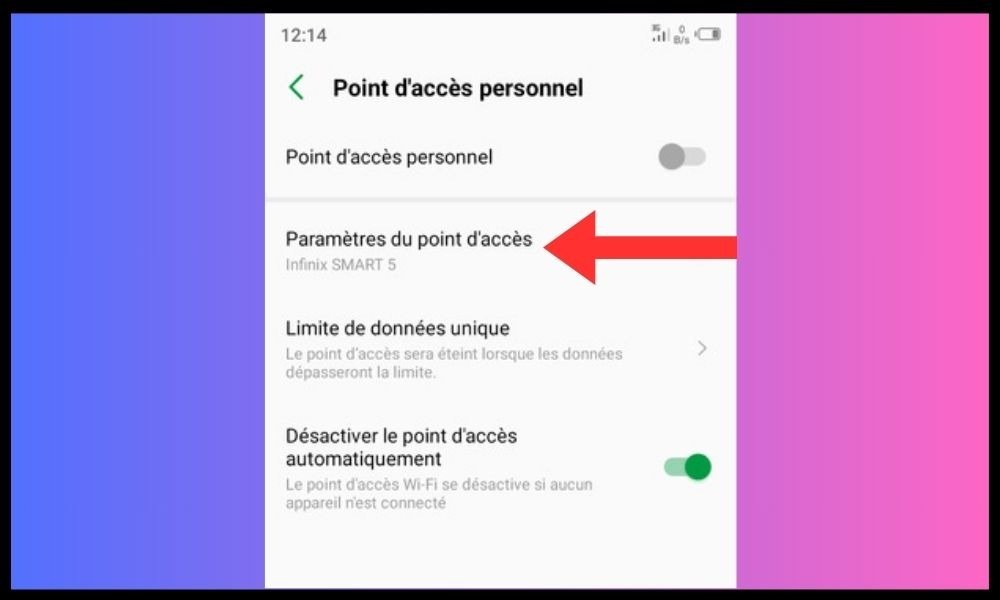
- Kontrollera att namn, lösenord, säkerhetstyp och APN (Access Point Name) är korrekta och matchar de som tillhandahållits av din tjänsteleverantör. Om du inte känner till denna information, kontakta din tjänsteleverantör eller besök deras webbplats.
- Spara ändringarna och aktivera den mobila hotspotten.
3. Aktivera mobildata och kontrollera ditt abonnemang
För att använda mobil hotspot måste du ha mobildata aktiverat på din telefon och ha ett tillräckligt dataabonnemang för att täcka din användning. Annars kanske du inte kan upprätta en anslutning eller uppleva avbrott eller långsammare trafik. För att aktivera mobildata och kontrollera ditt dataabonnemang, följ dessa steg:
- Gå till telefonens inställningar och välj " Nätverk och internet " eller " Anslutningar ".
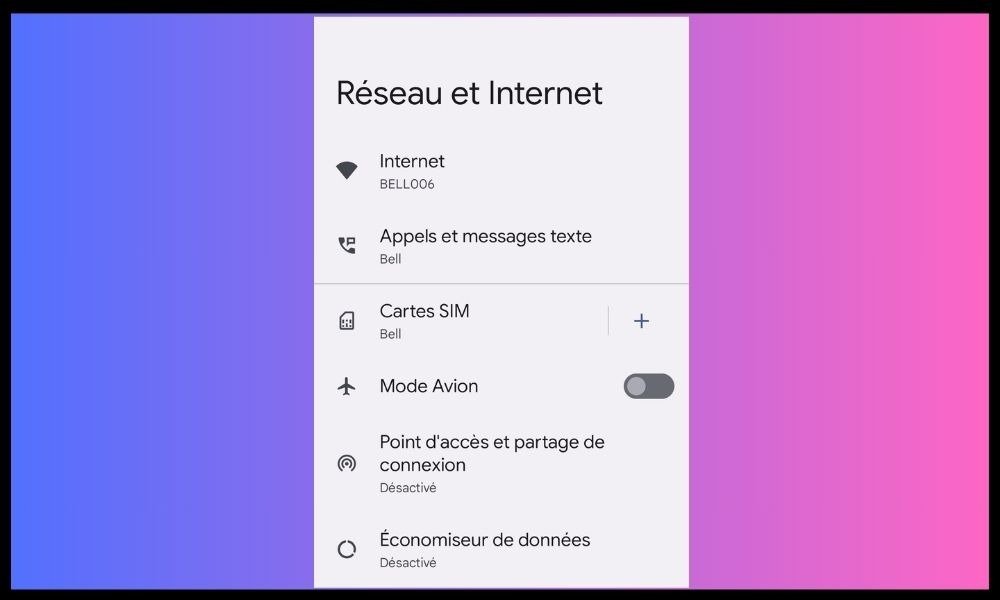
- Välj ” Mobildata ” eller ” Dataanvändning ”.
- alternativet Mobildata " eller " Mobildata "
- Kontrollera att du har ett tillräckligt dataabonnemang för att använda den mobila hotspotten. Du kan se din förbrukning på skärmen eller på din operatörs webbplats.
- Om du har nått din abonnemangsgräns kan du fylla på din kredit eller teckna ett abonnemang som passar dina behov bättre.
Om din anslutning är långsam eller instabil kan detta påverka din åtkomstpunkts funktion. Du kan också ha nått din mobildatagräns, vilket minskar din anslutningshastighet eller blockerar den helt. I det här fallet bör du kontakta din mobiloperatör för att höja din gräns eller fylla på ditt kreditbelopp.
4. Stäng av flygplansläge och Bluetooth
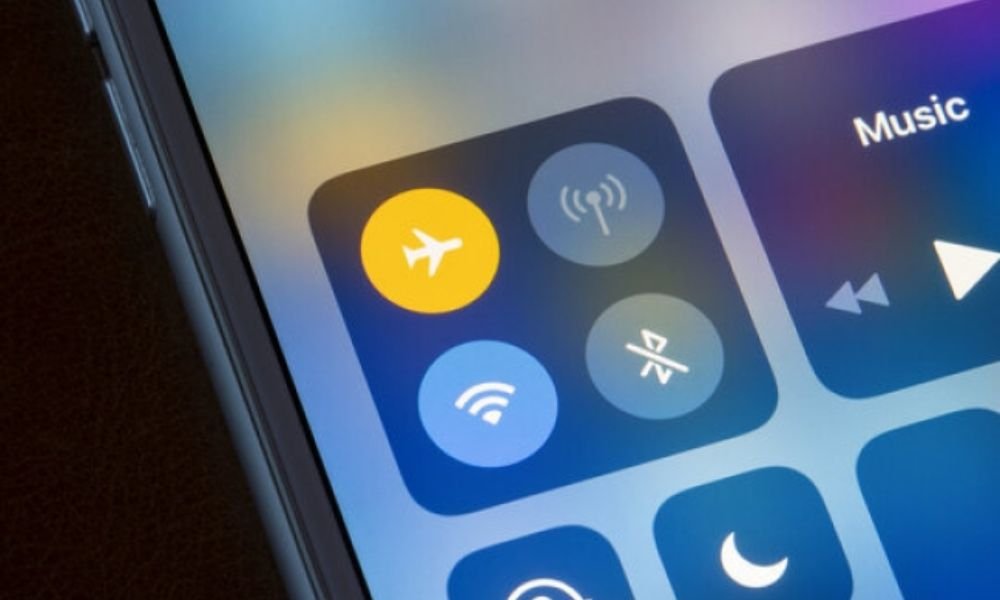
Flygplansläge och Bluetooth är två alternativ som kan störa den mobila hotspoten och förhindra att enheter ansluter. Därför måste du inaktivera dem innan du använder den mobila hotspoten. För att inaktivera flygplansläge och Bluetooth, följ dessa steg:
- Gå till telefonens aviseringscenter eller snabbkontrollpanel genom att svepa nedåt från skärmens överkant.
- alternativet Flygplansläge ” genom att trycka på motsvarande ikon .
- alternativet Bluetooth genom att trycka på motsvarande ikon.
- Kontrollera att den mobila hotspotten fortfarande är aktiverad.
5. Stäng av batterisparläget
Batterisparläge är en funktion som minskar telefonens strömförbrukning genom att begränsa vissa bakgrundsaktiviteter. Normalt sett bör detta inte påverka den mobila hotspotens funktionalitet, men det kan finnas ett fel som förhindrar anslutningen. För att inaktivera batterisparläget, följ dessa steg:
- appen Inställningar på din telefon.
- Tryck på Batteri .
- Tryck på Batterisparläge .
- Tryck på Stäng av nu .
6. Stäng av datasparläget
Datasparläget är en funktion som minskar mobildataförbrukningen genom att förhindra att vissa appar använder data i bakgrunden. Detta kan störa överföringen av den mobila hotspot-signalen, så det är lämpligt att inaktivera datasparläget. För att inaktivera datasparläget , följ dessa steg:
- appen Inställningar på din telefon.
- Tryck på Nätverk och internet .
- Tryck på Datasparläge .

- alternativet Använd datasparare .
7. Ändra Wi-Fi-inställningarna på enheten som ansluter
Ibland fungerar inte den mobila hotspoten på grund av Wi-Fi-inställningarna på den anslutande enheten. Du måste då ändra dessa inställningar för att vara kompatibel med den mobila hotspoten. Så här gör du:
Kontrollera dina Wi-Fi-inställningar
- Gå till Wi-Fi-inställningarna på den enhet som ansluter.
- alternativet Egenskaper " eller " Ändra alternativ för Wi-Fi.
- Kontrollera att följande inställningar är korrekta:
- Wi-Fi-läget : det måste vara samma som för den mobila åtkomstpunkten (802.11a, 802.11b, etc.)
- Wi-Fi-kanalen : den måste vara densamma som den mobila åtkomstpunktens.
- Internet (TCP/IP) : det måste konfigureras för att automatiskt hämta en IP-adress och en DNS-server
- Brandväggen : den måste vara inaktiverad eller konfigurerad för att tillåta anslutning till den mobila åtkomstpunkten.
Ändra dina Wi-Fi-inställningar
- Om inställningarna inte är korrekta måste de ändras genom att följa instruktionerna från tillverkaren av den anslutna enheten eller från åtkomstleverantören.
- Starta om enheten som ansluter och kontrollera att anslutningen till den mobila åtkomstpunkten är upprättad.
8. Inaktivera funktionen för automatisk avstängning av åtkomstpunkten
En annan möjlig orsak till problemet är den automatiska hotspot-avstängningsfunktionen, ett nyligen introducerat Android-alternativ. Den här funktionen sparar telefonens batteri genom att stänga av hotspoten när ingen enhet är ansluten till den under en viss period. Den kan dock också göra att hotspoten kopplas bort oväntat om du inte använder den konstant eller om telefonen försätts i viloläge.
För att undvika detta besvär kan du inaktivera det här alternativet genom att följa dessa steg:
- Gå till telefonens inställningar
- Välj Nätverk och internet .
- Välj Åtkomstpunkt och anslutningsdelning .
- Välj Wi-Fi-åtkomstpunkt .
- Välj Avancerat > Inaktivera åtkomstpunkt automatiskt .
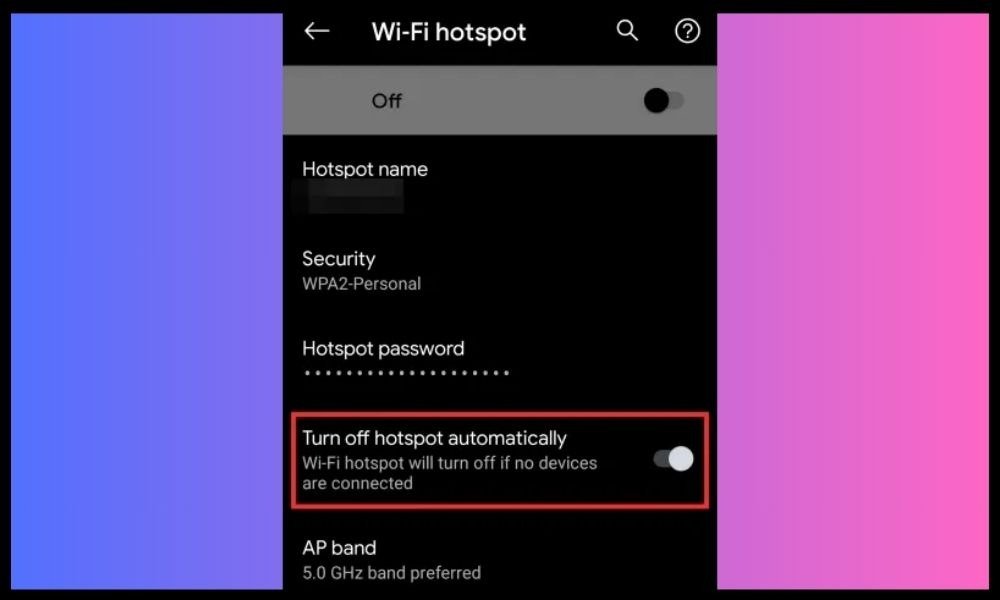
- Välj Aldrig eller enligt dina preferenser.
Vilka alternativ finns det till en mobil hotspot?
Om du inte kan använda den mobila hotspoten eller letar efter andra sätt att dela telefonens internetanslutning kan du prova dessa alternativ:
Använd en USB-kabel för att dela anslutningen
Ett snabbt och enkelt alternativ till att använda en mobil hotspot är att dela din internetanslutning med en USB-kabel. Anslut bara telefonen till datorn med en USB-kabel och aktivera alternativet " USB-delning " i telefonens inställningar för mobil hotspot. Detta gör att din dator kan använda telefonens internetanslutning utan att behöva Wi-Fi.
Använd en bärbar Wi-Fi-router eller en 4G-dongel
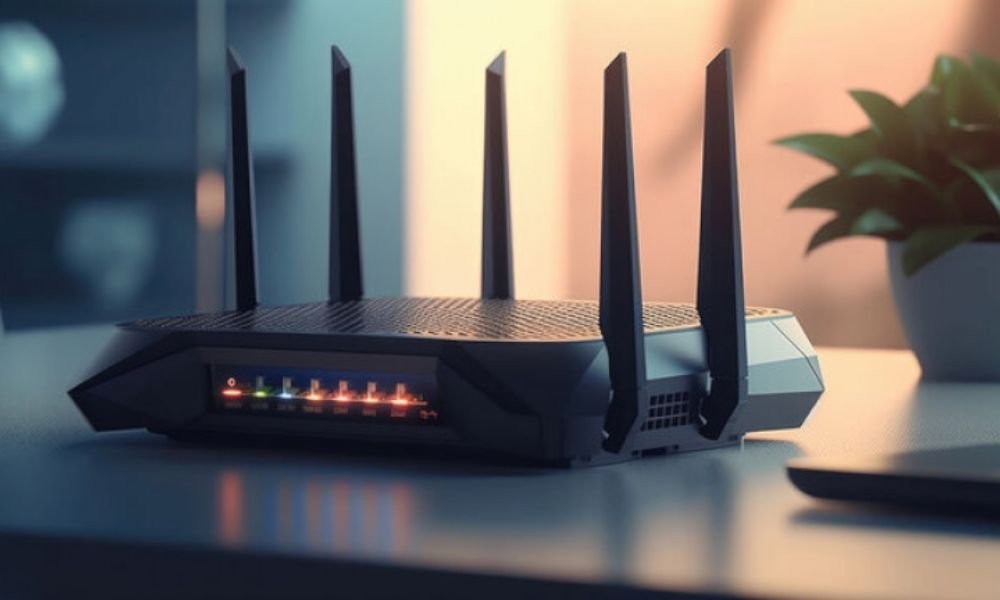
Ett annat alternativ förutom en mobil hotspot är att använda en bärbar Wi-Fi-router eller en 4G-dongel. Dessa enheter låter dig skapa ett Wi-Fi-nätverk med hjälp av ett SIM-kort eller en 4G-dongel som du sätter i dem.
Du kan sedan ansluta flera enheter till detta Wi-Fi-nätverk och njuta av en trådlös internetanslutning . Du kan köpa dessa enheter i specialbutiker eller online.
Använd en VPN-tjänst eller proxy för att kringgå nätverksbegränsningar
Ett sista alternativ till att använda en mobil hotspot är att använda ett VPN eller en proxytjänst för att kringgå nätverksbegränsningar . Om din operatör eller ditt land begränsar användningen av mobila hotspots kan du ändra din IP-adress och få åtkomst till alla webbplatser och tjänster du vill.
För att göra detta behöver du installera programvara eller en applikation på din telefon och anslutna enheter, till exempel [ NordVPN ] eller [ Tor Browser ]. Dessa tjänster låter dig maskera din identitet och plats på internet.
Vanliga frågor
Vilka är fördelarna och nackdelarna med att använda en mobil hotspot?
| Fördelar | Nackdelar |
|---|---|
| Internetåtkomst på olika enheter utan router eller modem | Förbrukning av mobildataplan |
| Kontroll över antalet och typen av anslutna enheter | Minskad batteritid |
| Backup-lösning vid Wi-Fi-nätverksfel | Kompatibilitets-, säkerhets- eller prestandaproblem |
Hur aktiverar och inaktiverar jag mobil hotspot på min enhet?
Proceduren för att aktivera och inaktivera den mobila hotspoten kan variera beroende på modell och märke på din enhet, samt vilket operativsystem du använder. Här är de allmänna stegen för Android- och iOS :
För Android :
- Gå till enhetens inställningar och sedan till avsnittet Nätverk och internet.
- Tryck på Åtkomstpunkt och anslutningsdelning och sedan på Wi-Fi-hotspot .
- Aktivera reglaget högst upp på skärmen för att aktivera den mobila hotspotten.
- Du kan ändra namn, lösenord och säkerhet för din mobila hotspot genom att trycka på Konfigurera Wi-Fi-hotspot.
- För att inaktivera den mobila hotspotten, stäng av reglaget högst upp på skärmen.
För iOS :
- Gå till inställningar och sedan till avsnittet Anslutningsdelning.

- Aktivera reglaget högst upp på skärmen för att aktivera anslutningsdelning.
- Du kan ändra ditt lösenord för anslutningsdelning genom att trycka på Wi-Fi-lösenord.
- För att inaktivera anslutningsdelning , stäng av reglaget högst upp på skärmen.
Hur begränsar man data- och batteriförbrukningen för den mobila åtkomstpunkten?
För att begränsa data- och batteriförbrukningen för den mobila åtkomstpunkten kan du använda några metoder:
- Aktivera den mobila hotspoten bara när du behöver den och inaktivera den när du inte använder den.
- Begränsa antalet och varaktigheten för anslutningar till den mobila hotspoten . Du kan ställa in ett maximalt antal tillåtna anslutningar i inställningarna för den mobila hotspoten.
- Undvik bandbreddsintensiva aktiviteter som videoströmning eller nedladdning av stora filer. Om du vill titta på onlinevideor, välj webbnedladdningsformatet , vilket ger bra bildkvalitet samtidigt som det använder mindre data. Du kan också minska kvaliteten på videor eller bilder för att spara data.
- Använd en app eller widget som låter dig spåra din data- och batterianvändning i realtid. Du kan också ställa in en varning eller gräns som meddelar dig när du når en definierad tröskel.
- extern strömkälla vägguttag power supply bärbart batteri, när du använder den mobila hotspoten.
Hur kan man förbättra prestandan och stabiliteten hos den mobila åtkomstpunkten?
För att förbättra prestandan och stabiliteten hos din mobila åtkomstpunkt kan du prova följande tips:
- Välj en optimal plats för din smartphone. Placera den i ett öppet område, nära ett fönster eller en mobilmast, och borta från störningskällor, såsom hushållsapparater, mikrovågsugnar eller trådlösa telefoner.
- Ändra den mobila hotspotens frekvensband . Du kan välja mellan 2,4 GHz-bandet eller 5 GHz-bandet i inställningarna för den mobila hotspoten. 2,4 GHz-bandet erbjuder bättre räckvidd men långsammare hastighet, medan 5 GHz-bandet erbjuder bättre hastighet men kortare räckvidd. Du kan testa båda banden och välja det som fungerar bäst för dig.
- Uppdatera din smartphones programvara . Du kan kontrollera om din smartphone har den senaste versionen av operativsystemet eller säkerhetsuppdateringar i telefonens inställningar. En uppdatering kan förbättra kompatibiliteten och prestandan för den mobila hotspotten.


