

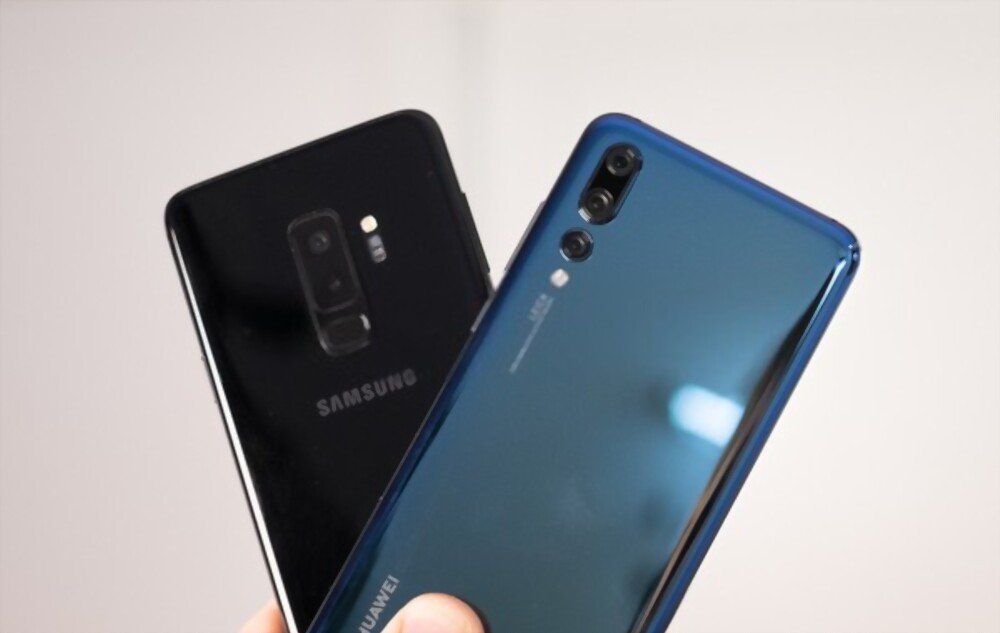
Huawei- eller Samsung- smartphone och får ofta ett meddelande som säger " Ny tagg tillagd "? Vet du inte vad det betyder eller hur man blir av med det? Få inte panik, vi förklarar vad taggar är, varför de visas på skärmen och hur du enkelt inaktiverar dem.
Vad är en tagg och varför visas den på din telefon?

En tagg är ett litet föremål som innehåller ett chip ( Near Field Communication . NFC är en trådlös teknik som gör det möjligt att utbyta data mellan två enheter som är nära varandra, till exempel din telefon och ett bankkort, ett anslutet armband eller en Galaxy SmartTag.

Galaxy SmartTag är ett tillbehör som säljs av Samsung och som låter dig hitta dina borttappade saker med hjälp av din telefon. Fäst helt enkelt SmartTag på din nyckel, väska eller ditt husdjur och hitta den med appen SmartThings Find.
När din telefon upptäcker en tagg i närheten visar den meddelandet "Ny tagg tillagd" för att informera dig om att den har identifierat ett NFC-objekt. Detta kan hända när du placerar telefonen på din plånbok, ditt resekort eller något annat föremål som innehåller ett NFC-chip.
Hur tar man bort meddelandet "Ny tagg tillagd" på Huawei och Samsung?
Om du tycker att den här aviseringen är irriterande eller onödig kan du enkelt ta bort den genom att inaktivera NFC på din telefon. Så här gör du:
- På Huawei: gå till Inställningar > System > Telefonhanterare > Anpassa inställningar > Ta bort den "tillagda taggen".
- På Samsung: gå till Inställningar > Anslutningar > NFC och betalning > Stäng av NFC.
Genom att inaktivera NFC kommer du inte längre att få meddelandet "Ny tagg tillagd", men du kommer inte heller längre att kunna använda NFC-relaterade funktioner som kontaktlös betalning, fildelning eller att hitta dina SmartTags.
Om du vill att NFC ska vara aktiverat men undvika att aviseringar visas när du inte behöver dem kan du prova dessa tips:
- Håll telefonen borta från föremål som innehåller ett NFC-chip, till exempel din plånbok, ditt transportkort eller din Galaxy SmartTag.
- Använd ett skyddande fodral till din telefon som blockerar NFC-vågor, till exempel ett anti-RFID-fodral.
- Anpassa telefonens aviseringsinställningar för att dölja eller minimera NFC-aviseringar.
För- och nackdelar med NFC
NFC är en praktisk och innovativ teknik som erbjuder flera fördelar:
- Det låter dig betala kontaktlöst med din telefon, vilket är snabbare och säkrare än att använda ett bankkort eller kontanter.
- Det låter dig dela filer, kontakter, foton eller videor med andra NFC-aktiverade enheter utan att behöva en internet- eller Bluetooth-anslutning. Därför slipper du problem med Wi-Fi-autentisering på din Android-enhet .
- Den låter dig enkelt ansluta din telefon till trådlösa tillbehör, som hörlurar, högtalare eller smartklockor.
- Den låter dig hitta dina borttappade föremål med en Galaxy SmartTag eller annat liknande tillbehör.

NFC har dock också vissa nackdelar:
- Den drar ur batteriet när den är konstant aktiverad på din telefon.
- Den kan bli offer för illvilliga attacker om någon försöker läsa dina personuppgifter eller bankuppgifter på distans med en NFC-läsare.
- Den kan vara inkompatibel med vissa enheter eller tjänster som inte använder samma protokoll eller frekvens som NFC.
Vanliga frågor
Här är några vanliga frågor om ämnet:
Hur aktiverar eller inaktiverar jag NFC på min Huawei- eller Samsung-telefon?
För att aktivera eller inaktivera NFC på din Huawei- eller Samsung-telefon kan du följa dessa steg:
- Svep nedåt för att öppna aviseringspanelen och tryck på kugghjulsikonen för att komma åt inställningarna.
- Tryck på Anslutna enheter eller Mer under Trådlöst och nätverk (beroende på modell).
- Tryck på NFC och slå på eller av reglaget
Vad är skillnaden mellan en Galaxy SmartTag och en Galaxy SmartTag+?
Galaxy SmartTag+ är en förbättrad version av Galaxy SmartTag som använder Ultra Wide Band (UWB)-teknik utöver NFC. UWB låter dig hitta dina borttappade föremål mer exakt och snabbare med hjälp av en karta med förstärkt verklighet. Galaxy SmartTag+ är också dyrare än Galaxy SmartTag.
Hur återställer jag en Galaxy SmartTag?
För att återställa en Galaxy SmartTag, tryck och håll ner knappen på taggen i 5 sekunder tills den piper. Starta sedan SmartThings Find-appen på din telefon och följ instruktionerna för att para ihop taggen med din enhet igen.
Hur slår jag på eller av ljudet på Galaxy SmartTag?
För att aktivera eller inaktivera ljudet på din Galaxy SmartTag, starta SmartThings Find-appen på din telefon och välj den tagg du vill ändra. Tryck sedan på de tre punkterna i det övre högra hörnet och välj "Inställningar". Slutligen aktiverar eller inaktiverar du alternativet "Ringsignal" enligt dina önskemål.
Hur anpassar jag Galaxy SmartTag-knappen?
För att anpassa Galaxy SmartTag-knappen, starta SmartThings Find-appen på din telefon och välj den tagg du vill ändra. Tryck sedan på de tre punkterna i det övre högra hörnet och välj "Inställningar". Välj slutligen alternativet "Knapp" och välj den åtgärd du vill utlösa när du trycker på taggknappen. Du kan till exempel få din telefon att ringa, ta ett foto eller slå på en smart lampa.
Hur tar jag bort meddelandet "Ny tagg tillagd" på min Huawei- eller Samsung-telefon?
Om du vill ta bort meddelandet ”Ny tagg tillagd” på din Huawei- eller Samsung-telefon har du två alternativ:
- Inaktivera pipläget i NFC-inställningarna. För att göra detta, gå till NFC-inställningarna enligt beskrivningen ovan och avmarkera rutan Pipläge.
- Inaktivera NFC helt på din telefon. För att göra detta, följ stegen ovan för att aktivera eller inaktivera NFC och ställ in reglaget på AV
Förbrukar NFC mycket batteri på min Huawei- eller Samsung-telefon?
NFC förbrukar väldigt lite batteri på din Huawei- eller Samsung-telefon, eftersom den bara är aktiv när din telefon är nära en NFC-tagg. Därför kan du låta NFC vara aktiverat utan att oroa dig för att batteriet snabbt ska tömmas. Men om du inte använder NFC ofta kan du inaktivera det för att spara ännu mer ström
Slutsats
Aviseringen ”Ny tagg tillagd” är en varning som indikerar att din telefon automatiskt öppnar appar när den upptäcker ett objekt som innehåller ett NFC-chip. Detta kan vara användbart om du använder funktioner som kontaktlös betalning eller att hitta borttappade föremål med en Galaxy SmartTag. Men om du tycker att den här aviseringen är irriterande eller onödig kan du stänga den genom att inaktivera NFC på din telefon eller flytta telefonen bort från föremål som innehåller NFC-chip.


