

NFC ( Near Field Communication ) är en trådlös teknik som gör det möjligt att utbyta data mellan två kompatibla enheter över korta avstånd . Med din iPhone kan du använda NFC för att göra kontaktlösa betalningar , dela filer, foton, kontakter eller länkar med andra iPhone-användare, eller interagera med anslutna enheter som NFC-taggar eller Bluetooth-högtalare.
Men hur aktiverar man NFC på sin iPhone? Är alla iPhone-modeller kompatibla med NFC? Vilka appar använder NFC på din iPhone? I den här artikeln svarar vi på alla dessa frågor och visar dig hur du kan njuta fullt ut av NFC med din iPhone.
Hur aktiverar jag NFC på min iPhone?
Lösning 1
NFC är aktiverat som standard på din iPhone. Du behöver inte göra några speciella justeringar för att använda det. Håll bara din iPhone nära en annan kompatibel enhet eller ett anslutet objekt, så upprättas anslutningen automatiskt.
Du bör dock veta att NFC på din iPhone fungerar på två olika sätt beroende på situationen:
Läsläge
Den låter din iPhone läsa data från en NFC-tagg eller ansluten enhet. Du kan till exempel skanna en QR-kod med din kamera eller läsa ett visitkort med din Kontakter-app. Läsläget är alltid aktivt på din iPhone, även om du har avstängt Wi-Fi eller Bluetooth.
Utsläppsläget
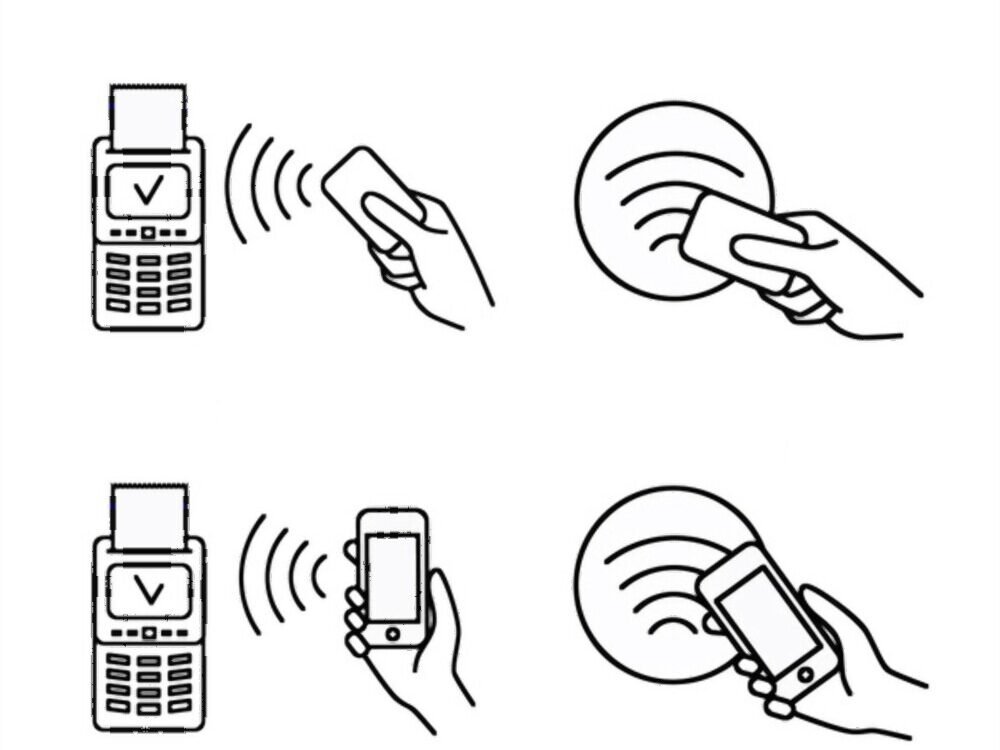
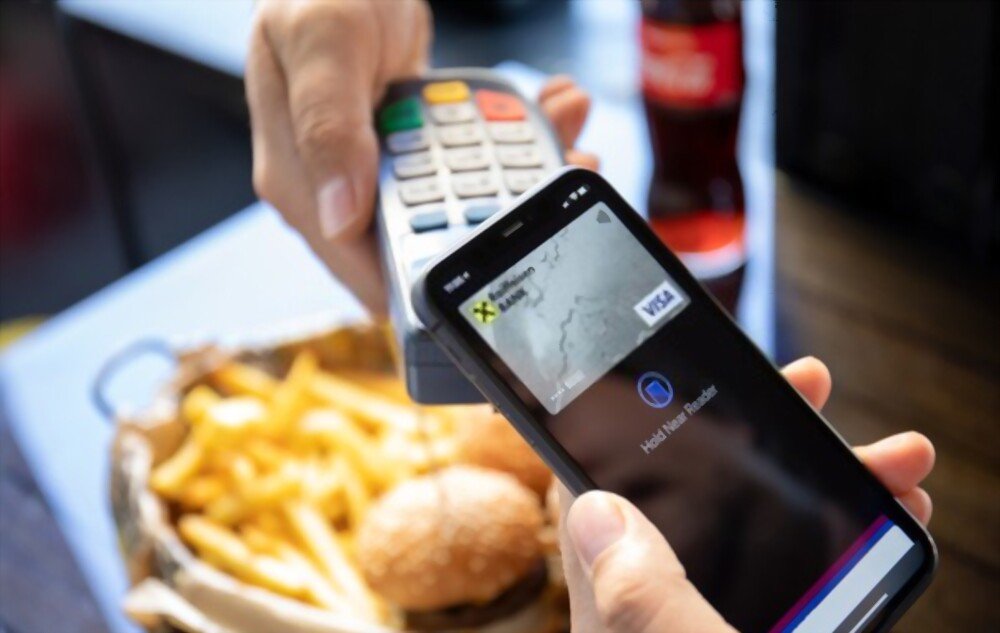
Den låter din iPhone skicka data till en annan kompatibel enhet eller en kontaktlös betalningsterminal. Du kan till exempel betala med Apple Pay eller dela filer med AirDrop. Skicka-läget kräver att du låser upp din iPhone med Face ID, Touch ID eller ditt lösenord.
Lösning 2
Om den första lösningen inte fungerar kan du prova att aktivera NFC steg för steg på din iPhone. Så här gör du:
Steg 1 : Kontrollera att din iPhone är NFC-aktiverad. Modeller från iPhone 6 och uppåt kan läsa NFC-taggar, men endast modeller från iPhone XS och uppåt kan skriva dem.
Steg 2 : Aktivera NFC på din iPhone. För att göra detta, gå till Inställningar > Kontrollcenter > Anpassa kontroller och lägg till QR-kod/NFC-genvägen.
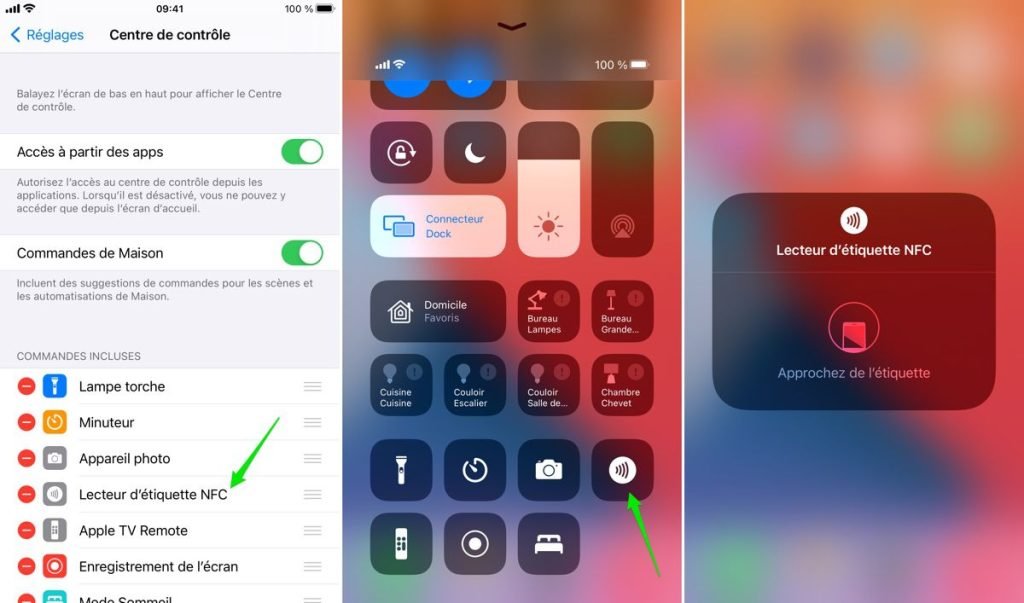
Steg 3 : Öppna kontrollcentret genom att svepa nedåt från skärmens överkant (eller uppåt från undersidan om du har en iPhone med en hemknapp) och tryck på ikonen för QR/NFC-kodläsaren.
Steg 4 : Håll din iPhone nära NFC-taggen du vill läsa. En avisering med taggens innehåll visas på skärmen. Du kan trycka på den för att öppna motsvarande app eller utföra motsvarande åtgärd.
Steg 5 : Om du vill skriva en NFC-tagg med din iPhone behöver du ladda ner en dedikerad app, till exempel NFC Tools eller NFC TagWriter. Följ appens instruktioner för att välja taggtyp och innehåll och för sedan din iPhone nära den tomma taggen för att skriva den.
Vilka appar använder NFC på din iPhone?
NFC på din iPhone kan användas av flera inbyggda eller tredjepartsapplikationer. Här är några exempel:
Apple Pay
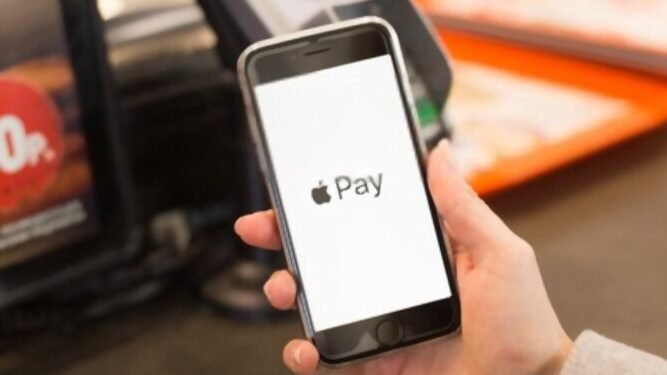
Detta är Apples kontaktlösa betalningstjänst. Den låter dig betala med din iPhone i butiker, på kollektivtrafik eller i appar som accepterar Apple Pay. För att använda Apple Pay måste du lägga till ditt bankkort i Wallet-appen och välja det som standardkort. Håll sedan helt enkelt din iPhone nära den kontaktlösa betalningsterminalen och bekräfta med Face ID, Touch ID eller ditt lösenord.
AirDrop
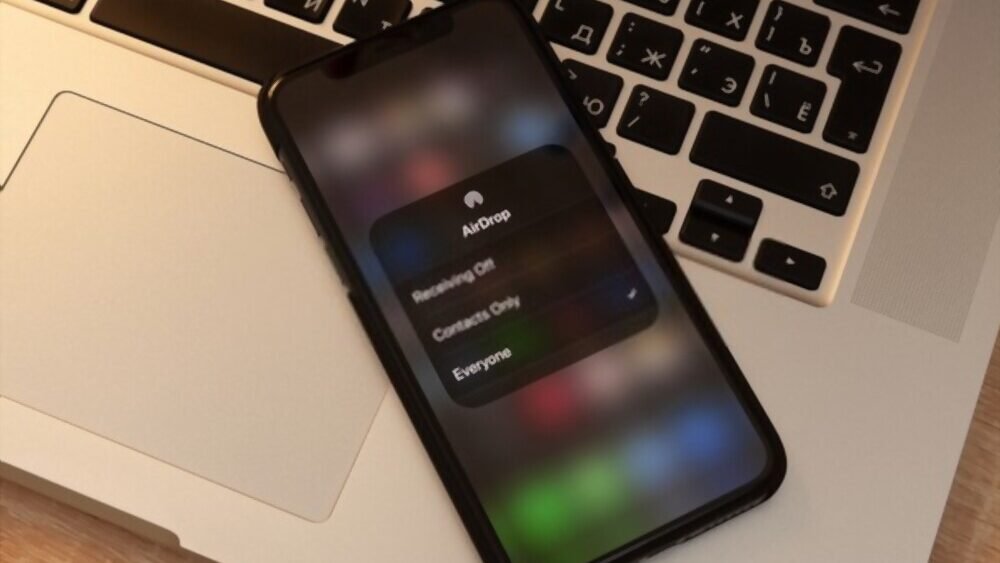
Detta är fildelningstjänsten mellan Apple-enheter. Den låter dig skicka eller ta emot foton, videor, dokument eller länkar med andra iPhone-, iPad- eller Mac-användare i närheten. För att använda AirDrop måste du aktivera Wi-Fi och Bluetooth på din iPhone och välja vem som kan skicka filer till dig i Inställningar. Välj sedan helt enkelt den fil du vill dela och välj mottagaren från listan över tillgängliga enheter. Om du vill använda Utforskaren på din iPhone för att hantera dina lokala filer eller de på iCloud Drive kan du göra det genom att öppna Utforskaren och bläddra bland dina mappar.
Plånbok

Det här är appen som lagrar dina bankkort, lojalitetskort, flygbiljetter eller biobiljetter. Den låter dig enkelt komma åt och använda dina kort med NFC. Du kan till exempel skanna din flygbiljett på flygplatsen eller ditt lojalitetskort i mataffären med din iPhone. För att använda Wallet måste du lägga till dina kort i appen och visa dem genom att svepa åt höger från låsskärmen.
Kontakter
Det här är appen som hanterar dina telefonkontakter. Den låter dig läsa eller skriva visitkort med NFC. Du kan till exempel skanna någons visitkort med din kamera eller skapa ditt eget visitkort med appen Kontakter och dela det med en annan iPhone-användare. För att använda Kontakter med NFC måste du aktivera funktionen App Clip i Inställningar.
Det finns också andra appar som använder NFC på din iPhone för att interagera med anslutna enheter som Bluetooth-högtalare, hörlurar, smarta lampor eller interaktiva leksaker. Du hittar dessa appar i App Store eller på enhetstillverkarens webbplats.
Vilka iPhone-modeller är kompatibla med NFC?
NFC har funnits tillgängligt på iPhones sedan iPhone 6 och iPhone 6 Plus, som släpptes 2014. Alla efterföljande modeller har också NFC. Här är den kompletta listan över iPhone-modeller som är kompatibla med NFC:
- iPhone 6 och 6 Plus
- iPhone 6s och 6s Plus
- iPhone SE (1:a och 2:a generationen)
- iPhone 7 och 7 Plus
- iPhone 8 och 8 Plus
- iPhone X, XR, XS och XS Max
- iPhone 11, 11 Pro och 11 Pro Max
- iPhone 12, 12 mini, 12 Pro och 12 Pro Max
- iPhone 13, 13 mini, 13 Pro och 13 Pro Max
Jämförelsetabell över iPhone-modeller som är kompatibla med NFC
| Modell | År | Läsläge | Emissionsläge |
| iPhone 6 / 6 Plus | 2014 | Ja | Ja (endast Apple Pay) |
| iPhone 6s / 6s Plus | 2015 | Ja | Ja (endast Apple Pay) |
| iPhone SE (1:a generationen) | 2016 | Ja | Ja (endast Apple Pay) |
| iPhone 7 / 7 Plus | 2016 | Ja | Ja |
| iPhone 8 / 8 Plus | 2017 | Ja | Ja |
| iPhone X / XR / XS / XS Max | 2018 | Ja | Ja |
| iPhone 11 / 11 Pro / 11 Pro Max | 2019 | Ja | Ja |
| iPhone SE (2:a generationen) | 2020 | Ja | Ja |
| iPhone 12 / 12 mini / 12 Pro / 12 Pro Max | 2020 | Ja | Ja |
| iPhone 13 / 13 mini / 13 Pro / 13 Pro Max | 2021 | Ja | Ja |
Vanliga frågor:
Vad är skillnaden mellan NFC och Bluetooth?
NFC och Bluetooth är två trådlösa tekniker som möjliggör datautbyte mellan två kompatibla enheter. Den största skillnaden är räckvidden: NFC fungerar på ett maximalt avstånd på några centimeter, medan Bluetooth kan nå flera meter. NFC är därför bättre lämpat för snabba, engångsinteraktioner som kontaktlösa betalningar eller fildelning, medan Bluetooth är bättre lämpat för längre anslutningar som streaming av musik eller datasynkronisering.
Hur kan jag se om min iPhone har NFC?
Du kan ta reda på om din iPhone har NFC genom att kontrollera modellnumret i Inställningar. Om du har en iPhone från iPhone 6 till iPhone 13 har din enhet NFC. Du kan också testa NFC genom att föra din iPhone nära en annan kompatibel enhet eller ett smart objekt och se om en avisering visas på skärmen.
Hur inaktiverar jag NFC på min iPhone?
Du kan inte helt inaktivera NFC på din iPhone eftersom det är nödvändigt för funktioner som Apple Pay och Wallet. Du kan dock begränsa dess användning genom att inaktivera vissa alternativ i Inställningar. Du kan till exempel inaktivera App Clip, vilket gör att din iPhone kan läsa NFC-taggar som är kopplade till tredjepartsappar. Du kan också inaktivera Kontrollcenter, vilket gör att din iPhone kan skanna QR-koder med kameran.
Förbrukar NFC mycket batteri?
Nej, NFC förbrukar inte batteriet särskilt mycket, eftersom det bara är aktivt när du för din iPhone nära en annan kompatibel enhet eller ett smart objekt. Resten av tiden förblir det i standbyläge och påverkar inte enhetens batteritid nämnvärt. Men om du använder trådlös laddning förbrukar du mer batteri än med en traditionell laddare.
Är NFC säkert?
NFC använder ett krypteringsprotokoll för att skydda data som utbyts. Dessutom begränsar NFC:s korta räckvidd risken för avlyssning eller hackning. Det finns dock potentiella sårbarheter, såsom datastöld av en skadlig enhet i närheten eller modifiering av taggar för att omdirigera till bedrägliga webbplatser. Det rekommenderas därför att inaktivera NFC när den inte används och att verifiera källan till taggarna innan du skannar dem.


