

Att använda mobildata kan snabbt bli dyrt, särskilt om du har ett begränsat abonnemang. Lyckligtvis Android en funktion som heter " Data Saver " som kan hjälpa dig att minska din dataförbrukning . I den här artikeln förklarar vi hur du använder den här funktionen för att spara din mobildata .
Vad är en datasparare?

Datasparfunktionen på Android minskar mobil- eller Wi-Fi-dataanvändningen genom att begränsa bakgrundsaktivitet för appar. Du kan också generera en Wi-Fi QR-kod för snabbare inloggning utan att ange långa lösenord. Den komprimerar bilder och videor och blockerar oönskade annonser. Den här funktionen är användbar för att spara pengar på ditt mobildataabonnemang, förlänga batteritiden eller påskynda laddningen av webbsidor när din anslutning är långsam.
PS QR Wi-Fi-åtkomst är ett praktiskt knep när vänner eller kollegor tittar förbi.
Hur aktiverar jag datasparfunktionen på Android?
För att aktivera datasparfunktionen på Android måste du följa dessa steg:
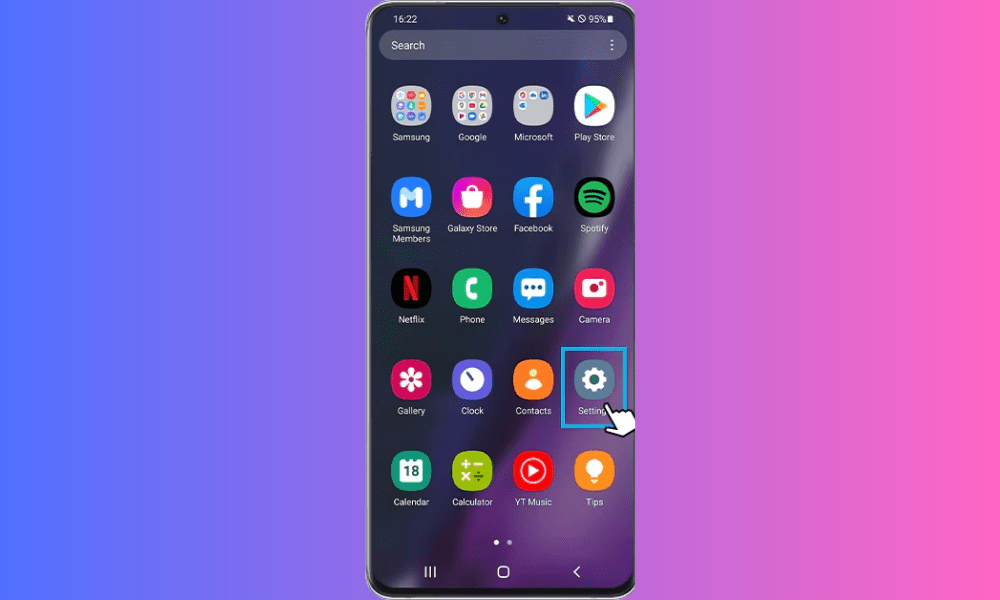
- Öppna inställningarna på din Android-enhet.
- Tryck på Nätverk och internet och sedan på Dataanvändning.
- Aktivera knappen Datasparare.

Du kan också aktivera datasparning från meddelandefältet genom att trycka på motsvarande ikon. Om du inte ser den här ikonen kan du lägga till den genom att trycka på knappen Redigera i meddelandefältet.
Hur anpassar man datasparfunktionen på Android?
Med datasparfunktionen på Android kan du anpassa vissa inställningar efter dina behov. Du kan till exempel:
- Välj vilka appar som kan använda data i bakgrunden när datasparfunktionen är aktiverad. För att göra detta, gå till enhetens inställningar, tryck på Nätverk och internet, sedan Dataanvändning och slutligen Datasparfunktion. Tryck sedan på Åtkomst till bakgrundsdata och välj de appar du vill tillåta eller blockera.
- Välj en webbläsare som använder en datasparfunktion. Vissa webbläsare, som Chrome eller Opera, har ett eget inbyggt datasparläge som komprimerar bilder och videor innan de visas. För att aktivera det här läget öppnar du din valda webbläsare, går till dess inställningar och letar efter alternativet Datasparare.
- Välj komprimeringsnivå för bilder och videor. Vissa webbläsare, som Opera eller Samsung Internet, låter dig välja vilken bild- och videokvalitetsnivå du vill visa. Ju lägre nivå, desto mer data sparar du, men desto lägre kvalitet. För att välja komprimeringsnivå, öppna webbläsaren, gå till dess inställningar och leta efter alternativet Bildkvalitet eller Videokvalitet.
Vilka är fördelarna och nackdelarna med datasparfunktionen på Android?
Datasparfunktionen på Android har flera fördelar och nackdelar som du bör vara medveten om innan du använder den. Här är en icke-uttömmande lista:
Fördelar
- Du minskar din mobil- eller Wi-Fi-dataförbrukning, vilket kan spara pengar på ditt mobilabonnemang eller din interneträkning.
- Du förlänger batteriets livslängd eftersom enheten använder mindre ström för att ladda webbsidor och köra bakgrundsapplikationer.
- Du snabbar upp laddningen av webbsidor eftersom de är mindre och mindre resurskrävande.
- Du undviker oönskad reklam, som kan sakta ner din surfning och förbruka din data.
Nackdelar
- Du förlorar skärmkvalitet eftersom bilder och videor komprimeras och kan se suddiga eller pixelerade ut.
- Du förlorar funktionalitet, eftersom vissa applikationer kanske inte fungerar korrekt eller uppdateras när datasparfunktionen är aktiverad.
- Du förlorar säkerheten eftersom vissa webbplatser kanske inte är tillgängliga eller inte visar sitt säkra innehåll korrekt när datasparfunktionen är aktiverad.
Hur tillåter jag undantag för dataspararen?
Du kanske vill tillåta vissa appar att använda mobildata även när datasparfunktionen är aktiverad. Du kanske till exempel vill fortsätta ta emot aviseringar för e-postmeddelanden eller meddelanden, även när du inte aktivt använder dessa appar.
För att tillåta undantag för dataspararen, följ dessa steg:
- Öppna enhetens inställningar
- Tryck på Anslutningar .
- Tryck på Dataanvändning .
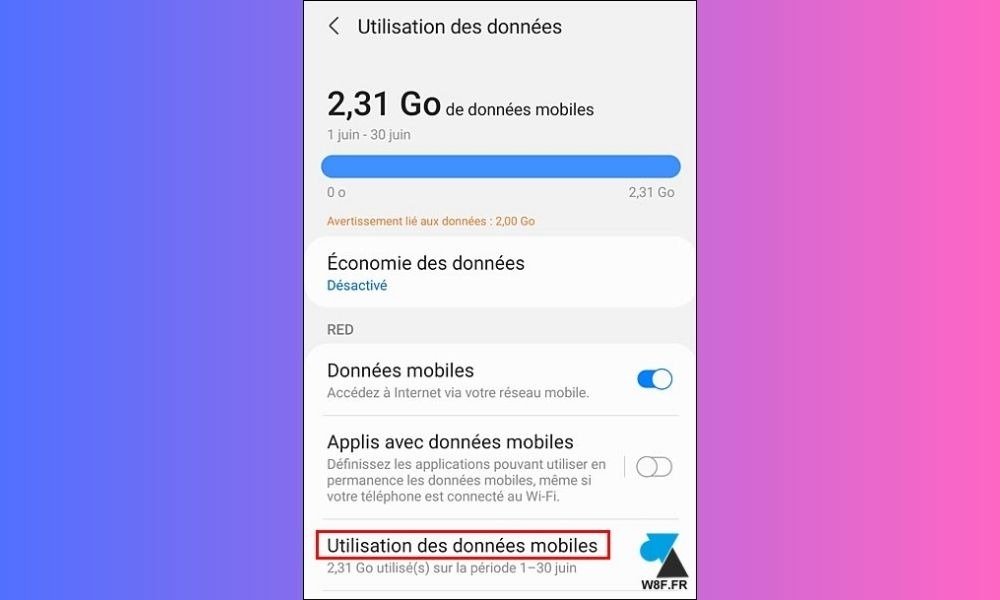
- Tryck på Datasparläge .
- Tryck på Tillåt app när datasparfunktionen är aktiverad .
- Välj de appar som du vill tillåta dataanvändning för genom att dra knappen åt höger.
När du har valt de appar som du vill tillåta dataanvändning för kommer dessa appar att kunna använda mobildata även när datasparfunktionen är aktiverad.
Slutsats
Datasparfunktionen på Android är ett användbart alternativ för att minska din mobil- eller Wi-Fi-dataanvändning, men den har också nackdelar som kan påverka din surfupplevelse. Därför är det viktigt att konfigurera den korrekt efter dina behov och inaktivera den när du inte behöver den
Vanliga frågor
Hur kan jag ta reda på hur mycket data jag har sparat tack vare datasparfunktionen?
För att ta reda på hur mycket data du har sparat med hjälp av datasparfunktionen kan du gå till enhetens inställningar och välja "Dataanvändning" . Där kan du se hur mycket data varje app använder och jämföra det med din vanliga användning.
Hur inaktiverar jag datasparfunktionen på Android?
För att inaktivera datasparfunktionen på Android , öppna enhetens inställningar, tryck på " Anslutningar " och sedan på " Dataanvändning ". Tryck sedan på " Datasparare alternativet Datasparare .
Hur vet jag om datasparning är aktiverat på min Android-enhet?
För att kontrollera om datasparande är aktiverat på din Android-enhet, öppna enhetens inställningar, tryck på " Anslutningar " och sedan på " Dataanvändning ". Tryck sedan på " Datasparare alternativet Datasparare är aktiverat.
Förhindrar dataspararen att alla appar använder data i bakgrunden?
Nej, dataspararen hindrar inte alla appar från att använda data i bakgrunden. Du kan tillåta undantag för specifika appar genom att följa stegen i avsnittet " Så här tillåter du undantag för dataspararen " i den här artikeln.
Påverkar datasparfunktionen internethastigheten?
Nej, datasparfunktionen påverkar inte internethastigheten . Men om du tillåter undantag för vissa appar kommer dessa appar fortfarande att kunna använda data i bakgrunden , vilket kan påverka internethastigheten.
Påverkar datasparfunktionen kvaliteten på strömmande videor?
Nej, datasparfunktionen påverkar inte direkt kvaliteten på strömmande videor . Men om du tillåter undantag för vissa appar kommer dessa appar fortfarande att kunna använda data i bakgrunden, vilket kan påverka kvaliteten på strömmande videor . Om du till exempel tittar på en webbvideo i hög kvalitet (dl) kommer du att använda mer data än med en video i standardupplösning.
Påverkar datasparfunktionen kvaliteten på videosamtal?
Nej, datasparfunktionen påverkar inte direkt kvaliteten på videosamtal. Om du tillåter undantag för vissa appar kan dessa appar dock fortsätta att använda data i bakgrunden , vilket kan påverka kvaliteten på videosamtal.
Påverkar dataspararen kvaliteten på onlinespel?

Nej, dataspararen påverkar inte direkt kvaliteten på onlinespel.
Påverkar datasparfunktionen ljudkvaliteten under ett telefonsamtal?
Nej, datasparfunktionen påverkar inte ljudkvaliteten under ett telefonsamtal. Telefonsamtal använder vanligtvis mobilnätet snarare än mobildata.
Påverkar datasparfunktionen ljudkvaliteten vid streaming av musik?
Nej, datasparfunktionen påverkar inte direkt ljudkvaliteten vid streaming av musik. Om du tillåter undantag för vissa appar kan dessa appar dock fortsätta att använda data i bakgrunden, vilket kan påverka ljudkvaliteten vid streaming av musik.
Påverkar datasparfunktionen bildkvaliteten när man surfar på sociala medier?
Nej, datasparfunktionen påverkar inte direkt bildkvaliteten när du surfar på sociala medier. Om du tillåter undantag för vissa appar kan dessa appar dock fortsätta att använda data i bakgrunden, vilket kan påverka bildkvaliteten när du surfar på sociala medier.
Påverkar datasparfunktionen bildkvaliteten när man surfar på webbplatser?
Nej, datasparfunktionen påverkar inte direkt bildkvaliteten när du surfar på webbplatser .
Slutsats
Datasparare är en användbar funktion som kan hjälpa dig att minska din mobildataanvändning och undvika extra avgifter. Genom att följa stegen som beskrivs i den här artikeln kan du enkelt aktivera den här funktionen och tillåta undantag för vissa appar om det behövs .


