

Har du råkat radera filer från telefonens SD-kort av misstag? Vill du återställa dem, men inget av alternativen du har provat har fungerat? Det beror på att du inte har provat Recuva ! Den här gratisprogramvaran, som låter dig återställa förlorad data på din Android-enhet, kommer att vara otroligt användbar. Vill du lära dig mer om Recuva för Android ? Hur du använder det för att återställa dina filer? Vi berättar allt i den här artikeln!
Recuva Android: allt du behöver veta om den här programvaran
Recuva är verkligen en gratis applikation som låter dig återställa raderade filer (dokument, foton, videor etc.) från SD-kortet på en Android-enhet. Den kan återställa en mängd olika data eller filer i olika format, förutsatt att de inte redigeras om och behåller samma referenser som de ursprungligen hade.
När dataåterställning blir svårt har Recuva ett alternativ som heter " Djupskanning " som påskyndar processen och kan återställa allt som fortfarande saknas. Med andra ord gör det här alternativet saker enklare genom att söka efter alla raderade filer som ens är avlägset lika de du vill återställa. Du kan sedan sortera igenom dem och välja de du behöver. Vem vet? Du kanske till och med hittar några andra användbara filer! 😉
Viktigt : För närvarande finns det ingen mobilversion av Recuva för Android. Den goda nyheten är att applikationen fungerar perfekt på Windows 10. För att använda den måste du ladda ner och installera den på din dator. Som du kanske gissat innebär det att du ansluter din smartphones SD-kort till en dator!
Ladda ner, installera och konfigurera: Recuva portabel på PC

I den här handledningen använder vi den portabla versionen av Recuva-applikationen, som är mycket lättare och kan köras från en extern hårddisk. Du kan ladda ner den till ett USB-minne för att återställa filer som du av misstag har raderat. Har du inget USB-minne ? Här är några modeller som redan har bevisat sig bra på marknaden:

När du har din USB-enhet behöver du installera den portabla versionen av Recuva på din dator. För att göra detta:
Har du laddat ner Recuva Android-appen till din dator ? Så här installerar och konfigurerar du den:
Steg 1: Högerklicka på den nedladdade filen och klicka sedan på alternativet " Extrahera här "
Steg 2: Vänta tills extraktionsprocessen är klar och starta sedan Recuva.exe
Steg 3: Ett välkomstfönster visas på din datorskärm. Du kommer att märka att grundverktyget är på engelska. Om du tycker att det är okej kan du gå vidare till nästa steg. Men om du vill ha Recuva på franska väljer du "Franska" från rullgardinsmenyn i det övre högra hörnet.
Steg 4 : Klicka sedan på " Installera " för att börja installera programvaran på din dator.

Steg 5: Gå till fliken " Åtgärder " och markera rutorna för " Djupsökning ", " Sök efter oraderade filer " och sedan " Återställ mappstruktur ". Det här är de enda alternativen du behöver för att återställa dina förlorade filer på din smartphone.
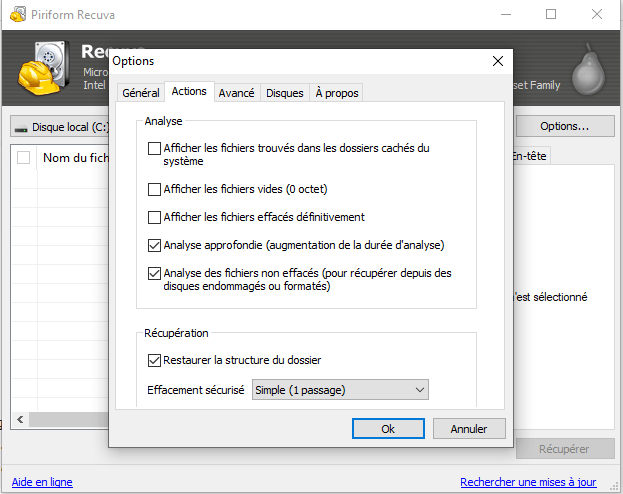
Låt oss gå igenom dess olika alternativ lite:
- Djupgående analys : Det här alternativet förbättrar dina chanser att återställa alla dina filer, men saktar ner skanningen avsevärt.
- Analys av oraderade filer : Om du vill återställa filer som redan har formaterats eller skadats är det lämpligt att markera den här rutan.
- Återställ mappstruktur : Det här alternativet låter dig bevara mappstrukturen för alla dina raderade filer.
Viktigt : Recuva kan inte återställa data från en Android-enhets internminne . Det hjälper bara till att återställa raderade filer från ett Android SD-kort. Kom ihåg: Ju tidigare du utför dataåterställning, desto större är dina chanser att återställa alla dina förlorade filer.
Vill du återställa raderade filer från din Androids internminne? Testa den här appen !
Hur använder man Recuva för att återställa förlorade filer på Android?
Att återställa raderade filer på Android med Recuva Portable görs vanligtvis i fem steg:
Steg 1: Ta ut SD-kortet från din Android-telefon och sätt in det i en kortläsare. Har du ingen? Här är några modeller som kan fungera för dig:
Steg 2: Anslut sedan läsaren till din dator och starta sedan den bärbara Recuva
Steg 3: I den vänstra rullgardinsmenyn väljer du den partition du vill att Recuva ska skanna. I vårt fall måste vi välja vår anslutna USB-enhet!
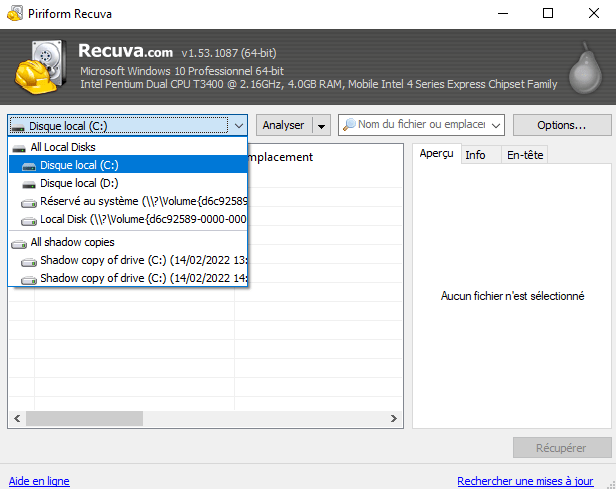
Steg 4: Tryck på knappen " Skanna " och vänta. Recuva för Android skannar ditt SD-kort och visar en färgkod för de olika återställda filerna:
Grön: Filen kan återställas
Orange: Chansen att återställa den här filen är låg
Röd: Filen kan inte återställas eftersom den redan har redigerats på nytt
Steg 5: alternativet Återställ längst ner till höger. Vänta tills åtgärden är klar. Ibland kan det ta längre tid än väntat på grund av storleken på vissa filer eller din dators konfiguration.


