

Har du problem med din telefon? Kan du inte öppna webblänkar från dina appar eller meddelanden? Få inte panik, det finns lösningar för att åtgärda det här felet. Så här gör du!
Vilka är de möjliga orsakerna till problemet?
Det finns flera anledningar till varför din telefon kanske inte längre öppnar internetlänkar. Här är de vanligaste:
- Ett anslutningsproblem
- Ett webbläsarproblem
- Ett applikationsproblem
- Ett säkerhetsproblem
Hur kan problemet lösas enkelt och snabbt?
Om du har identifierat orsaken till problemet kan du prova följande lösningar för att lösa det:
Lösning 1 : Om problemet ligger i din anslutning kan du försöka återansluta till internet genom att byta nätverk , starta om telefonen eller återställa dina nätverksinställningar.
Lösning 2 : Om problemet ligger i din webbläsare kan du försöka ändra telefonens standardwebbläsare genom att följa dessa steg:
- Öppna telefonens inställningar

- Tryck på Applikationer
- Tryck på trepunktsikonen i det övre högra hörnet
- Tryck på Standardappar
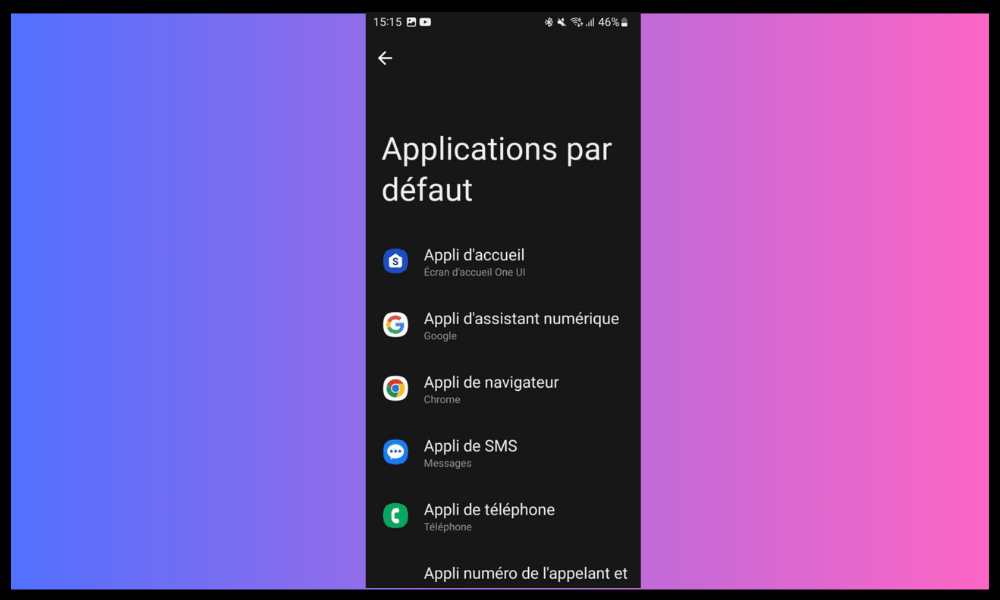
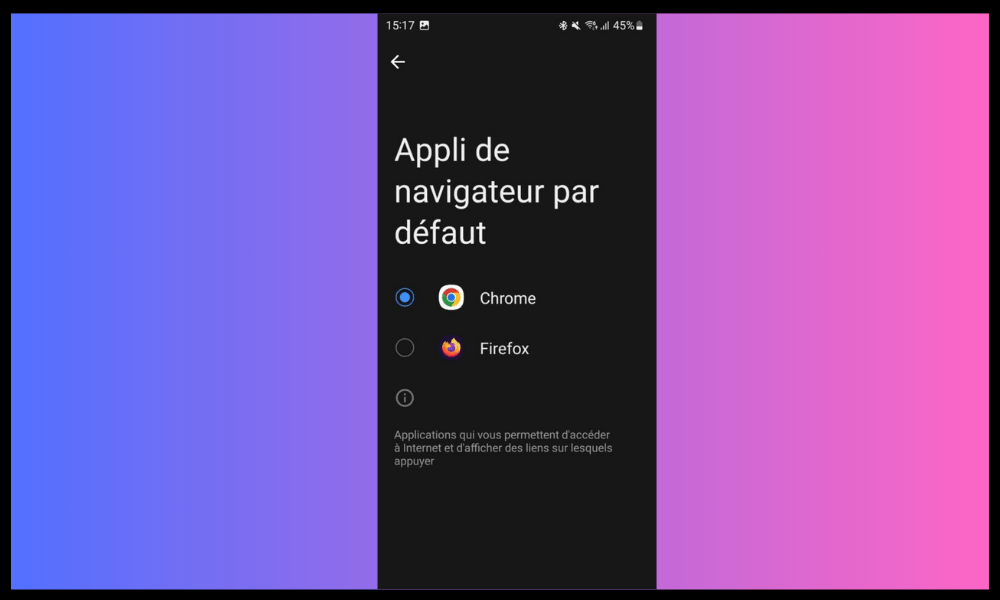
- Tryck på webbläsaren
- Välj den webbläsare du vill använda
Lösning 3 : Om problemet kommer från ett program kan du försöka uppdatera det genom att följa dessa steg:
- Öppna Play Store eller App Store beroende på ditt operativsystem.
- Tryck på ikonen för de tre horisontella linjerna i det övre vänstra hörnet
- Tryck på Mina appar och spel eller Uppdateringar
- Hitta den problematiska appen och tryck på Uppdatera
Hur löser man problemet med att internetlänkar inte öppnas med en Android-applikation?
Om ingen av de föregående lösningarna fungerar kan problemet bero på en Android-applikation som vägrar att öppna internetlänkar. I så fall kan du prova några ytterligare metoder:
Metod 1: Växla mellan Wi-Fi- och mobildataanslutningslägen
Problemet kan vara relaterat till den anslutningsmetod du använder för att ansluta till internet. Wi-Fi-signalen kan till exempel vara för svag eller instabil, eller så kan mobildata vara begränsad eller blockerad.
I det här fallet kan du prova att växla mellan Wi-Fi och mobildataanslutningar , vilket kan förbättra signalkvaliteten och laddningshastigheten för internetlänkar.
För att växla mellan Wi-Fi och mobildataanslutningar kan du följa dessa steg:
- Öppna aviseringspanelen genom att svepa med fingret från skärmens övre del till nedre del.
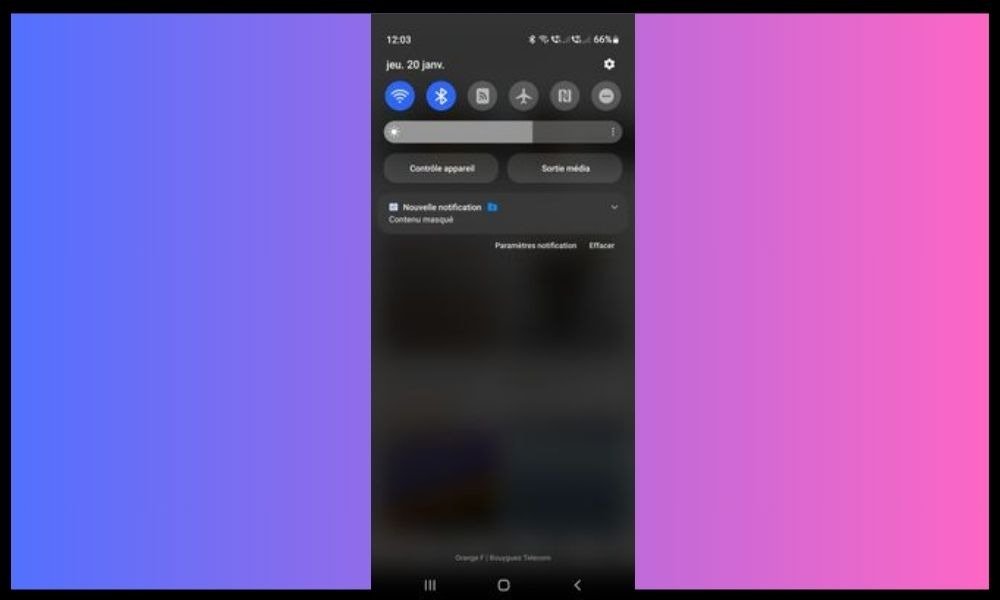
- Tryck på ikonen för Wi-Fi eller mobildata för att slå på eller av det beroende på vilket läge du vill använda.
- Vänta tills din telefon ansluter till det valda nätverket
Metod 2: Återställ standardinställningarna för internet
Det är möjligt att din telefons internetinställningar har ändrats av en app eller ett virus, vilket förhindrar att internetlänkar öppnas. I det här fallet kan du prova att återställa dina standardinställningar för internet , vilket återställer grundläggande funktioner i din webbläsare och dina appar.
För att återställa dina standardinställningar för internet kan du följa dessa steg:
- Öppna telefonens inställningar
- Presssystem
- Tryck på Avancerade alternativ
- Tryck på Återställ alternativ
- Tryck på Återställ Wi-Fi-, mobil- och Bluetooth-inställningar
- Tryck på Återställ inställningar
Varning: Den här åtgärden raderar alla sparade Wi-Fi-nätverk, mobildata och Bluetooth-enheter som är kopplade till din telefon. Du måste därför konfigurera om efter återställningen .
Metod 3: Starta om enheten
Problemet kan bero på ett enkelt, tillfälligt fel på din telefon , vilket kan lösas genom att starta om den. Omstart rensar telefonens cache, stänger bakgrundsappar och startar om operativsystemet. Detta kan vara tillräckligt för att återställa korrekt internetanslutning.
För att starta om enheten kan du följa dessa steg:
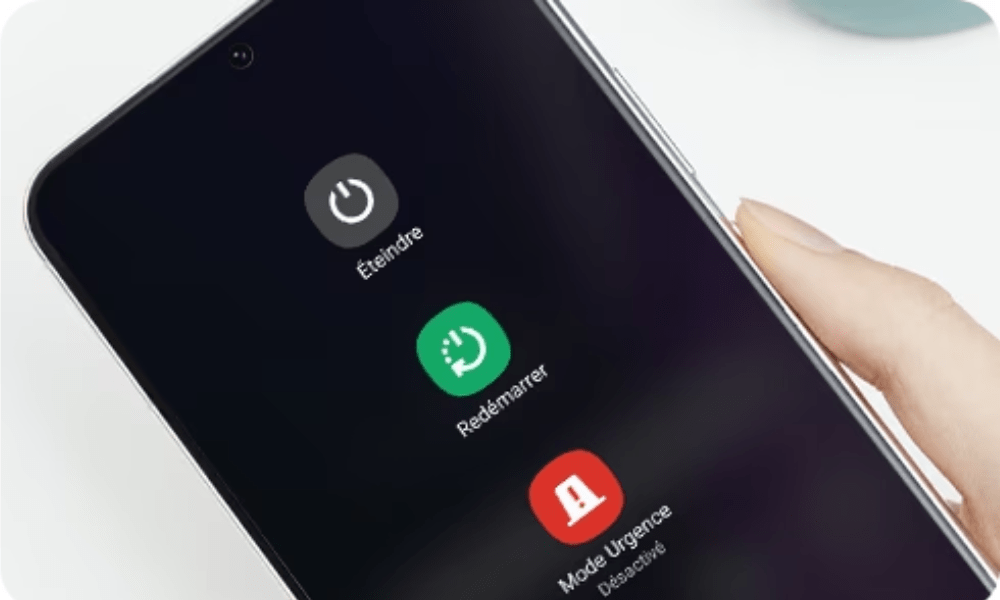
- Tryck och håll power supply intryckt i några sekunder
- Tryck på Stäng av eller Starta om beroende på vilket alternativ som är tillgängligt.
- Vänta tills din telefon har stängts av helt
- Tryck och håll strömknappen power supply igen tills telefonen slås på igen.
Hur kan jag avgöra om problemet ligger i min anslutning, min webbläsare, mitt program eller min säkerhet?
Du kan utföra några enkla tester för att identifiera källan till problemet. Du kan till exempel prova att öppna en webblänk med en annan applikation, en annan webbläsare, en annan anslutningsmetod eller en annan telefon.
Om länken öppnas korrekt betyder det att problemet ligger i det element du ändrade. Annars betyder det att problemet ligger i ett annat element.
Hur byter jag program för att öppna en internetlänk?
Om du vill använda ett annat program än det som öppnas automatiskt när du klickar på en internetlänk kan du trycka länge på länken och välja " Öppna med " från menyn som visas.
Du kommer då att se en lista över program som är kompatibla med den typ av länk du vill öppna. Du kan välja din föredragna och markera "Använd alltid den här appen" om du vill ställa in den som standardprogram för den här typen av länk.
Hur uppdaterar jag ett program som inte öppnar internetlänkar?

För att uppdatera en app som inte öppnar internetlänkar måste du gå till Play Store eller App Store, beroende på vilket operativsystem du har, och trycka på ikonen med tre horisontella linjer i det övre vänstra hörnet.
Tryck sedan på Mina appar och spel eller Uppdateringar och hitta appen som har problemet. Om en uppdatering är tillgänglig ser du en Uppdatera-knapp som du kan trycka på för att starta processen. Det rekommenderas att uppdatera dina appar regelbundet för att få de senaste förbättringarna och buggfixarna .
Hur avinstallerar och installerar jag om ett program som inte öppnar internetlänkar?
Om du av misstag raderade en app som inte öppnar internetlänkar kan du enkelt återställa den till din telefon . Tryck bara länge på appikonen på startskärmen och välj Avinstallera från menyn som visas.
Gå sedan till Play Store eller App Store, beroende på vilket operativsystem du har, och sök efter namnet på den app du vill installera om. Du ser då en Installera- som du kan trycka på för att ladda ner och installera om appen på din telefon.


