
Har du problem med att din telefon öppnar appar av sig själv, utan att du rör vid dem? Det är väldigt irriterande och kan påverka din användarupplevelse negativt. Vad kan du göra? Vilka är de möjliga orsakerna till detta fel? Hur kan du åtgärda det effektivt? I den här artikeln förklarar vi de olika lösningarna för att åtgärda problemet och få din telefon att fungera normalt igen.
Vilka är de möjliga orsakerna till problemet?
 Det finns flera anledningar till varför din telefon kan öppna appar av sig själv. Här är de viktigaste:
- Ett problem med digitaliseraren
- Ett problem med operativsystemet
- Ett problem med en tredjepartsapplikation
Hur löser man problemet?
Beroende på orsaken till problemet finns det olika lösningar för att lösa det. Här är de viktigaste:
Använd programmet Startup Manager
 Den här appen låter dig hantera de appar som startas när telefonen startar. Du kan inaktivera onödiga eller misstänkta appar och förhindra att de öppnas automatiskt. Följ dessa steg för att använda appen:
- Ladda ner och installera Startup Manager från Google Play
- Starta programmet och tryck på minustecknet (-) bredvid de program du inte vill köra vid start.

Obs! Du kanske bara vill inaktivera de objekt som listas under fliken ”Användare”. Se till att du förstår vilka objekt du ska inaktivera under fliken ”System”.
Rensa cachen och radera programdata
Om du märker att en app kraschar ofta kan du lösa problemet genom att rensa cachen och ta bort appdata. Appens cachefiler innehåller data som snabbar upp appens prestanda, men dessa data kan också ackumuleras och orsaka problem. Appdata innehåller dina inställningar och personlig information relaterad till appen, men dessa data kan också bli skadade eller föråldrade. För att rensa cachen och ta bort appdata, följ dessa steg:
- Gå till telefonens inställningar
- Tryck på Applikationer
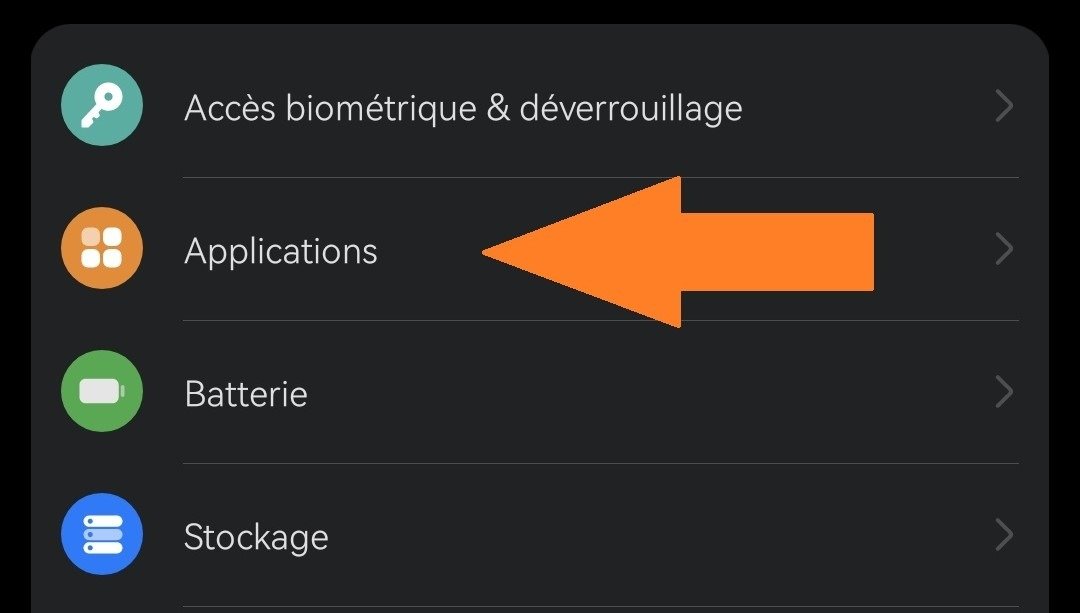
- Välj den problematiska applikationen
- Tryck på Lagring
- Tryck på Rensa cacheminnet

- Tryck på Radera data
- Obs! Den här åtgärden kan radera dina personuppgifter som är kopplade till applikationen, till exempel dina inloggningsuppgifter, lösenord eller sparade filer. Se till att du har skrivit ner dem eller säkerhetskopierat dem någon annanstans innan du fortsätter.
Avinstallera oanvända program
Om du har laddat ner appar som du inte längre använder eller inte känner till är det lämpligt att avinstallera dem för att frigöra utrymme och förhindra att de öppnas utan ditt samtycke. Vissa appar kan orsaka problem på din telefon, till exempel felmeddelandet " Google Play-tjänster har stoppats " som ibland visas på skärmen. Det här meddelandet betyder att appen Google Play-tjänster, som hanterar uppdateringar och tjänster för Google-appar, har slutat fungera korrekt. Så här avinstallerar du oanvända appar:
- Öppna Google Play Butik-appen
- Tryck på profilikonen i det övre högra hörnet
- Tryck på Hantera appar och enheter > Hantera
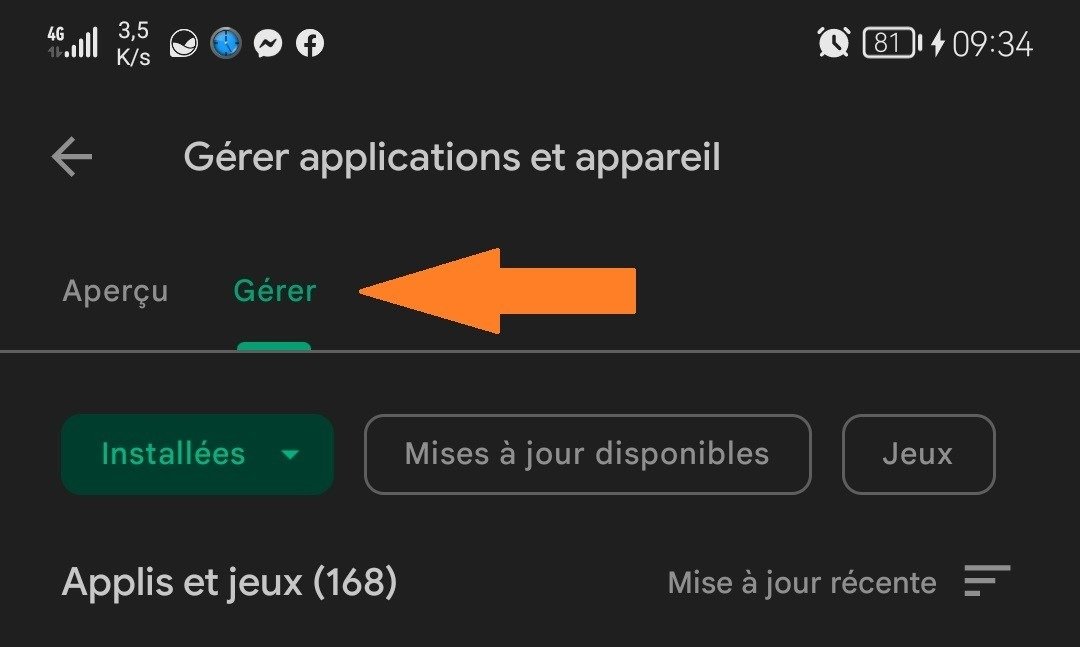
- Tryck på namnet på appen du vill ta bort
- Klicka på Avinstallera
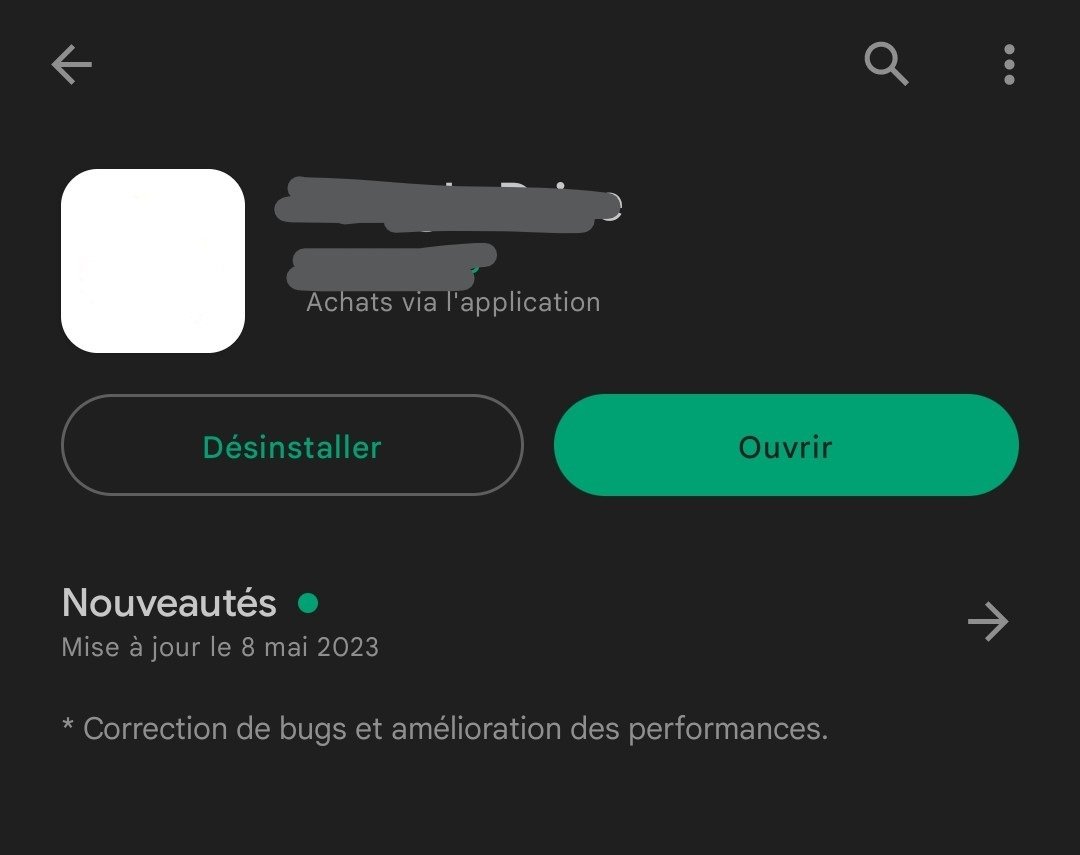
- Obs! Om du tar bort en betald app kan du installera om den utan att behöva köpa den igen. Lär dig hur du installerar om och återaktiverar appar.
Använd ett anti-malware-program
Om du misstänker att ett skadligt program orsakar problemet kan du använda ett anti-malware-program för att upptäcka och ta bort det. Många anti-malware-program finns tillgängliga i Google Play Store, till exempel Malwarebytes, Avast och Kaspersky. Följ dessa steg för att använda ett anti-malware-program: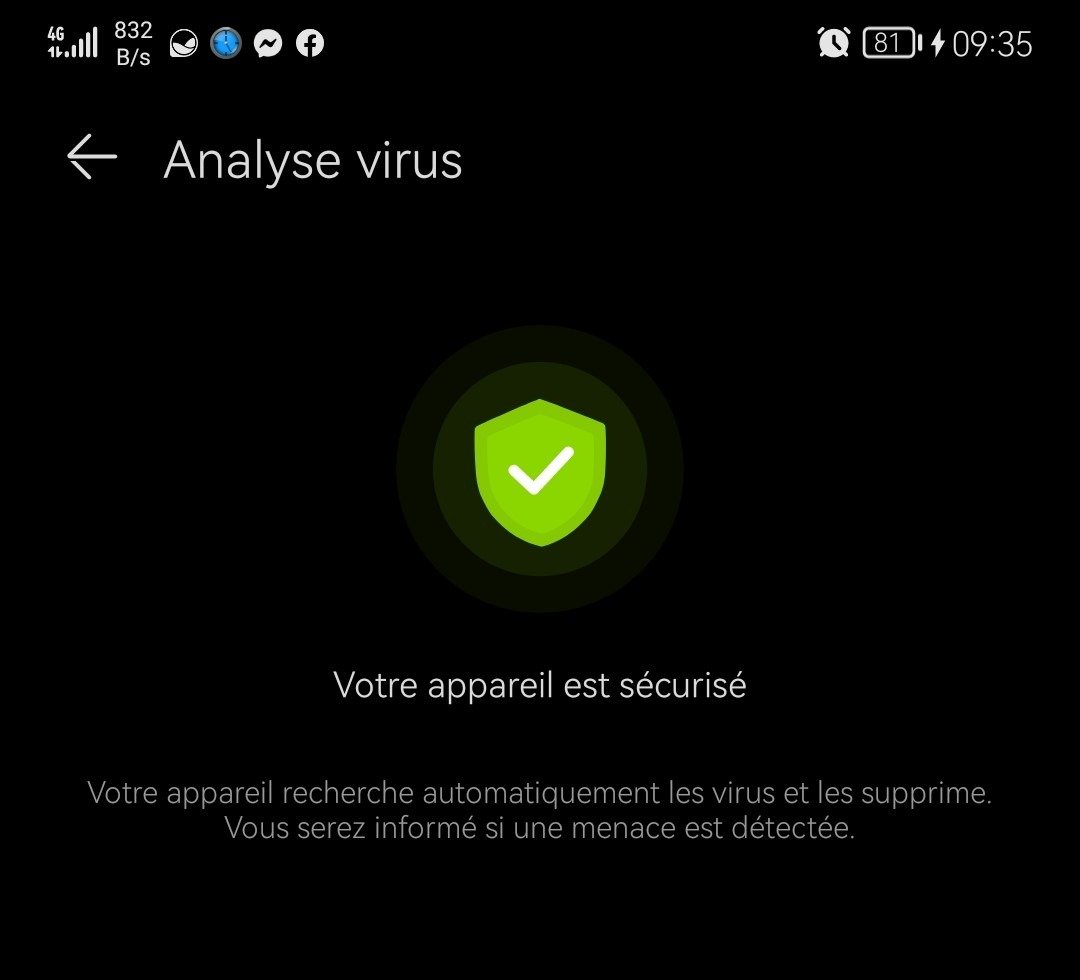
- Ladda ner och installera ett anti-malware-program från Google Play Store
- Starta applikationen och ge den nödvändiga behörigheter
- Tryck på Analysera eller Skanna för att starta en skanning av din telefon
- Om appen upptäcker skadliga appar trycker du på Ta bort eller Rensa för att eliminera dem
Återställ din telefon
Om ingen av de föregående lösningarna fungerar kan du prova att återställa telefonen till fabriksinställningarna. Detta raderar alla dina personliga data, appar och inställningar, vilket återställer telefonen till dess ursprungliga skick. Innan du fortsätter, se till att säkerhetskopiera dina viktiga data till en extern lagringsenhet eller molnet . För att återställa telefonen, följ dessa steg: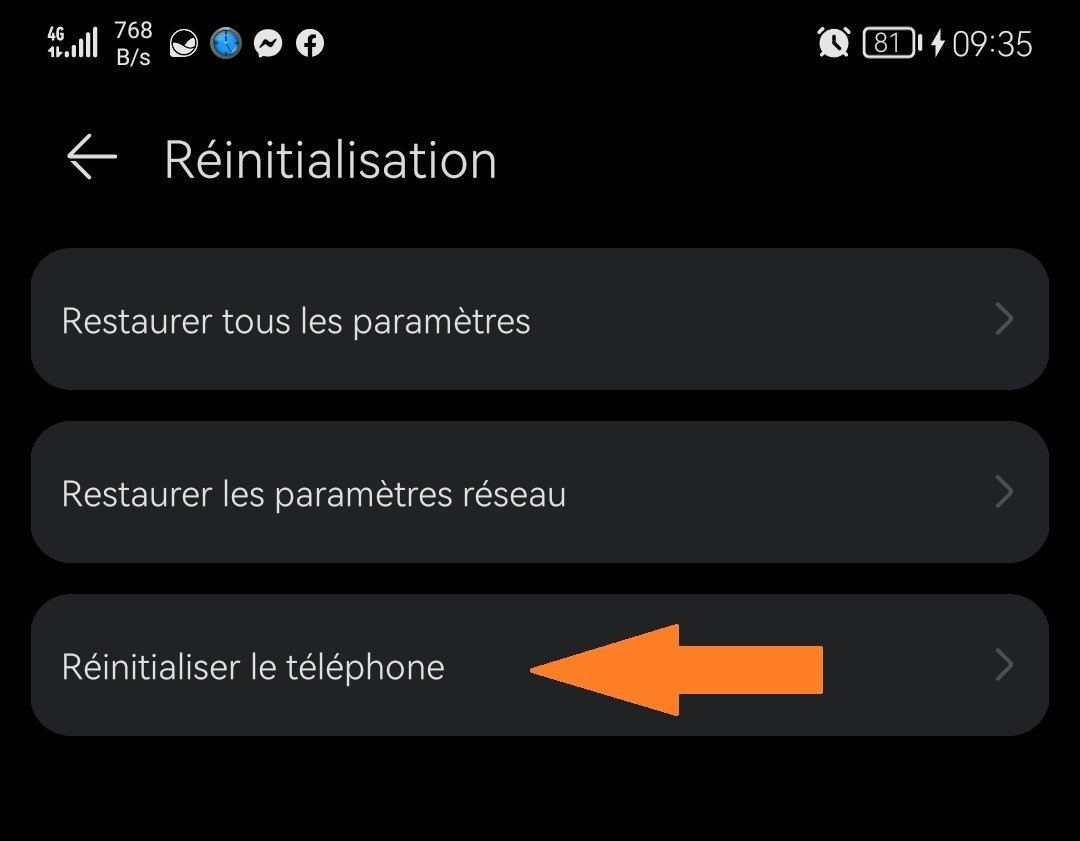
- Gå till telefonens inställningar
- Tryck på System > Säkerhetskopiera och återställ
- Tryck på Fabriksåterställning Återställ telefonen
- Bekräfta genom att trycka på Rensa allt
- Vänta tills processen är klar och starta om telefonen
Jämförande tabell över lösningar
| Lösning | Fördelar | Nackdelar |
| Startupchef | Låter dig kontrollera vilka program som startas vid uppstart | Kräver root-behörigheter |
| Rensa cachen och radera data | Låter dig lösa problem relaterade till en specifik applikation | Kan radera dina personuppgifter relaterade till applikationen |
| Avinstallera oanvända program | Detta frigör utrymme och undviker konflikter mellan applikationer | Kan kräva ominstallation av vissa program vid behov |
| Program mot skadlig kod | Det låter dig upptäcka och ta bort skadliga program | Kan sänka telefonens prestanda |
| Återställ telefonen | Låter dig återställa telefonen till nyskick | Radera alla dina personuppgifter, appar och inställningar |
Vanliga frågor
Här är några vanliga frågor från internetanvändare om detta ämne:
Varför öppnar min telefon appar av sig själv?
Det finns flera orsaker som kan förklara detta fenomen. Det kan vara ett problem med digitaliseraren (den del av skärmen som detekterar beröring), med operativsystemet (programvaran som hanterar telefonens funktion) eller med en tredjepartsapplikation (en applikation du har laddat ner).
Hur kan jag se om min telefon är infekterad med skadlig kod?
Det finns flera tecken som kan tyda på att skadlig kod har infekterat din telefon. Till exempel om din telefon beter sig konstigt (öppnar appar på egen hand, visar oönskade annonser, använder mer batteri än vanligt…), om din interneträkning är ovanligt hög, om du får misstänkta meddelanden eller samtal, eller om du ser okända appar på din telefon.
Hur kan jag skydda min telefon från skadlig kod?
Det bästa sättet att skydda din telefon från skadlig kod är att använda antivirus- eller anti-skadlig programvara. Du kan också använda dig av några goda rutiner, som att inte klicka på misstänkta länkar eller bilagor, inte ladda ner appar från inofficiella källor, regelbundet uppdatera ditt operativsystem och dina appar och undvika att ansluta din telefon till osäkra offentliga Wi-Fi-nätverk.
Hur säkerhetskopierar jag mina data innan jag återställer telefonen?
Innan du återställer telefonen till fabriksinställningarna är det viktigt att säkerhetskopiera dina viktiga data till en extern lagringsenhet eller molnet. Du kan använda olika metoder för detta, till exempel att överföra dina filer till en dator via en USB-kabel, använda ett minneskort eller ett OTG (On-The-Go) USB-minne, synkronisera dina data med en onlinetjänst som Google Drive eller Dropbox, eller använda en dedikerad app som Samsung Smart Switch eller Huawei Backup. Om du av misstag har raderat viktiga filer från din telefon kan du också försöka återställa dem med en app som Recuva för Android , som kan återställa filer som raderats av misstag.
Hur installerar jag om och återaktiverar mina appar efter att jag har återställt telefonen?
När du har återställt telefonen till fabriksinställningarna måste du installera om och återaktivera dina appar. Du kan använda Google Play Butik för att hitta appar du tidigare laddat ner. Du kan också återställa dina data från en säkerhetskopia som du gjorde före återställningen. Slutligen kan du behöva ange dina inloggningsuppgifter igen för att komma åt vissa appar.
Slutsats
Öppnar din telefon appar av sig själv? Få inte panik! Det finns lösningar för att åtgärda problemet och få din telefon att fungera normalt igen. Du kan prova att inaktivera appar som startar vid start med Startup Manager, rensa cachen och data för appar som fryser, avinstallera oanvända eller misstänkta appar, använda en anti-malware-app för att upptäcka och ta bort skadliga appar, eller till och med återställa din telefon till fabriksinställningarna. Vi hoppas att den här artikeln var till hjälp och att du kunde lösa ditt problem. Lämna gärna en kommentar om du har några frågor eller förslag.


