
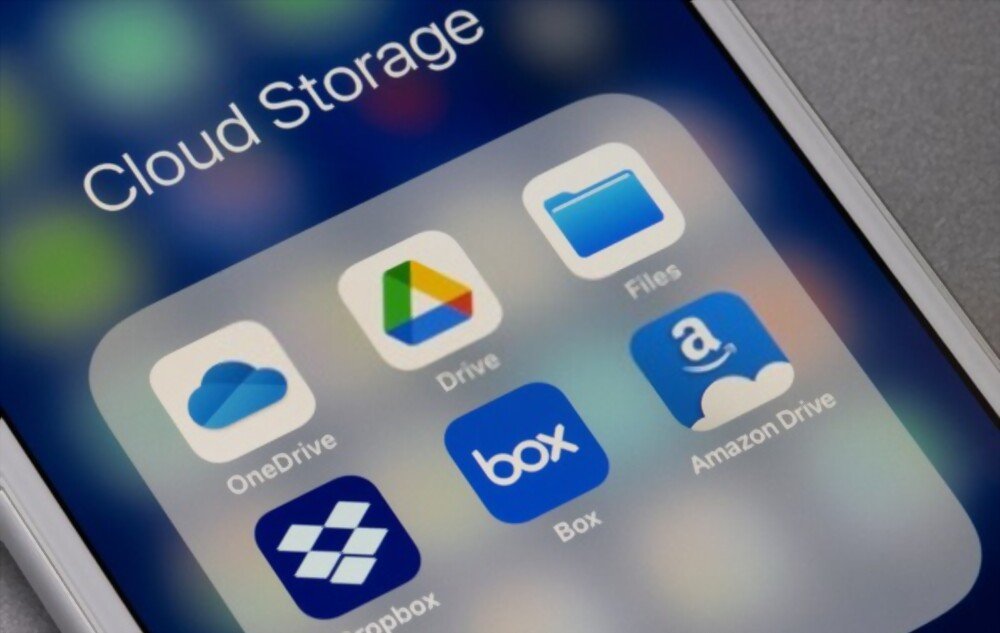
Är du nybörjare och kämpar med att hitta rätt i iOS-universumet? Är termerna iCloud, Memoji och Safari okända för dig? Utforskaren Filer , ännu mindre? Naturligtvis, när vi hör " Arkiv" inser vi att det är en dokumenthanterare och mer.
Men vet du egentligen var den finns på din iPhone? Vet du hur man använder den? Finns det några alternativ? Tveksam eller osäker? Vi ska belysa detta i den här artikeln!
iPhone File Explorer: Vad är det egentligen?
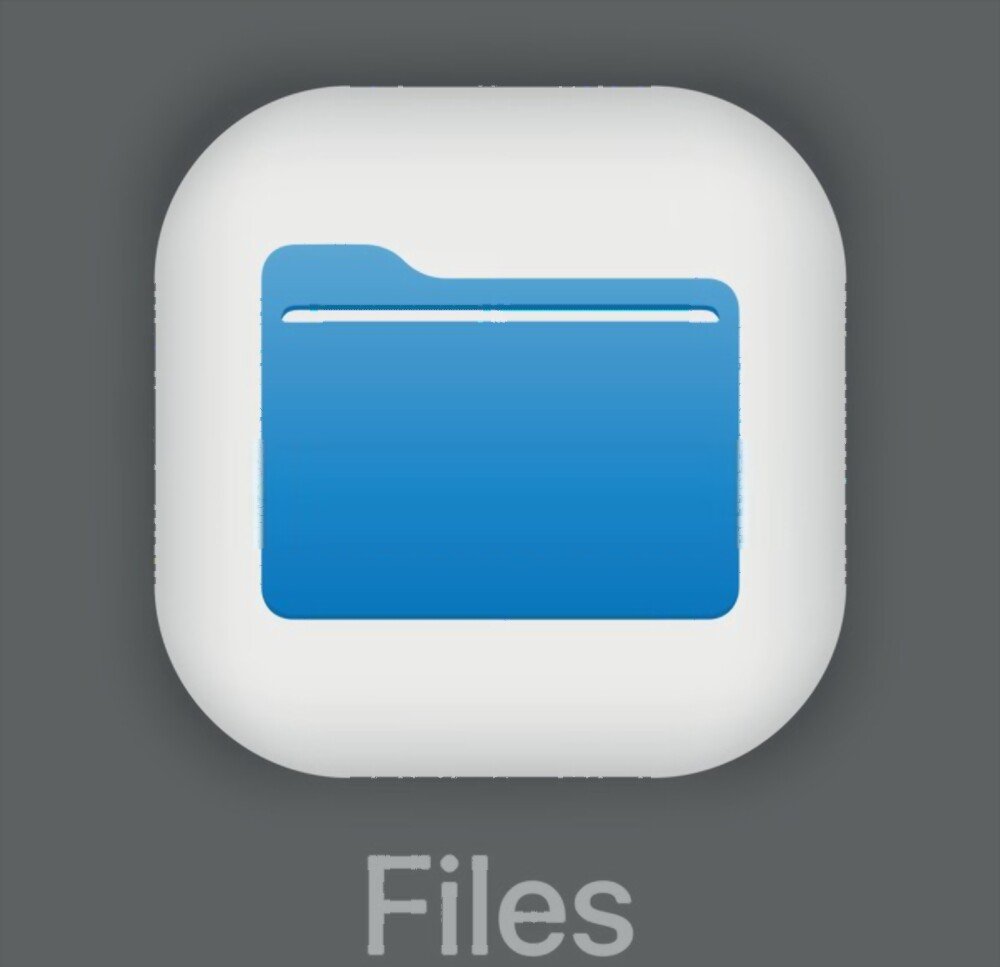
Sedan iOS 11 har Apple integrerat en filhanterare i iPhones och iPads. Den heter helt enkelt " Filer " och låter dig organisera, strukturera, söka, läsa, redigera eller radera alla filer (dokument, foton, videor etc.) på din iPhone.
Har du problem med att komma åt filer som laddats ner lokalt av vissa appar på din iPhone? Kan du inte komma åt vissa onlinelagringstjänster som iCloud Drive? Det är enkelt… Sök efter och hitta Filer , så kommer ditt problem att vara löst!
När det gäller dess plats kan den hittas precis som vilken annan applikation som helst i menyn. Du låser upp din telefon och letar efter applikationen vars ikon ser ut som en filhanterare .
Hittar du den fortfarande inte? Det är möjligt att den raderades utan att du visste om den. När allt kommer omkring, när du får en ny iPhone vill alla se den, röra vid den och hantera den… Man vet aldrig 😅. Följ dessa steg för att återställa din iPhone Explorer-fil om den raderades:
- Gå till App Store på din iOS-enhet
- I sökfältet skriver du " Filer "
- När den visas trycker du på för att återställa den
- Vänta tills restaureringen är klar och öppna den sedan.
Relaterad artikel: Hur återställer man en permanent raderad fil?
Hur använder man Utforskaren på iPhone eller iPad?

Applikationen är mycket enkel att använda tack vare sitt användarvänliga gränssnitt, som är strukturerat kring två flikar. Den första fliken låter dig komma åt nyligen visade filer, och den andra ger åtkomst till olika lagringsplatser. Du kan använda iPhone File Explorer för att:
Skapa eller lägg till en eller flera andra platser
Beroende på vilka appar du har på din enhet kan du hantera en eller flera lagringsplatser från Filer. Detta gör det enkelt att hantera dokument som lagras i enhetens internminne, såväl som de som lagras på iCloud Drive.
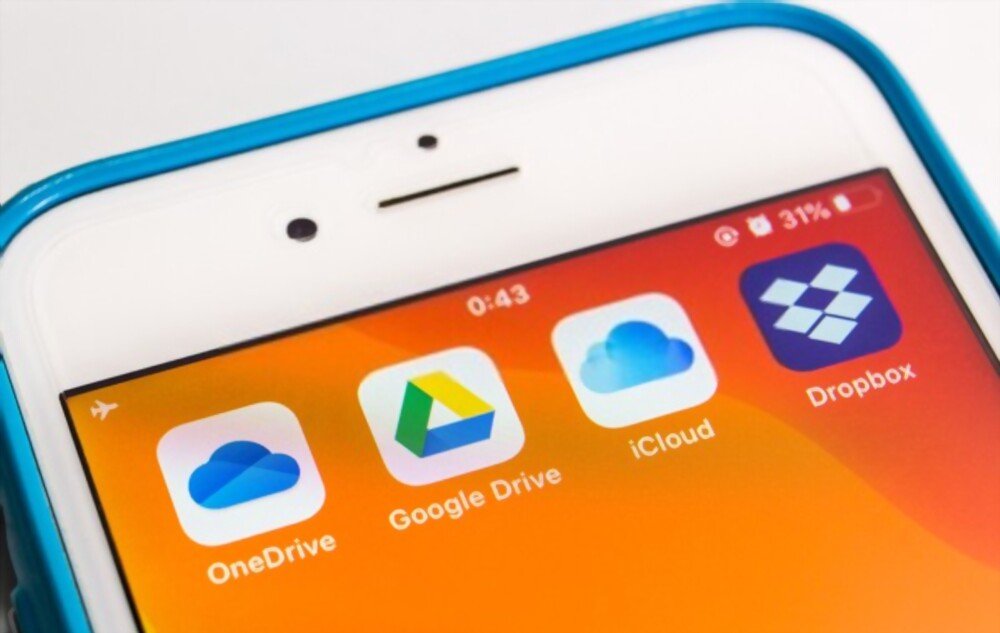
Om du vill kan du lägga till andra onlinelagringstjänster som Google Drive, OneDrive eller Dropbox. Så här gör du:
- Gå till Filer och sedan till fliken " Utforska "
- Klicka sedan på alternativet " Redigera " som finns i gränssnittets övre högra hörn.
- Aktivera sedan de tjänster du vill ha genom att trycka på knapparna bredvid varje tjänst
Lägg till taggar eller flytta vissa filer
iPhone File Explorer förenklar dina uppgifter genom att använda taggar. Dessa taggar låter dig snabbt hitta dina filer eller mappar. Så här lägger du till en eller flera taggar:
- Gå till katalogen som innehåller de filer som ska taggas
- Tryck sedan på alternativet " Välj " i det övre högra hörnet.
- Välj sedan de olika element du vill tagga
- När du har gjort ditt val, titta i det nedre vänstra hörnet av skärmen. Du ser en delningsknapp. Klicka på den och vänta
- I fönstret som visas väljer du alternativet " +Tagg "
- Välj en tagg som redan finns, eller om du aldrig har skapat en, skapa en ny genom att trycka på alternativet " Lägg till en ny tagg "
- Klicka på OK för att bekräfta ditt val.
Förutom taggar kan du flytta filer inom iPhones filutforskare, särskilt om du har konfigurerat flera platser. Oavsett om du skickar Office-dokument (Word, Excel etc.) till iCloud Drive eller laddar upp PDF-filer till Dropbox, appen Filer att förbli din bästa allierade. Om du vill organisera dina filer bättre genom att placera varje objekt i sin kategori, följ dessa steg:
Steg 1: Gå till katalogerna för filen du vill flytta och tryck sedan på alternativet " Välj "
Steg 2: När du har valt filerna klickar du på den mappliknande ikonen längst ner på skärmen och väljer den nya lagringsplatsen för den/de valda filerna.
Steg 3: Bekräfta åtgärden genom att klicka på alternativet " Flytta " eller "Kopiera" beroende på plats.
Läs också: Hur skickar man stora filer?
Vilka alternativ finns det till iPhone File Explorer?

Om du har problem med att använda Filer eller helt enkelt inte gillar den här Apple-appen kan du välja att ta bort den och installera en ny som kanske passar dig bättre. Vi har därför sammanställt en lista över de tre bästa filutforskarna för iPhone eller iPad:
iExplorer
Detta är en iPhone-filutforskare utvecklad av Macroplant, som är högt ansedd av Windowsanvändare. Den är väldigt lätt och enkel att använda, vilket är just därför den är det bästa valet på den här listan.
Fantastisk
Denna iPhone-filhanteringsapp har ett användarvänligt gränssnitt med flera lagringskategorier. Appen låter dig säkerhetskopiera och hantera dina kontakter och appar. Du kan till och med importera eller exportera dem till en annan iOS-enhet.
iFunbox
Den här filutforskaren har en avancerad "App Sandbox"-funktion som låter dig snabbt komma åt enhetens kataloger på rotnivå. Du kan till och med använda den som ett USB-minne för dataöverföring.


