
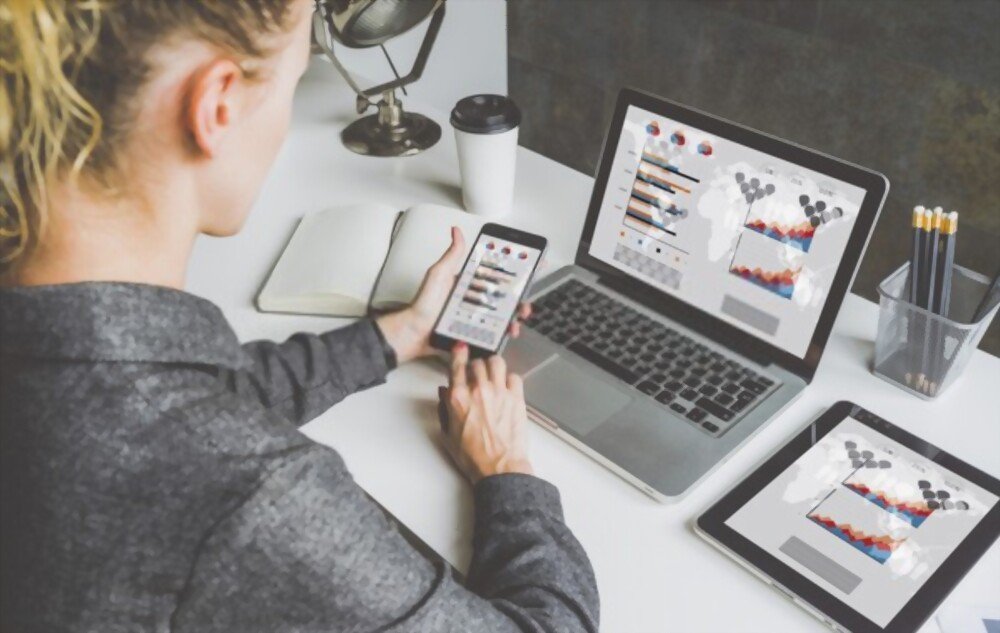
Vill du projicera din smarttelefons skärm på din dator men vet inte hur? Oavsett om du vill titta på en video eller spela ett spel på en större skärm är att spegla din Android-skärm en av de mest effektiva lösningarna. Den här artikeln visar dig hur du visar en Android-skärm på din dator via USB.
Bra att veta : Skärmspegling är ett sätt att kopiera din smartphone-skärm på din dator. Med andra ord kan du styra eller spegla din Android-skärm på din dator!
Metod 1: Använd Phone Mirror-appen för att visa din Android-skärm på din dator
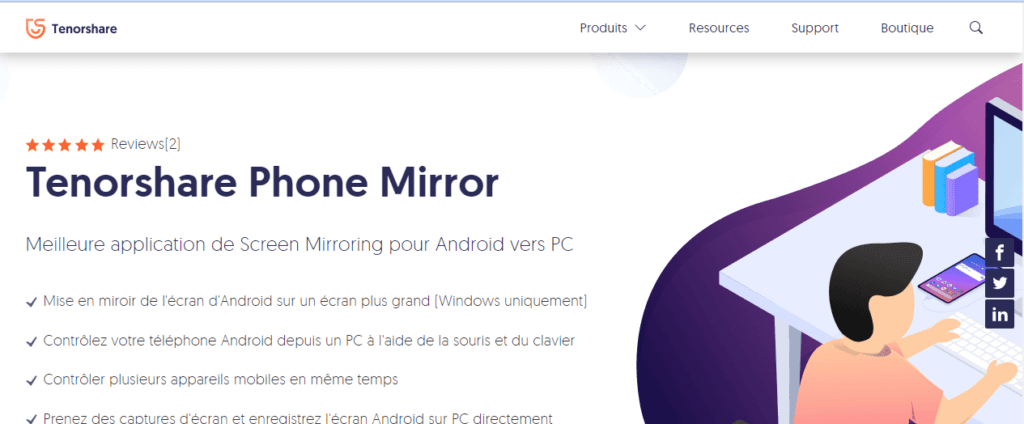
Tenorshare Phone Mirror är en av de bästa skärmspeglingsapparna som finns tillgängliga just nu. Den låter dig:
- Duplicera skärmen på en Android-enhet i Windows
- Styr din smartphone med datorns tangentbord och mus
- Hantera flera mobila enheter samtidigt
- Ta skärmdumpar direkt på datorn, etc.
Följ dessa tre steg för att projicera din Android-skärm till din dator via USB med Phone Mirror:
Steg 1: Ladda ner, installera och starta sedan Tenorshare Phone Mirror endast på din Windows . Du bör inte installera några andra applikationer på din smartphone.
Steg 2: Anslut din mobila Android-enhet till din dator med en USB-kabel . Ett nytt fönster visas. Följ instruktionerna för att aktivera USB-felsökning på din Android-enhet.
Steg 3: Tryck på knappen Spegel som visas på din datorskärm för att starta skärmspegling.
Det är klart! Din Android-enhets skärm visas direkt på din dator efter operationen.
Metod 2: Använd ApowerMirror-appen för att spegla din Android-skärm till din dator

ApowerMirror är en annan professionell applikation med samma grundläggande skärmspeglingsfunktioner. Den har nästan samma funktioner som Tenorshare Phone Mirror-applikationen och är också mycket enkel att använda.
Här är processen för att spegla din Android-skärm till din dator via USB med ApowerMirror:
Steg 1: ApowerMirror- applikationen till din dator. Installera den och öppna den sedan!
Steg 2: Kontrollera att USB-felsökning är aktiverat på din smartphone. Om det inte är det, aktivera det!
För att göra detta,
- Få åtkomst till dina smartphoneinställningar.
- alternativet Om telefonen och klicka på " Programinformation ".
- Tryck upprepade gånger på " Versionsnummer " eller " Byggnummer " tills meddelandet " Utvecklarläge har aktiverats " visas.
- Gå sedan tillbaka till telefonens allmänna inställningar och tryck sedan på " Utvecklaralternativ ".
- Scrolla ner, välj sedan alternativet " USB-felsökning " och klicka på det för att aktivera det.
Steg 3: När felsökningsläget är aktiverat ansluter du din smartphone till datorn via en USB-kabel.
Steg 4: alternativen Visa inte igen ' och 'Starta' för att fortsätta med aktivering av skärmspegling.
Viktigt : Om du inte har en USB-kabel föreslår vi att du använder ditt Wi-Fi-nätverk för att spegla din smarttelefons skärm på din dator. Tänk på att både den mobila enheten och datorn måste vara anslutna till samma nätverk för att detta ska fungera!
Du kan också göra det på ett annat sätt genom att köpa en ny USB-kabel direkt från Amazon. Är du osäker på vilken du ska välja? Här är de bästa modellerna vi rekommenderar:
string(249) "[403] Klientfel: `POST https://webservices.amazon.fr/paapi5/getitems` resulterade i ett `403 Forbidden`-svar: {"__type":"com.amazon.paapi5#AssociateEligibilityException","Errors":[{"Code":"AssociateNotEligible","Message":"Ditt konto (avkortat...)"![Multi-USB-kabel, 3-i-1 universell snabbladdningskabel [1,2M] Flätad nylon USB-C multiladdningskabel...](https://tt-hardware.com/wp-content/plugins/aawp/public/assets/img/thumb-spacer.png)
Metod 3: Projicera din smarttelefonskärm på en dator med hjälp av ett förstoringsglas
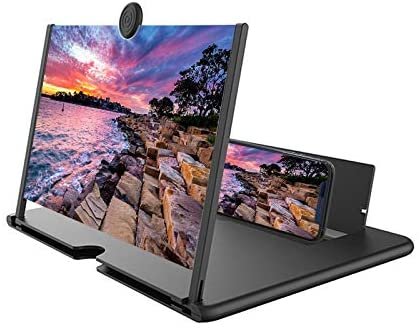
Om du vill projicera din smartphone-skärm på din dator via USB är det säkert för att du vill ha en mer uppslukande upplevelse och inte missa några detaljer.
Om du därför inte vill installera tredjepartsapplikationer på din mobila enhet eller dator rekommenderar vi att du köper en skärmförstorare till din smartphone med mycket hög upplösning.
För att lära dig mer om den här typen av enhet inbjuder vi dig att läsa vår artikel som presenterar de bästa skärmförstorarna för smartphones !
Sammanfattningsvis , om du vill ha vår åsikt om det bästa sättet att visa din Android-skärm på en dator via USB, rekommenderar vi de två första metoderna, eftersom de är mångsidiga och mycket enkla att använda. Den sista metoden, å andra sidan, kommer att bespara dig att behöva bära runt på en USB-kabel eller installera tredjepartsapplikationer, samtidigt som den ger utmärkta resultat! Nu är det DIN TUR! 👊
Glöm inte att lämna en kommentar med din föredragna metod och din åsikt om de applikationer du redan har testat!


