
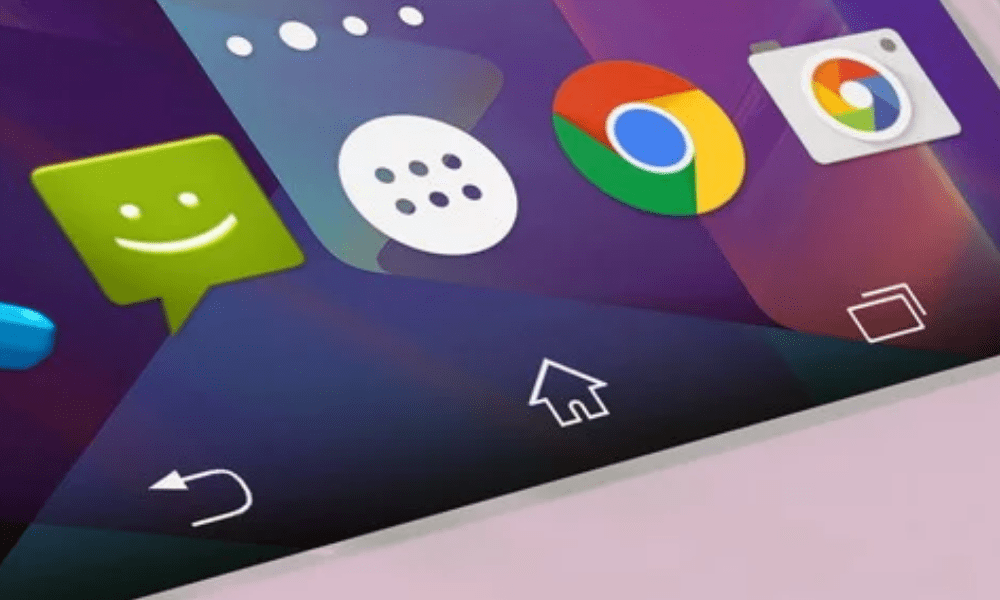
Bakåtknappen är en av de mest använda funktionerna på Android-enheter. Den låter dig återgå till föregående skärm, stänga en applikation eller avsluta en meny.
Men visste du att du kan vända på bakåtknappens funktion för att passa dina preferenser?
Så här vänder du på bakåtknappen på Android för tre populära smarttelefonmärken: Samsung, Huawei och Xiaomi.
Varför vända bakåtknappen på Android?
Det finns flera anledningar till varför du kanske vill vända på bakåtknappen på Android. Till exempel:
- Du är van vid en annan layout på bakåtknappen på en annan enhet eller i ett annat operativsystem.
- Du märker att bakåtknappen är för långt från din tumme eller hand och du vill flytta den närmare.
- Du vill prova en alternativ och mer intuitiv användarupplevelse.
Oavsett din anledning är det ett alternativ som länge har funnits på vissa enheter att vända på bakåtknappen på Android, men det är inte alltid lätt att hitta eller aktivera. Därför kommer vi att vägleda dig steg för steg om hur du vänder på bakåtknappen på Android för Samsung, Huawei och Xiaomi.
Hur vänder jag på bakåtknappen på Android för Samsung?
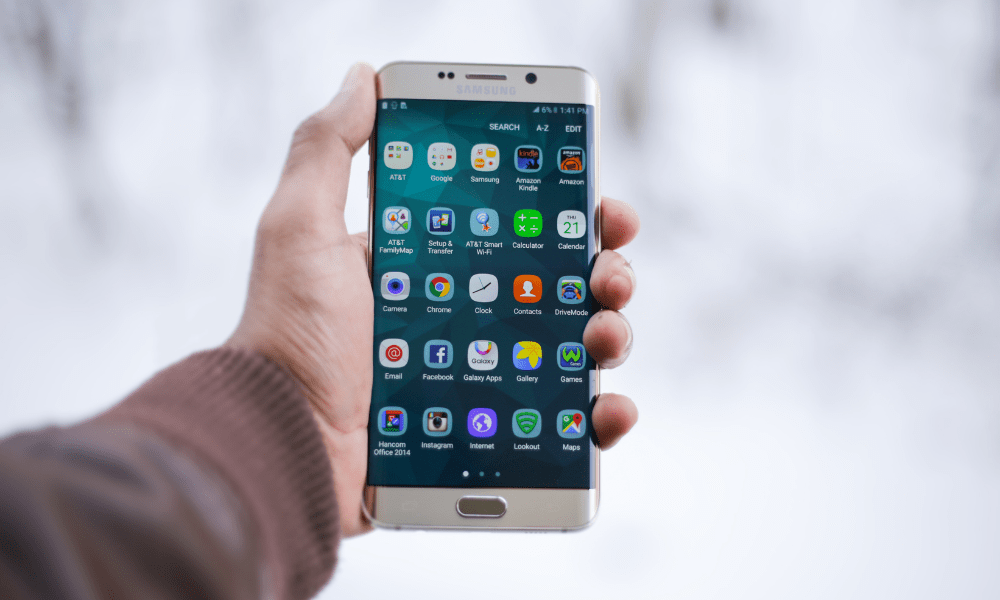
Samsung är ett av de mest populära Android-smarttelefonmärkena. Om du äger en Samsung-enhet kan du vända på bakåtknappen på Android:
- Öppna inställningarna på din Samsung-enhet.
- Tryck på "Visa".
- Tryck på "Navigeringsfält".
- Tryck på "Tangentlayout".
- Välj alternativet "Växla" för att placera bakåtknappen till vänster och knappen för senaste appar till höger.
Du har nu vänt på bakåtknappen på din Samsung-enhet. Du kan testa resultatet genom att navigera genom appar och menyer. Om du vill återgå till den ursprungliga layouten upprepar du bara samma steg och väljer alternativet "Standard".
Hur man vänder på bakåtknappen på Android för Huawei?

Huawei är ett annat varumärke som är högt ansett av Android-användare. Om du har en Huawei-smartphone kan du vända på bakåtknappen på Android:
- Öppna inställningarna på din Huawei-enhet.
- Tryck på "Tillgänglighet".
- Tryck på "Navigeringsknapparnas layout".
- Välj alternativet "Byt bakåtknapp" för att byta position för bakåtknappen och hemknappen.
Du har nu vänt tillbaka-knappen på Android för din Huawei-enhet. Du kan verifiera ändringen genom att använda tillbaka-knappen för att gå tillbaka eller för att komma åt startskärmen. Om du vill ångra ändringen, upprepa bara samma steg och inaktivera alternativet "Invertera tillbaka-knappen".
Hur man vänder på bakåtknappen på Android för Xiaomi?
Xiaomi är ett varumärke som snabbt vinner mark på Android-smarttelefonmarknaden. Om du äger en Xiaomi-telefon, så här vänder du bakåtknappen på Android:
- Öppna inställningarna på din Xiaomi-enhet.
- Tryck på "Ytterligare inställningar".
- Tryck på "Utvecklaralternativ".
- Om du inte ser det här alternativet trycker du på "Om telefonen" och trycker sedan på "MIUI-version" flera gånger tills ett meddelande visar att utvecklaralternativen är aktiverade.
- Gå tillbaka till de ytterligare inställningarna och tryck på "Utvecklaralternativ".
- Scrolla ner och tryck på "Invertera bakåtknappen" för att vända på bakåtknappens funktion.
Du har nu vänt på bakåtknappen på Android för din Xiaomi-enhet. Du kan märka skillnaden genom att använda bakåtknappen för att navigera bland appar eller återgå till föregående skärm. Om du vill återställa den ursprungliga konfigurationen upprepar du bara samma steg och inaktiverar alternativet "Invertera bakåtknappen".


