

Galaxy Store är en plattform för nedladdning av appar och spel Samsung Galaxy -enheter . Den erbjuder exklusivt innehåll, specialerbjudanden och personliga uppdateringar.
Om du föredrar att använda andra nedladdningskällor som Google Play Store kan du avinstallera eller inaktivera Galaxy Store på din Samsung-smartphone. I den här artikeln förklarar vi hur du gör detta och presenterar fyra olika metoder, tillsammans med deras fördelar och nackdelar.
Metod 1: Avinstallera Galaxy Store från programpanelen
Den första metoden innebär att avinstallera Galaxy Store från applikationspanelen, vilket är skärmen där du kan komma åt alla applikationer som är installerade på din smartphone.
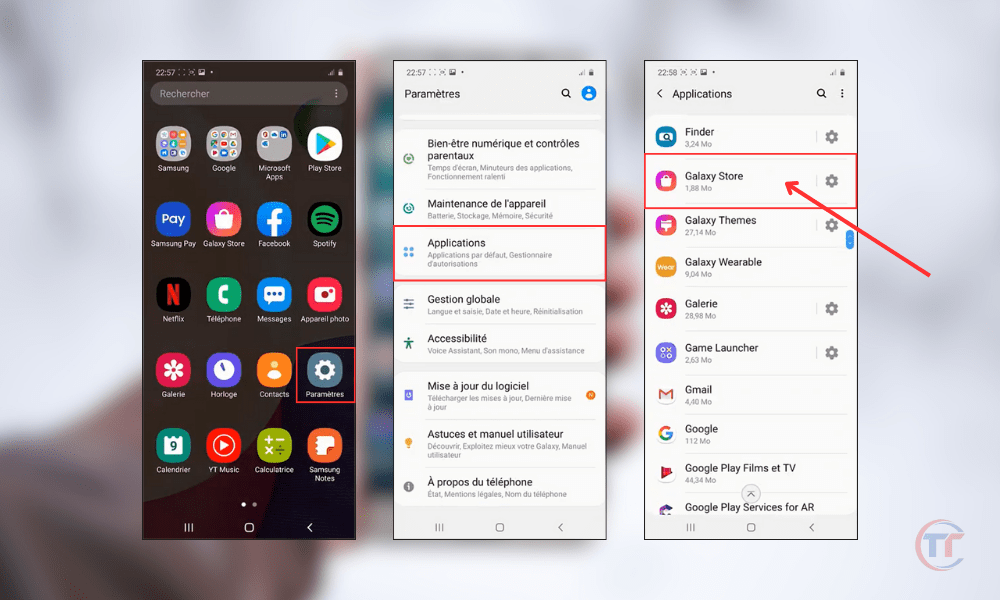
Här är stegen att följa:
- Öppna telefonens Inställningar
- Klicka på " Applikationer "
- Sök efter " Galaxy Store " bland apparna
- Klicka på " Avinstallera "
Ett bekräftelsefönster visas som frågar om du vill avinstallera programmet. Du måste trycka på “OK” för att bekräfta avinstallationen.
Metod 2: Inaktivera Galaxy Store från programinställningarna
Den andra metoden innebär att inaktivera Galaxy Store från applikationsinställningarna, som du når från din smartphones allmänna inställningar.
Här är stegen att följa:
- Öppna telefonens Inställningar
- Klicka på " Applikationer "
- Sök efter " Galaxy Store " bland apparna
- Klicka på " Inaktivera "
Efter att du tryckt på knappen ” Inaktivera ” visas ett bekräftelsefönster som varnar dig om de möjliga konsekvenserna av att inaktivera appen. Du måste trycka på ” Inaktivera app ” för att bekräfta inaktiveringen.
Läs också : Hur ansluter jag en enhet via Wi-Fi Direct på Samsung?
Metod 3: Tvinga stopp av Galaxy Store från programinställningarna
Den tredje metoden innebär att tvinga Galaxy Store att stoppas från applikationsinställningarna, som är tillgängliga från din smartphones allmänna inställningar.

Här är stegen att följa:
- Öppna telefonens Inställningar
- Klicka på " Applikationer "
- Sök efter " Galaxy Store " bland apparna
- Klicka på " Tvinga stopp "
Ett bekräftelsefönster visas som frågar om du verkligen vill tvångsavsluta programmet. Du måste trycka på “OK” för att bekräfta att du vill tvångsavsluta.
Fördelar och nackdelar med varje metod
Varje metod har sina fördelar och nackdelar, vilka vi sammanfattar i den här tabellen:
| Metod | Fördelar | Nackdelar |
|---|---|---|
| Avinstallera | – Frigör internt lagringsutrymme – Minskar mobildataförbrukning – Förbättrar enhetens prestanda | – Förlust av åtkomst till exklusiva Galaxy Store-appar |
| Inaktivera | – Minskar mobildataförbrukning – Förbättrar enhetens prestanda – Kan återaktivera appen när som helst | – Använder fortfarande internt lagringsutrymme – Förlorad åtkomst till exklusiva Galaxy Store-appar |
| Tvinga fram ett stopp | – Förbättrar enhetens prestanda – Sparar batteri – Kan starta om appen när som helst | – Använder fortfarande internt lagringsutrymme – Förlust av åtkomst till exklusiva Galaxy Store-appar – Risk för att appen blir instabil eller oanvändbar |
Bra att veta : Hur tar man bort meddelandet "Ny tagg tillagd" på Huawei och Samsung?
Hur installerar jag om eller återaktiverar jag Galaxy Store?
Om du har avinstallerat eller inaktiverat Galaxy Store och vill installera om eller återaktivera kan du följa dessa steg:
- Så här installerar du om Galaxy Store :
- För att återaktivera Galaxy Store :
- Gå till Inställningar > Program .
- Sök efter Galaxy Store bland apparna eller systemapparna.
- Återaktivera Galaxy Store-appen


