
Netflix är världens mest populära videostreamingtjänst, med över 200 miljoner prenumeranter. Den erbjuder en varierad katalog av filmer, serier, dokumentärer och animationer, tillgängliga på alla anslutna skärmar. Men hur tittar du på Netflix på din TV från din telefon?
Det finns flera lösningar, beroende på vilken typ av TV och smartphone du har. I den här artikeln förklarar vi hur du streamar Netflix från din telefon till din TV med din iPhone eller Android-enhet.
1. Streama Netflix till din TV från din iPhone via AirPlay
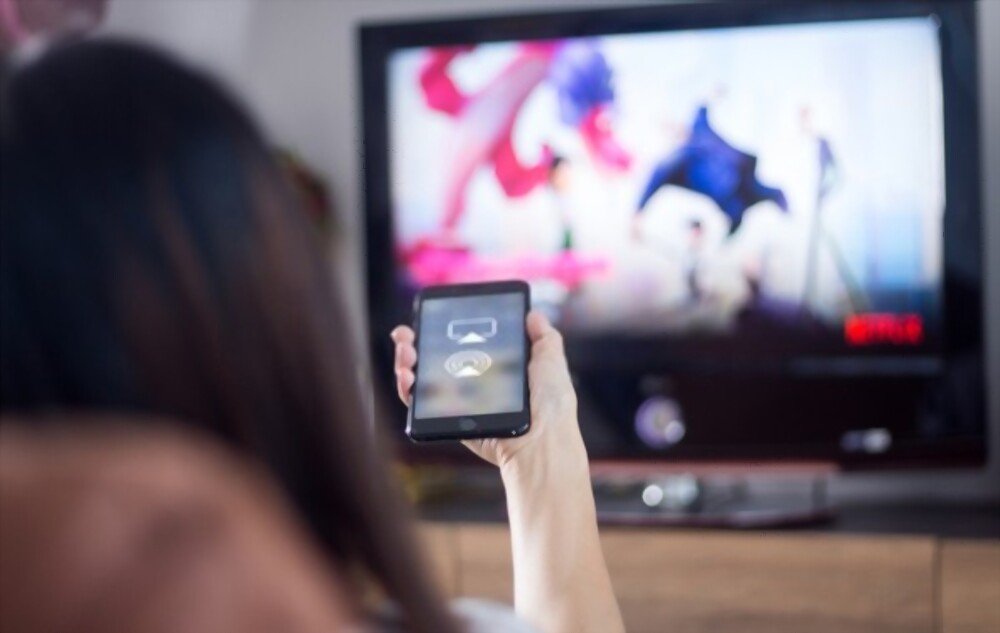
AirPlay är en teknik utvecklad av Apple som möjliggör trådlös strömning av ljud- eller videoinnehåll från en iOS-enhet till en annan kompatibel enhet, till exempel en Apple TV eller Smart TV.
För att använda AirPlay på Windows eller din enhet behöver du en iPhone eller iPad med iOS 12.2 eller senare och en TV som stöder AirPlay 2.
Du behöver också installera programvara på din Windows dator som låter dig ta emot AirPlay-signalen, till exempel 5KPlayer eller AirParrot. Här är stegen att följa för att streama Netflix till din TV från din iPhone via AirPlay:
- Starta Netflix på din iPhone och tryck på "Cast"-ikonen i det övre vänstra hörnet.
- Öppna sedan kontrollcentret och tryck på "Skärmspegling" och välj sedan namnet på den TV du vill ansluta till.
- När du är ansluten kommer innehållet du tittar på på Netflix omedelbart att streamas till din TV.
2. Streama Netflix till din TV från din Android-enhet via Chromecast
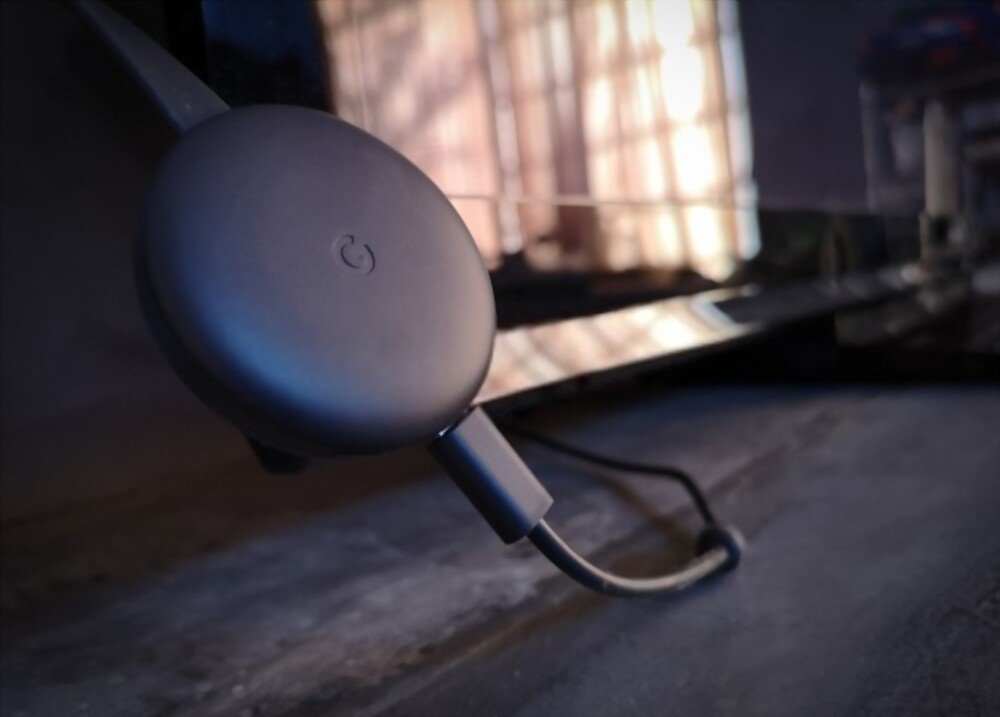
Chromecast är en Google-enhet som ansluts till din TV:s HDMI-port och låter dig strömma innehåll från din smartphone, surfplatta eller dator till din skärm.
För att använda Chromecast behöver du en Android-smarttelefon eller surfplatta med version 4.4 eller senare och en Chromecast- ansluten till eluttaget och samma Wi-Fi-anslutning som din enhet.
Här är stegen att följa för att streama Netflix till din TV från din Android-enhet via Chromecast:
- Ladda ner Google Home-appen (Android) och konfigurera den så att den känner igen din mediagateway.
- Starta Netflix på din Android-enhet och tryck på "Cast"-ikonen i det övre högra hörnet.
- Välj ikonen "Cast" till höger, överst eller längst ner på skärmen.
- Välj namnet på den TV som det ska streamas på och börja sedan titta på Netflix på TV:n.
3. Streama Netflix till din TV från din dator med en HDMI-kabel

Om du inte har en Smart TV, Chromecast eller AirPlay-dongel kan du fortfarande streama Netflix till din TV från datorn via en HDMI-kabel.
Anslut bara en HDMI-kabel mellan datorns videoutgång och HDMI-ingången på din TV och välj sedan motsvarande HDMI-källa på fjärrkontrollen.
Här är stegen att följa för att streama Netflix till din TV från din dator via en HDMI-kabel:
- Anslut en HDMI-kabel mellan datorns videoutgång och HDMI-ingången på din TV.
- Slå på datorn och TV:n och välj motsvarande HDMI-källa på fjärrkontrollen.
- Öppna en webbläsare på din dator och gå till www.netflix.com .
- Logga in på ditt Netflix-konto och välj det innehåll du vill titta på.
- Justera datorskärmens upplösning så att den matchar din TV:s upplösning med hjälp av operativsystemets bildskärmsinställningar.
- Börja spela upp innehållet på Netflix och njut av det på din TV.
4. Streama Netflix till din TV från en Smart TV

En smart-TV är en internetansluten TV med ett inbyggt operativsystem och appbutik. Vissa smart-TV-apparater är kompatibla med Netflix och har en dedikerad app som du kan ladda ner och installera på din skärm.
För att använda Netflix på en Smart TV behöver du en stabil internetanslutning och en aktiv Netflix-prenumeration.
Här är stegen att följa för att streama Netflix till din TV från en Smart TV:
- Slå på din Smart TV och anslut den till internet med en Ethernet-kabel eller Wi-Fi.
- Gå till huvudmenyn eller startskärmen på din Smart TV och sök efter Netflix-appen i appbutiken.
- Ladda ner och installera Netflix-appen på din smart-TV.
- Öppna Netflix-appen och logga in på ditt Netflix-konto.
- Välj det innehåll du vill titta på och starta uppspelningen.
Jämförande tabell över de olika metoderna
| Metod | Fördelar | Nackdelar |
| AirPlay | Trådlös, enkel, optimal kvalitet | Kräver en iPhone och en TV kompatibel med AirPlay 2 |
| Chromecast | Trådlös, enkel, kompatibel med Android och iOS | Kräver en Chromecast-dongel och en stabil Wi-Fi-anslutning |
| HDMI | Universell, ingen internetanslutning krävs | Kräver en HDMI-kabel och en adapter beroende på telefonens port |
| Smart-TV | Trådlös, integrerad i TV:n, optimal kvalitet | Kräver en Smart TV kompatibel med Netflix och en stabil internetanslutning |
| Låda | Integrerad i TV-dekodern, optimal kvalitet | Kräver en internetbox med en TV-dekoder kompatibel med Netflix |
| Spelkonsol | Integrerad i spelkonsolen, optimal kvalitet | Kräver en Netflix-kompatibel spelkonsol och en stabil internetanslutning |
Vanliga frågor
Hur streamar jag Netflix trådlöst från min telefon till min TV?
Det finns flera sätt att trådlöst streama Netflix från din telefon till din TV, till exempel AirPlay, Chromecast eller Smart TV. Dessa lösningar kräver en enhet som är kompatibel med trådlös teknik och ansluten till samma Wi-Fi-nätverk som din telefon.
Hur kopplar jag in Netflix från min telefon till min TV med en kabel?
Det enklaste sättet att streama Netflix från din telefon till din TV med en kabel är med en HDMI-kabel. Anslut bara kabeln mellan telefonens videoutgång och din TV:s HDMI-ingång och välj sedan HDMI som källa på din fjärrkontroll. Den här lösningen kräver en adapter som är kompatibel med din telefons HDMI-port.
Hur kopplar jag in Netflix från min telefon till min TV med ett USB-minne?
Det går inte att streama Netflix från din telefon till din TV med ett USB-minne, eftersom Netflix inte tillåter nedladdning av innehåll till USB-minnen. USB-minnen kan bara användas för att lagra personliga mediefiler, till exempel foton eller videor.
Hur kan jag lägga in Netflix från min telefon på min TV med hjälp av en digitalbox?
Om du har en internetbox med TV-dekoder kan du streama Netflix från din telefon till din TV med hjälp av boxen. Anslut bara TV-dekodern till din TV med en HDMI-kabel, ladda sedan ner och installera Netflix-appen på TV-dekodern. Du kan sedan komma åt Netflix från TV-dekoderns meny och logga in på ditt konto.
Hur kan jag sätta Netflix från min telefon på TV:n med hjälp av en spelkonsol?
Om du har en spelkonsol som är ansluten till internet och har en appbutik kan du streama Netflix från din telefon till din TV med hjälp av en spelkonsol. Anslut bara spelkonsolen till din TV med en HDMI-kabel och ladda sedan ner och installera Netflix-appen på konsolen. Du kan sedan komma åt Netflix från spelkonsolens meny och logga in på ditt konto. Följande spelkonsoler är kompatibla med Netflix: PlayStation 3, PlayStation 4, PlayStation 5, Xbox 360, Xbox One, Xbox Series X/S, Nintendo Wii U och Nintendo Switch.
Slutsats
Netflix är en videostreamingtjänst som erbjuder ett brett utbud av innehåll på alla anslutna skärmar. För att streama Netflix till din TV från din telefon har du flera alternativ, beroende på vilken typ av TV och smartphone du äger.
Du kan använda AirPlay om du har en iPhone och en AirPlay 2-kompatibel TV, Chromecast om du har en Android-enhet och en Chromecast-dongel, HDMI om du har en dator och en HDMI-kabel, eller Smart TV om du har en ansluten TV med Netflix-appen inbyggd.
Oavsett vilket alternativ du väljer kan du njuta av Netflix på storskärmen med några enkla steg. Du kan dock ibland stöta på Netflix-felet NW-2-5 , vilket indikerar ett problem med internetanslutningen. Så kontrollera om ditt nätverk är kompatibelt med Netflix innan du börjar!


