

Datasparläget är en funktion som minskar mobildataförbrukningen genom att begränsa bakgrundsaktiviteten från appar. Det kan vara användbart om du har ett begränsat dataabonnemang eller vill spara batteritid . Det kan dock också förhindra att vissa appar fungerar korrekt eller tar emot aviseringar. Om du vill inaktivera datasparläget på din Samsung-smartphone följer du stegen här.
Inaktivera datasparläge från inställningarna
Den första metoden för att inaktivera datasparläget är via inställningarna på din Samsung-smarttelefon. Så här gör du:
- programikonen på startskärmen .

- Tryck på Inställningar .

- Bläddra igenom alternativen och tryck på Stapla .
- Välj Energisparläge .

- Tryck på skjutknappen för att stänga av energisparläget .
Du kan också komma åt datasparläget direkt genom att trycka på Anslutningar > Dataanvändning > Datasparläge i inställningarna. Tryck sedan på knappen bredvid Aktivera nu för att stänga av datasparläge.
Inaktivera datasparläget från snabbpanelen
Den andra metoden för att inaktivera datasparläget är via snabbinställningspanelen på din Samsung-smartphone. Så här gör du:
- Svep nedåt på skärmen med två fingrar.
- Tryck på Mobildata för att slå på eller av mobildata.
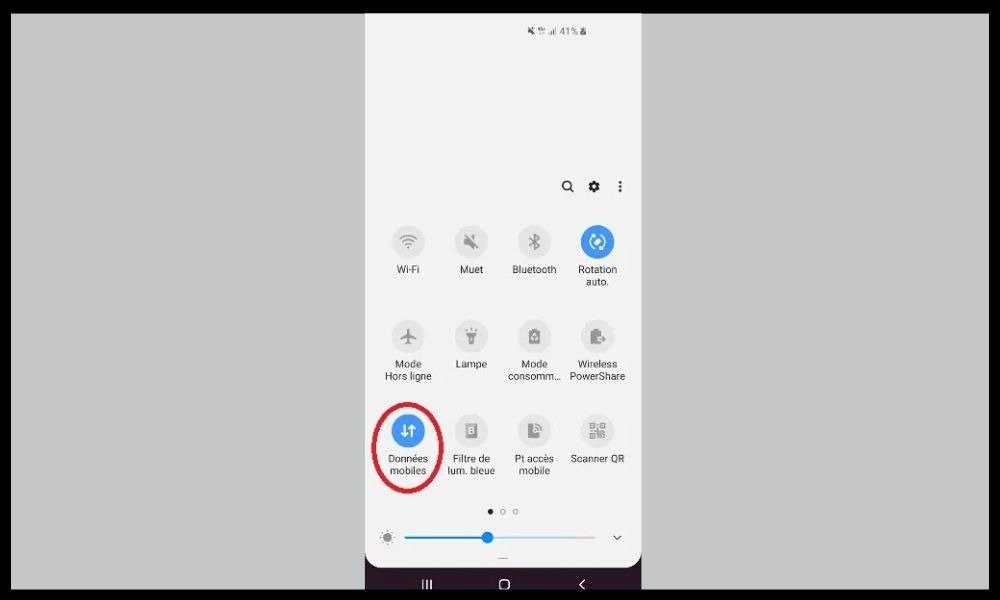
- Tryck på Data Saver för att slå på eller av Data Saver.

Du kan också anpassa ikonerna på snabbpanelen genom att trycka på de tre punkterna i det övre högra hörnet och välja Redigera knappar .
Tillåt undantag för datasparfunktionen
Om du vill att datasparläget ska vara aktiverat men tillåta att vissa appar använder data i bakgrunden kan du skapa undantag. Så här gör du:
- programikonen på startskärmen .
- Tryck på Inställningar .
- Tryck på Anslutningar > Dataanvändning > Datasparare .
- Tryck på Tillåt app när datasparfunktionen är aktiverad .
- Tryck på reglaget bredvid de appar du vill tillåta.
Du kan också komma åt dessa alternativ genom att trycka på Inställningar > Appar > välj appen > Mobildata > Tillåt appen när dataspararen är på .
Vanliga frågor
Här är några vanliga frågor om datasparläge:
Vad är skillnaden mellan energisparläge och datasparläge?
Energisparläget är en funktion som minskar batteriförbrukningen genom att begränsa processorns prestanda, skärmens ljusstyrka, vibrationer och ljud. Datasparläget är en funktion som minskar mobildataförbrukningen genom att begränsa bakgrundsaktivitet i appar.
Vilka är fördelarna och nackdelarna med datasparläge?
Fördelarna med datasparläge är minskade mobildatakostnader, batteribesparing och integritetsskydd. Nackdelarna inkluderar långsammare webbsidladdning, blockering av automatiska uppdateringar, begränsning av aviseringar och störningar i vissa appars funktionalitet.
Om du av misstag har raderat eller förlorat viktiga kontakter på din Samsung-smartphone, oroa dig inte, det finns lösningar för att återställa dina förlorade kontakter . Innan du provar dem, se till att du har inaktiverat datasparläget , eftersom det kan störa driften av vissa applikationer.
Hur kan jag se om datasparläget är aktiverat eller inaktiverat?
Du kan se om Data Saver-läget är på eller av genom att titta på Data Saver- i snabbinställningspanelen. Om ikonen är blå är Data Saver-läget på. Om ikonen är grå är Data Saver-läget av.
Hur aktiverar eller inaktiverar jag mobildata på en Samsung-smartphone?
Du kan slå på eller av mobildata på en Samsung-smartphone genom att trycka på Mobildata i snabbinställningspanelen. Alternativt kan du gå till Inställningar > Anslutningar > Dataanvändning > Mobildata och trycka på reglaget för att slå på eller av mobildata.
Vilka appar förbrukar mest mobildata?
De appar som använder mest mobildata är oftast de som streamar multimediainnehåll, som videor, musik eller spel. Till exempel är YouTube, Netflix, Spotify och Facebook appar som förbrukar mycket mobildata. Du kan kontrollera varje apps dataanvändning genom att trycka på Inställningar > Anslutningar > Dataanvändning > Mobildataanvändning .
Slutsats
Har du märkt att din telefons batteri laddas ur över natten ? Detta kan bero på flera faktorer, till exempel skärmens ljusstyrka, bakgrundsappar, aviseringar, Wi-Fi eller mobildata. Datasparläge är en funktion som minskar mobildataförbrukningen genom att begränsa bakgrundsaktiviteten för appar . Det kan vara användbart om du har ett begränsat dataabonnemang eller vill spara batteri. Det kan dock också förhindra att vissa appar fungerar korrekt eller tar emot aviseringar. Om du vill inaktivera datasparläge på din Samsung-smartphone kan du göra det från inställningarna eller snabbinställningspanelen. Du kan också skapa undantag för att tillåta specifika appar att använda data i bakgrunden.


