

Google är världens populäraste sökmotor, men också ett ekosystem av tjänster och appar som låter dig få ut det mesta av din Android-smartphone. Oavsett om du surfar på webben, använder Google Assistant, hanterar dina kontakter, betalningar, prenumerationer eller annonser kan du anpassa Google efter dina behov och preferenser.
I den här guiden förklarar vi hur du får åtkomst till Googles inställningar på din Android-smartphone och hur du ändrar dem för att anpassa din upplevelse. Den här guiden är för nybörjare som vill lära sig att bättre använda Googles tjänster på sin telefon.
Varför använda appen Google Inställningar?
Appen Google Inställningar är en applikation som låter dig hantera dina Google-appar och tjänster från din Android-smartphone . Du kan till exempel ändra dina Google-kontoinställningar, dina data och anpassningar, din säkerhet, dina kontakter och delning, dina betalningar och prenumerationer, samt de Google-tjänster du använder på din enhet, till exempel annonser, autofyllning, säkerhetskopiering eller föräldrakontroller.
Appen Google Inställningar är användbar för att anpassa och justera många inställningar som påverkar telefonens användning och prestanda. Detta gör att du kan dra full nytta av Googles tjänster och optimera din upplevelse med din Android-smartphone.
Var hittar jag appen Google Inställningar?
Appen Google Inställningar är vanligtvis förinstallerad på Android-telefoner . Leta bara efter inställningsikonen på din telefon, som ofta liknar ett litet kugghjul. Om du inte hittar appen Google Inställningar på din telefon kan du ladda ner den gratis från Play Butik.

För att komma åt Google-inställningar på din Android-smartphone har du två alternativ:
- Inställningar- app och tryck sedan på Google . Du får då se en lista över tjänster och alternativ som du kan hantera från ditt Google-konto.
- Google Inställningar direkt , om du har den installerad på din telefon.
Hantera ditt Google-konto

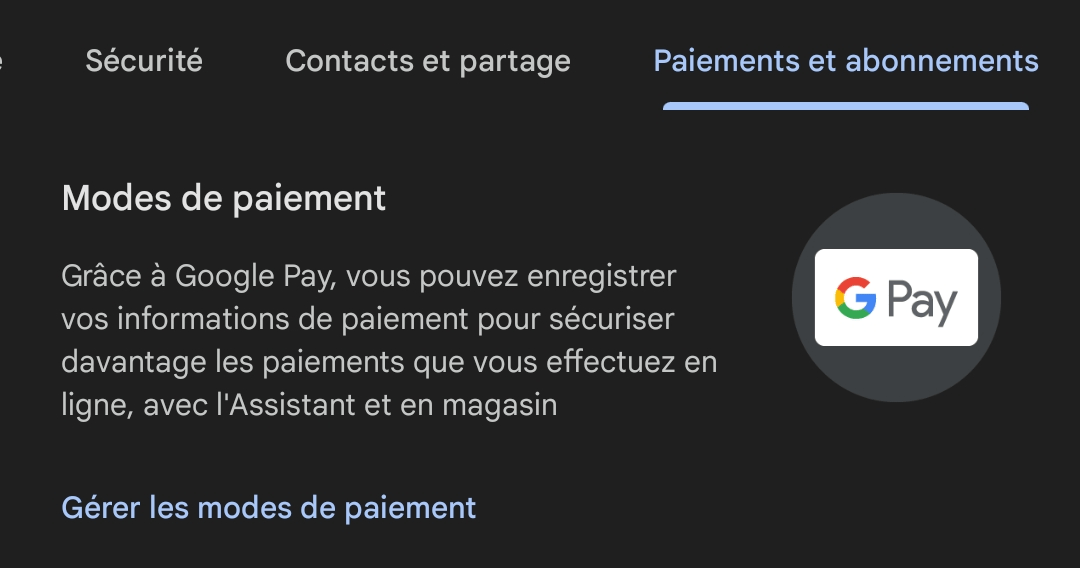
När du har öppnat dina Google-inställningar kan du hantera ditt Google-konto genom att trycka på Hantera ditt Google-konto . Du kommer då åt en sida med flera flikar:
- Hem : Du kan visa en sammanfattning av ditt konto, till exempel använt lagringsutrymme, aktiva prenumerationer, senaste aviseringar eller personliga tips.

- Personlig information : Du kan uppdatera allmän information i ditt Google-konto, till exempel namn, profilbild, födelsedatum, kön, e-postadress eller telefonnummer. Du kan också ändra ditt Google-kontonamn och annan information.

- Data och integritet : Du kan visa dina data och din aktivitet i Googles tjänster och ställa in dina inställningar för att få ut det mesta av dem. Du kan till exempel hantera de aktiviteter som registreras i ditt konto, till exempel din sökning, webbläsarhistorik och platshistorik. Du kan också välja vilka typer av data du vill dela med Google för att anpassa dina tjänster.

- Säkerhet : Du kan använda inställningar och rekommendationer för att säkra ditt konto. Du kan till exempel kontrollera vilka enheter som är anslutna till ditt konto, aktivera tvåstegsverifiering, ändra ditt lösenord eller visa säkerhetsvarningar.

- Kontakter och delning : Du kan hantera dina interaktioner och informationen som visas i Googles tjänster. Du kan till exempel välja vilka kontakter du vill dela dina foton, videor eller dokument med. Du kan också hantera synlighetsinställningarna för din Google-profil.

- Betalningar och prenumerationer : Du hittar dina betalningsmetoder, transaktioner, återkommande betalningar, förbetalda abonnemang och reservationer. Du kan också hantera dina köp i Play Butik eller YouTube.
Hantera Googles tjänster
Förutom att hantera ditt Google-konto kan du även hantera de Google-tjänster du använder på din Android-smartphone. Under fliken Tjänster ser du en lista över tjänster på den här enheten som du kan ändra efter behov. Här är några exempel:
- Annonser : Du kan inaktivera annonsanpassning eller återställa ditt annons-ID. Detta gör att du kan se annonser som är mindre relevanta för dina intressen. Du kan också visa annonser som du har dolt eller rapporterat.
- Autofyll : Du kan hantera informationen som Google använder för att automatiskt fylla i formulär med dina personuppgifter, till exempel din adress, betalningsmetod eller lösenord. Du kan också aktivera eller inaktivera autofyll för specifika tjänster, till exempel Chrome eller Maps.
- Säkerhetskopiering : Du kan hantera lagringsutrymme och säkerhetskopiera din enhet manuellt. Du kan också välja vilka typer av data du vill säkerhetskopiera, till exempel dina kontakter, meddelanden, foton eller appar.
- Hitta min enhet : Du kan fjärrstyra platsinställningarna och dataraderingen för en borttappad telefon. Du kan också kontrollera enhetens senast kända plats, få den att ringa, låsa den eller radera dess data.
- Spelinstrumentpanel : Du kan hantera inställningar och aviseringar på spelinstrumentpanelen under dina spel. Du kan till exempel aktivera eller inaktivera Stör ej-läge, prestandaläge, skärmdumpar eller videoinspelning.
- Föräldrakontroller : Du kan konfigurera och hantera föräldrakontroller på din enhet. Du kan till exempel begränsa skärmtid, blockera vissa appar eller webbplatser eller övervaka ditt barns aktivitet. Du kan också hantera ditt barns Google-konto med Family Link.
Ändra inställningarna för Google-appen
Google-appen är appen som låter dig söka på webben, använda Google Assistant, kolla nyheter eller väderprognoser och mycket mer. Du kan ändra dina Google-appinställningar genom att följa dessa steg:
- Öppna Google-appen på din Android-smartphone.
- Tryck på din profilbild i skärmens övre högra hörn.
- Tryck på Inställningar .

- Välj den inställningskategori du vill ändra. Till exempel:
- Allmänt : Du kan ändra de allmänna inställningarna för Google-appen, till exempel språk, region, tema eller offlineläge.

- Röst : Du kan ändra inställningarna för röstsökning, till exempel språk, utlösning eller känslighet.

- Tidigare sökningar : Du kan visa eller radera dina tidigare sökningar i Google-appen.
- SafeSearch : Du kan aktivera eller inaktivera SafeSearch-filtret, som blockerar explicit innehåll i sökresultaten.

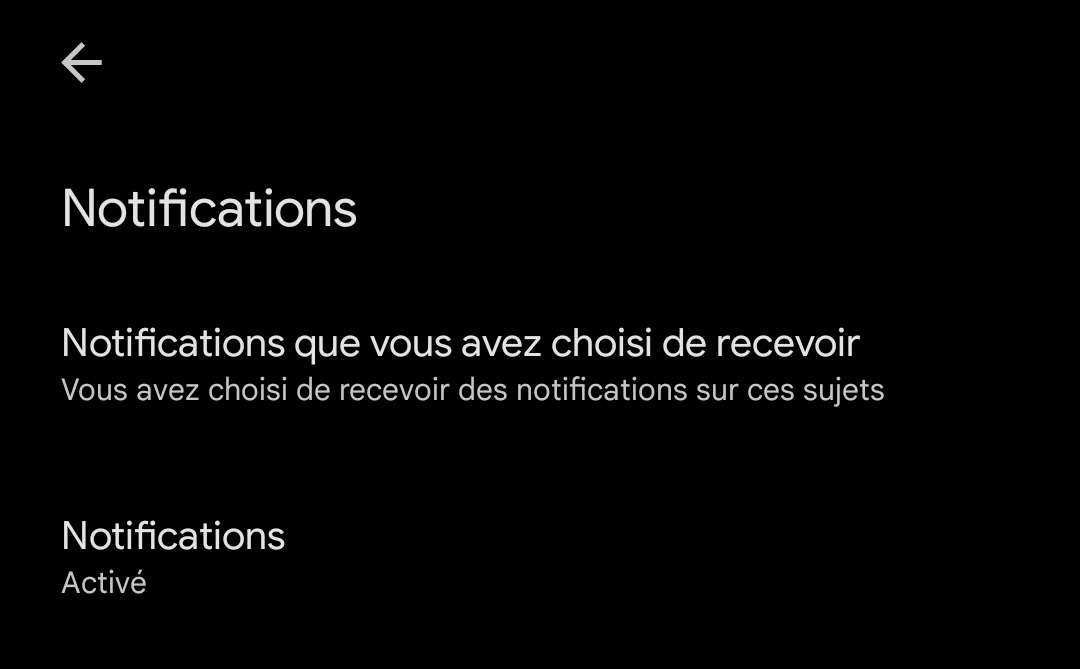
- Aviseringar : Du kan aktivera eller inaktivera aviseringar från Google-appen, till exempel vädervarningar, nyheter eller påminnelser.
- Allmänt : Du kan ändra de allmänna inställningarna för Google-appen, till exempel språk, region, tema eller offlineläge.
Vanliga frågor
Hur aktiverar eller inaktiverar jag annonsanpassning?
Annonsanpassning är en tjänst som låter dig se annonser som är mer relevanta för dina intressen på webbplatser och i appar som använder Googles tjänster. Om du föredrar att inte använda den här tjänsten kan du inaktivera den i Google-inställningarna på din Android-smarttelefon. Så här gör du:
- Gå till Google-inställningarna på din Android-smartphone.
- Tryck på Hantera ditt Google-konto .
- Tryck på Data och anpassning .
- Annonsinställningar under ”Aktivitetskontroller” .
- alternativet för annonsanpassning .
Du kan också återställa ditt annons-ID, vilket är en unik identifierare som används av Google och dess partners för att visa personligt anpassade annonser. För att göra detta, tryck på Återställ annons-ID.
Hur hanterar jag autofyllning på min Android-smartphone?
Autofyll är en funktion som låter dig automatiskt fylla i formulär med din personliga information, till exempel din adress, betalningsmetod eller lösenord. Du kan hantera autofyll i Google-inställningarna på din Android-smarttelefon. Så här gör du:
- Gå till Google-inställningarna på din Android-smartphone.
- Tryck på Hantera ditt Google-konto .
- Klicka på Tjänster .
- Under "Tjänster på den här enheten" trycker du på Autoinmatning .
- Du kan sedan aktivera eller inaktivera autofyll för vissa tjänster, till exempel Chrome eller Maps. Du kan också redigera eller ta bort informationen som sparats i autofyll.
Hur säkerhetskopierar jag min Android-smartphone med Google?
Du kan säkerhetskopiera din Android-smarttelefon med Google för att skydda dina data vid förlust, stöld eller när du byter enhet. Du kan hantera säkerhetskopior i Google-inställningarna på din Android-smarttelefon. Så här gör du:
- Gå till Google-inställningarna på din Android-smartphone.
- Tryck på Hantera ditt Google-konto .
- Klicka på Tjänster .
- Under ”Tjänster på den här enheten” trycker du på Säkerhetskopiering .
- Du kan sedan välja vilka typer av data du vill säkerhetskopiera, till exempel dina kontakter, meddelanden, foton eller appar. Du kan också kontrollera tillgängligt lagringsutrymme och säkerhetskopiera din enhet manuellt.
Hur kan jag hitta min borttappade Android-smartphone med hjälp av Google?
Om du har tappat bort din Android-smarttelefon kan du hitta den med hjälp av Google om du tidigare har aktiverat funktionen Hitta min enhet. Du kan hantera den här funktionen i Google-inställningarna på din Android-smarttelefon. Så här gör du:
- Gå till Google-inställningarna på din Android-smartphone.
- Tryck på Hantera ditt Google-konto .
- Klicka på Tjänster .
- Under "Tjänster på den här enheten" trycker du på Hitta min enhet .
- Du kan sedan aktivera eller inaktivera funktionen Hitta min enhet. Om den är aktiverad kan du kontrollera enhetens senast kända plats, få den att ringa, låsa den eller fjärrradera dess data.
Hur hanterar jag föräldrakontroller på min Android-smartphone med Google?
A: Om du har ett barn som använder en Android-smarttelefon kan du hantera föräldrakontroller med Google för att begränsa skärmtid, blockera vissa appar eller webbplatser eller övervaka ditt barns aktivitet. Du kan hantera föräldrakontroller i Google-inställningarna på din Android-smarttelefon. Så här gör du:
Först måste du skapa ett Google-konto för ditt barn om de inte redan har ett. Sedan måste du installera Family Link-appen på både din enhet och ditt barns enhet. Slutligen måste du länka de två enheterna och välja de inställningar du vill använda för ditt barns konto.
Du kan ändra inställningarna du har valt för ditt barns konto från Family Link-appen på din enhet. Du kan till exempel:
- Begränsa ditt barns skärmtid genom att sätta en daglig gräns eller en läggtid.
- Blockera vissa appar eller webbplatser som du anser vara olämpliga för ditt barn.
- Övervaka ditt barns aktivitet genom att kontrollera deras webbhistorik, vilka appar de använder eller deras geografiska plats.
- Godkänn eller neka ditt barns förfrågningar om att ladda ner appar, spel eller filmer från Play Butik.
Om du däremot vill ta bort Family Link rekommenderar vi att du läser vår artikel: Hur inaktiverar du Family Link utan att radera ditt Google-konto?
Hur ändrar jag inställningarna för Google-appen på min Android-smartphone?
Google-appen är appen som låter dig söka på webben, använda Google Assistant, kolla nyheter eller väderprognoser och mycket mer. Du kan ändra inställningarna för Google-appen på din Android-smartphone. Så här gör du:
- Öppna Google-appen på din Android-smartphone.
- Tryck på din profilbild i skärmens övre högra hörn.
- Tryck på Inställningar .
- Välj den inställningskategori du vill ändra. Till exempel:
- Allmänt : Du kan ändra de allmänna inställningarna för Google-appen, till exempel språk, region, tema eller offlineläge.
- Röst : Du kan ändra inställningarna för röstsökning, till exempel språk, utlösning eller känslighet.
- Tidigare sökningar : Du kan visa eller radera dina tidigare sökningar i Google-appen.
- SafeSearch : Du kan aktivera eller inaktivera SafeSearch-filtret, som blockerar explicit innehåll i sökresultaten.
- Aviseringar : Du kan aktivera eller inaktivera aviseringar från Google-appen, till exempel vädervarningar, nyheter eller påminnelser.
Hur aktiverar eller inaktiverar jag Google Assistant på min Android-smartphone?
Google Assistant är en virtuell assistent som hjälper dig att hitta information och utföra en mängd olika uppgifter. Du kan aktivera eller inaktivera Google Assistant på din Android-smartphone. Så här gör du:
- Öppna Google-appen på din Android-smartphone.
- Tryck på din profilbild i skärmens övre högra hörn.
- Tryck på Inställningar .
- Tryck på Google Assistent .
- Under "Alla inställningar" trycker du på Allmänt .
- Aktivera eller inaktivera Google Assistant .
Hur ändrar jag sökordet "Hej Google" för att aktivera Google Assistant på min Android-smartphone?
A: Nyckelordet ”Hej Google” är det nyckelord du kan säga för att aktivera Google Assistant på din Android-smartphone. Du kan ändra detta nyckelord för att välja ett annat ord eller en annan fras för att aktivera assistenten. Så här gör du:
- Öppna Google-appen på din Android-smartphone.
- Tryck på din profilbild i skärmens övre högra hörn.
- Tryck på Inställningar .
- Tryck på Google Assistent .
- Under ”Alla inställningar” trycker du på Röst .
- Tryck på röstmodellen Hej Google .
Den här artikeln kan intressera dig: OK Google, konfigurera min enhet
Slutsats
Nu vet du hur du konfigurerar Googles inställningar på din Android-smartphone. Detta gör att du kan anpassa din upplevelse och få ut det mesta av Googles tjänster och appar på din telefon. Utforska gärna de olika inställningarna och ändra dem efter dina behov och preferenser. Trevlig surfning!


