

Har du problem med ditt Android-tangentbord? Visas det inte längre, har det ändrat utseende eller fungerar det inte som det ska? Få inte panik, det finns enkla lösningar för att återställa det vanliga tangentbordet på din smartphone. I den här artikeln förklarar vi hur du visar, ändrar eller återaktiverar tangentbordet på Android i bara några få steg.
Varför kan det vanliga tangentbordet försvinna eller ändras?
Den normala tangentbordslayouten kan försvinna eller ändras på grund av:
- En tangent eller ikon trycktes ned av misstag.
- Ett tangentbordsprogram från tredje part installerat, till exempel SwiftKey eller Gboard .
- Tangentbordsinställningarna har ändrats, till exempel språk, inmatningsmetod eller layout.
Hur får jag tillbaka det vanliga tangentbordet?
Om det vanliga tangentbordet inte visas när du skriver i ett textfält, till exempel i ett meddelande- eller sökprogram, finns det flera möjliga lösningar:
Kontrollera att tangentbordet är korrekt aktiverat
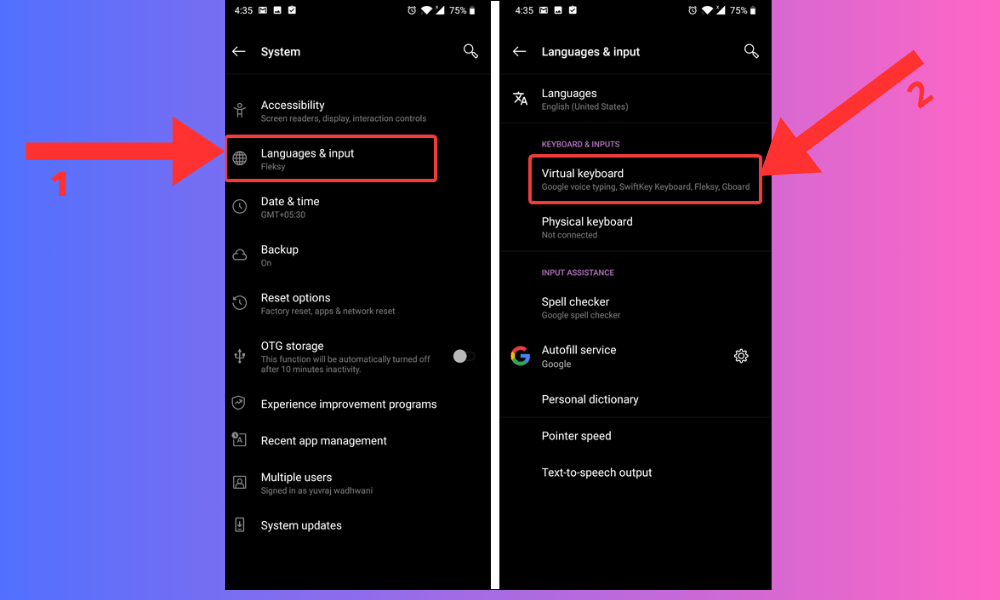
För att göra detta, svep ner meddelandefältet högst upp på skärmen och leta efter tangentbordsikonen. Om den finns där trycker du på den för att visa tangentbordet. Om den inte finns där går du till enhetens inställningar, sedan till " System ", " Språk och inmatning " och " Virtuellt tangentbord ". Se till att det tangentbord du vill använda är valt.

Byt tangentbord om det som visas inte passar dig
För att göra detta, tryck på tangentbordsikonen längst ner till höger på det aktuella tangentbordet och välj ditt önskade tangentbord från listan som visas. Om du inte ser tangentbordsikonen trycker du och håller ner mellanslagstangenten eller kommatangenten för att visa tangentbordsmenyn .

Starta om enheten om problemet kvarstår
Hur återställer jag de normala tangentbordsinställningarna?
Om standardtangentbordet visas men inte uppfyller dina önskemål eller behov kan du ändra dess inställningar i enhetens inställningar. Så här gör du:
- Gå till enhetens inställningar, sedan till " System ", "Språk och inmatning" och sedan " Virtuellt tangentbord ".
- Tryck på namnet på tangentbordet du använder för närvarande, till exempel ” Android Keyboard (AOSP) ” eller Gboard.
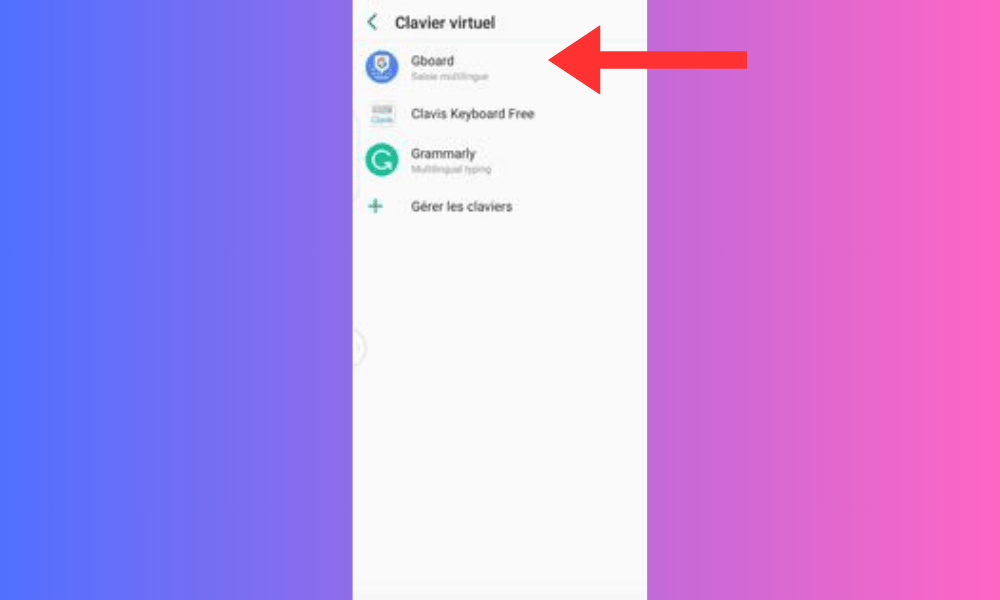
- Tryck på " Inställningar " eller kugghjulsikonen.
- Du kan sedan komma åt de olika tangentbordsalternativen, såsom språk, inmatningsmetod, tangentbordslayout, autokorrigering, ordförslag, emojis etc. Ändra inställningarna enligt dina preferenser.
- Om du vill återgå till standardinställningarna trycker du på menyn i skärmens övre högra hörn och väljer " Återställ inställningar " eller " Återställ standardinställningar ".
Vanliga frågor
Hur ändrar jag tangentbordet på Android?
Om du vill använda ett annat tangentbord än det du har valt som standard kan du enkelt byta tangentbord genom att följa dessa steg:
- Öppna ett program som kräver textinmatning, till exempel din e-post eller webbläsare.
- Skriv i ett textfält för att visa det virtuella tangentbordet.
- Titta längst ner till höger på skärmen. Om det finns en tangentbordsikon trycker du på den för att visa listan över tillgängliga tangentbord.
- Välj det tangentbord du vill använda. Du kan också trycka på Tangentbordsinställningar för att få åtkomst till anpassningsalternativ för ditt valda tangentbord.
Hur återställer jag tangentbordet på Android?
Om du vill återställa din Android-telefons tangentbord till dess ursprungliga inställningar kan du återställa tangentbordet. Gör så här:
- Gå till inställningarna på din Android-telefon enligt tidigare beskrivning.
- Tryck på ” Program ” eller ” Programhanteraren ”.
- Scrolla ner på skärmen och tryck på namnet på tangentbordet du använder för närvarande.
- Tryck på " Rensa cache " och " Rensa data ".

- Starta om telefonen.
Varning: Den här åtgärden raderar alla dina personliga tangentbordsdata, till exempel ordboksposter, genvägar och inställningar. Du måste därför konfigurera om tangentbordet så att det passar dina behov. Att starta om telefonen kan också lösa vissa problem som kan uppstå, till exempel när din smartphone öppnar appar på egen hand .
Hur löser man tangentbordsproblem på Android?
Om du upplever tangentbordsrelaterade problem på Android, till exempel buggar, krascher, långsamhet eller fel, kan du prova följande lösningar:
- Starta om enheten. Detta kan lösa tillfälliga problem eller konflikter mellan appar.
- Avinstallera och installera om tangentbordet. Detta kan åtgärda ihållande problem eller tangentbordsinkompatibiliteter. För att göra detta, öppna Google Play Butik , sök efter namnet på tangentbordet du använder och tryck på Avinstallera . Tryck sedan på Installera för att ladda ner det igen.
Hur lägger jag till eller ändrar språk på Android-tangentbordet?
Om du vill skriva på ett annat språk än standardspråket på din Android-enhet kan du lägga till eller ändra tangentbordsspråket. För att göra detta måste du komma åt inställningarna för det tangentbord du använder. Om du till exempel använder Googles tangentbord ( Gboard ) kan du följa dessa steg:
- Öppna ett program som kräver textinmatning, till exempel din e-post eller webbläsare.
- Skriv i ett textfält för att visa det virtuella tangentbordet.
- Tryck på kugghjulsikonen längst ner till vänster på tangentbordet för att komma åt Gboard-inställningarna .
- Tryck på Språk och välj de språk du vill lägga till. Du kan också trycka på Lägg till ett nytt tangentbord för att söka efter andra språk i Google Play Butik .
- För att byta språk, svep helt enkelt mellanslagstangenten åt vänster eller höger för att växla mellan språk.
Hur tar jag bort tangentbordsspråk på Android?
Om du vill ta bort språk du inte använder kan du ändra den här inställningen i tangentbordets konfigurationsalternativ. Följ dessa steg:
- Visa tangentbordet enligt tidigare beskrivning.
- Tryck på tangentbordsikonen längst ner till höger på skärmen för att komma åt konfigurationsalternativen för tangentbordet.
- alternativet Språk " eller " Språk och typer . Tryck på det och avmarkera de språk du vill lägga till eller ta bort.
- Tryck på bakåtknappen för att spara dina ändringar.
Hur anpassar man tangentbordet på Android?
Du kan anpassa tangentbordet på Android genom att ändra dess storlek, färg, tema, tangentljud, vibration med mera. För att göra detta måste du komma åt inställningarna för det tangentbord du använder. Om du till exempel använder Googles tangentbord (Gboard) kan du följa dessa steg:
- Öppna ett program som kräver textinmatning, till exempel din e-post eller webbläsare.
- Skriv i ett textfält för att visa det virtuella tangentbordet.
- Tryck på kugghjulsikonen längst ner till vänster på tangentbordet för att komma åt Gboard-inställningarna.
- Tryck på Inställningar eller Tema för att anpassa tangentbordet efter dina önskemål.

Beroende på vilken typ av operativsystem din smartphone har kan du få tillgång till olika alternativ för anpassning av tangentbordet, till exempel storlek, tema, layout eller språk.
Där har du det, nu vet du hur du växlar tillbaka till det vanliga tangentbordet på Android. Vi hoppas att den här artikeln var till hjälp och att du kan njuta fullt ut av ditt virtuella tangentbord. Om du har några frågor eller kommentarer är du välkommen att meddela oss.


