
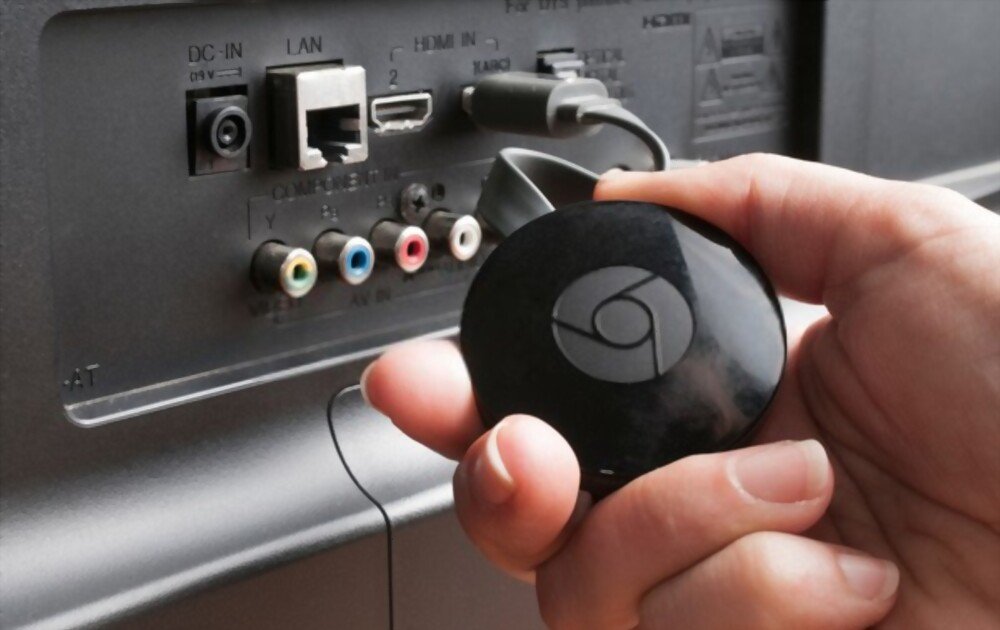
Chromecast är en enhet som låter dig strömma multimediainnehåll till din TV från din smartphone, surfplatta eller dator. Anslut bara HDMI-dongeln till din TV och anslut den till ditt Wi-Fi-nätverk för att njuta av dina favoritappar på storskärmen.
Men tänk om du inte har Wi-Fi hemma eller vill använda Chromecast när du är på språng? Är det möjligt att använda Chromecast utan Wi-Fi? Svaret är ja! Det finns flera sätt att använda Chromecast utan att behöva en dedikerad Wi-Fi-anslutning. I den här artikeln förklarar vi hur du använder Chromecast utan Wi-Fi med hjälp av:
- Chromecast-gästläge
- Ett lokalt nätverk utan internet
- En mobil hotspot
- En reserouter
Chromecast-gästläge
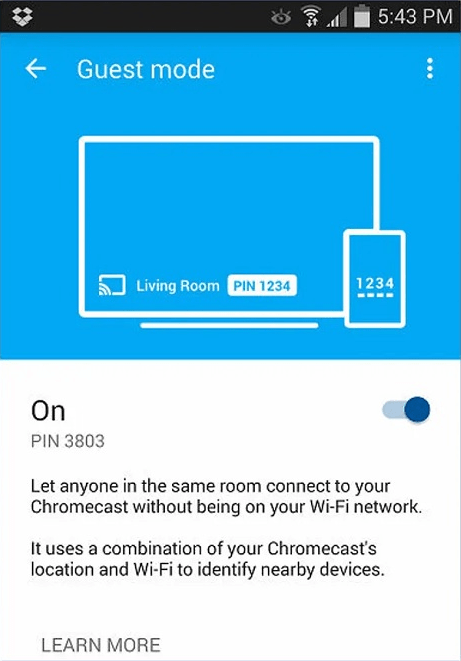
Chromecasts gästläge är en funktion som låter vänner och familj streama innehåll till din Chromecast utan att behöva ansluta till ditt Wi-Fi-nätverk. Deras smartphone eller surfplatta behöver bara vara Chromecast-kompatibel och de behöver vara nära din enhet. Så här aktiverar du Chromecasts gästläge:
- Öppna Google Home-appen på din smartphone eller surfplatta
- Välj den Chromecast du vill använda
- Tryck på inställningsikonen i det övre högra hörnet
- Aktivera alternativet "Gästläge"
- En fyrsiffrig PIN-kod visas på din TV-skärm

För att använda Chromecasts gästläge måste dina gäster:
- Öppna en Chromecast-kompatibel app på deras smartphone eller surfplatta
- Tryck på streamingikonen
- Välj "Chromecast-gäst"
- Ange PIN-koden som visas på din TV-skärm
Och där har du det! Dina gäster kan nu streama innehåll till din Chromecast utan att behöva ansluta till ditt Wi-Fi-nätverk. Chromecasts gästläge använder ultraljudsteknik för att upptäcka enheter i närheten. Om den här tekniken inte fungerar kan du också skanna QR-koden som visas på din TV-skärm med din smartphone eller surfplattas kamera.
Ett lokalt nätverk utan internet
Ett annat sätt att använda Chromecast utan Wi-Fi är att skapa ett lokalt nätverk utan internetåtkomst. Detta är ett trådlöst nätverk som låter dig ansluta flera enheter utan att använda en router eller ett modem. För att skapa ett lokalt nätverk utan internetåtkomst behöver du en bärbar dator eller smartphone med ett inbyggt Wi-Fi-kort som kan fungera som en åtkomstpunkt. Så här gör du:
- Öppna Nätverks- och delningscenter på din bärbara dator
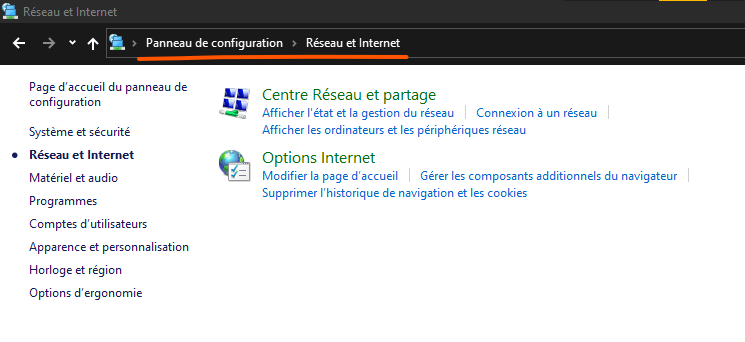
- Klicka på "Konfigurera en ny anslutning eller ett nytt nätverk"

- Välj "Konfigurera ett trådlöst ad hoc-nätverk"
- Ge ditt nätverk ett namn och välj en säkerhetsnivå
- Klicka på "Nästa" och anteckna säkerhetsnyckeln
- Slå på Wi-Fi på din smartphone eller surfplatta och sök efter namnet på nätverket du just skapade
- Anslut till nätverket genom att ange säkerhetsnyckeln
- Öppna Google Home-appen på din bärbara dator

- Välj den Chromecast du vill använda
- Klicka på "Redigera" och välj namnet på det nätverk du just skapade
- Klicka på “Spara”
Du har nu skapat ett lokalt nätverk utan internetåtkomst, vilket gör att du kan ansluta din Chromecast till din bärbara dator, smartphone eller surfplatta. Detta låter dig strömma innehåll som lagras lokalt på dessa enheter, till exempel foton, videor eller musik. Du kan inte komma åt appar som kräver en internetanslutning, som Netflix eller YouTube.
En mobil hotspot
Om du har ett tillräckligt mobilt dataabonnemang kan du använda din smartphone som en mobil hotspot för att ansluta din Chromecast till internet. Detta innebär att du delar din smartphones 3G-, 4G- eller 5G-anslutning med andra enheter via Wi-Fi. Så här använder du din smartphone som en mobil hotspot:
- Öppna inställningarna på din smartphone
- Tryck på "Anslutningar" eller "Nätverk och internet"

- Tryck på "Mobil hotspot och internetdelning" eller "Anslutningsdelning"
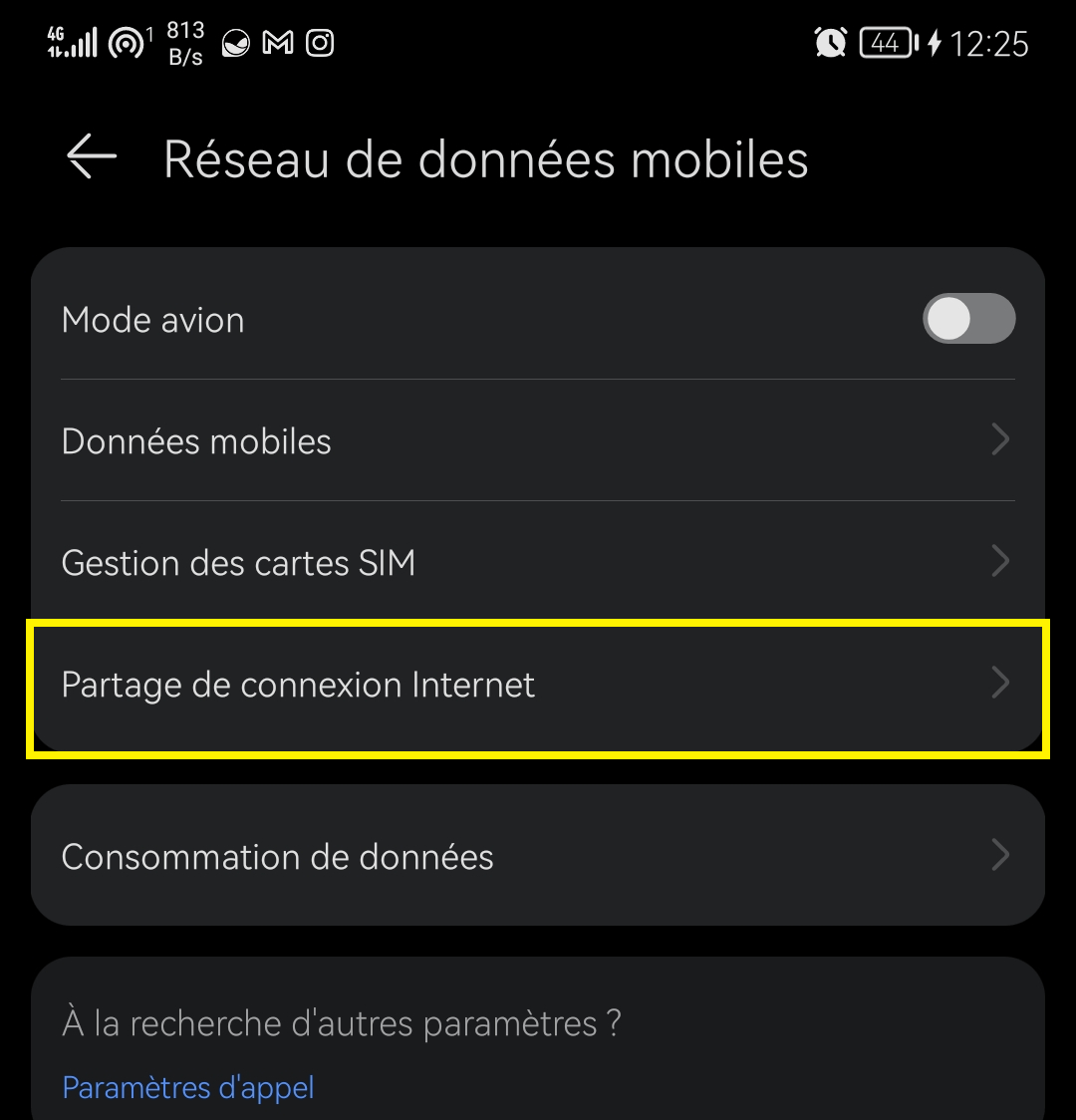
- Aktivera alternativet "Mobil hotspot" eller "Wi-Fi-anslutningsdelning"
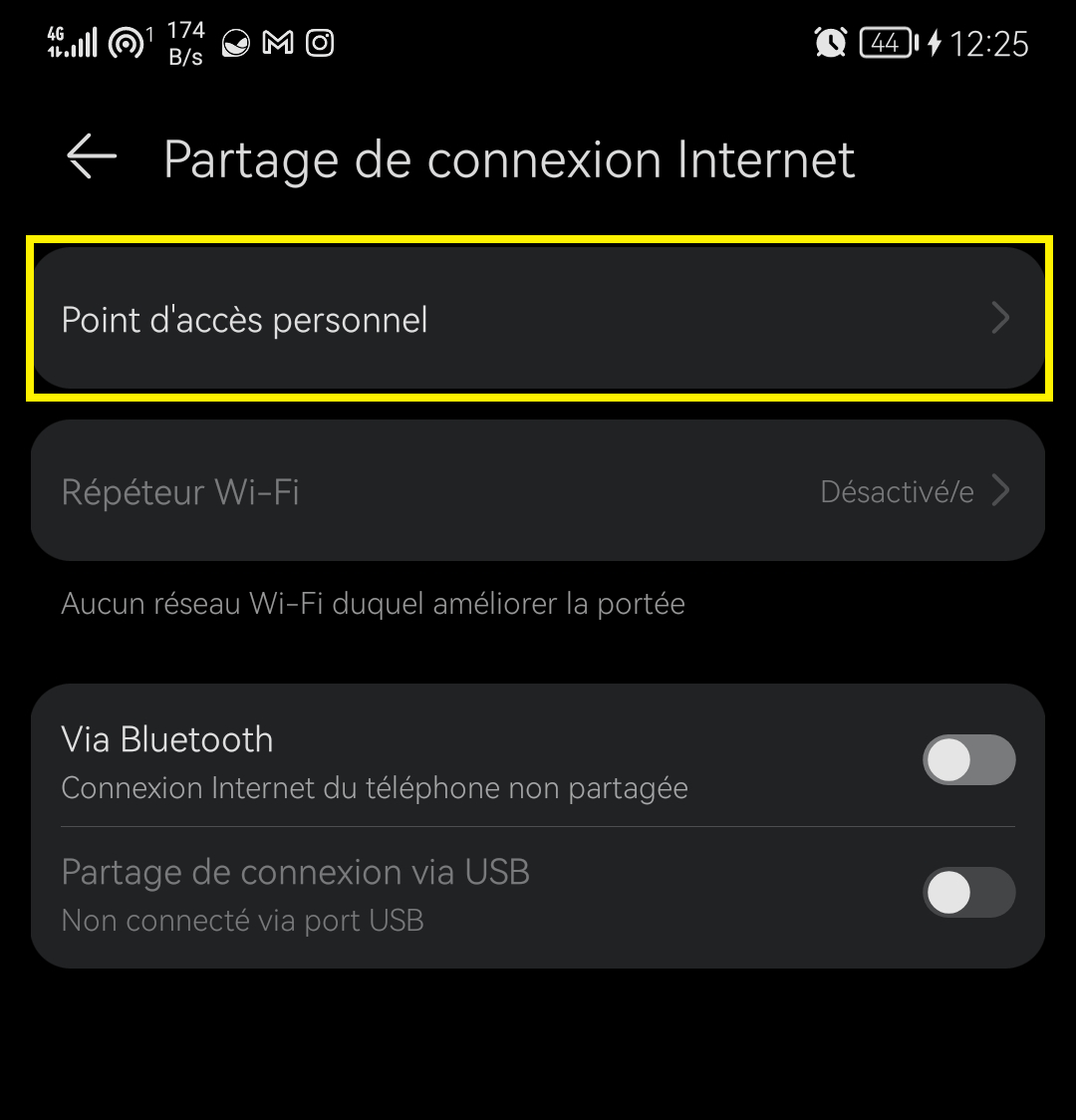
- Ge ditt nätverk ett namn och välj ett lösenord
- På en annan smartphone eller surfplatta, slå på Wi-Fi och sök efter namnet på nätverket du just skapade
- Anslut till nätverket genom att ange lösenordet
- Öppna Google Home-appen på den andra smarttelefonen eller surfplattan
- Välj den Chromecast du vill använda
- Klicka på "Redigera" och välj namnet på det nätverk du just skapade
- Klicka på “Spara”
Du har nu anslutit din Chromecast till internet via din smartphones mobila hotspot. Du kan nu komma åt alla Chromecast-kompatibla appar, som Netflix, YouTube och Spotify. Tänk på att den här metoden använder mycket mobildata, särskilt om du streamar HD-innehåll. Se till att du har ett lämpligt dataabonnemang och övervaka din användning.
En reserouter
En sista lösning för att använda Chromecast utan Wi-Fi är att använda en reserouter. Det här är en liten enhet som låter dig skapa ett Wi-Fi-nätverk från en trådbunden eller trådlös internetkälla. Du kan sedan ansluta din Chromecast till internet via en Ethernet-port, ett SIM-kort eller en offentlig Wi-Fi-hotspot. För att använda en reserouter måste du:
- Köp en Chromecast-kompatibel reserouter, till exempel TP-Link TL-WR902AC eller RAVPower FileHub
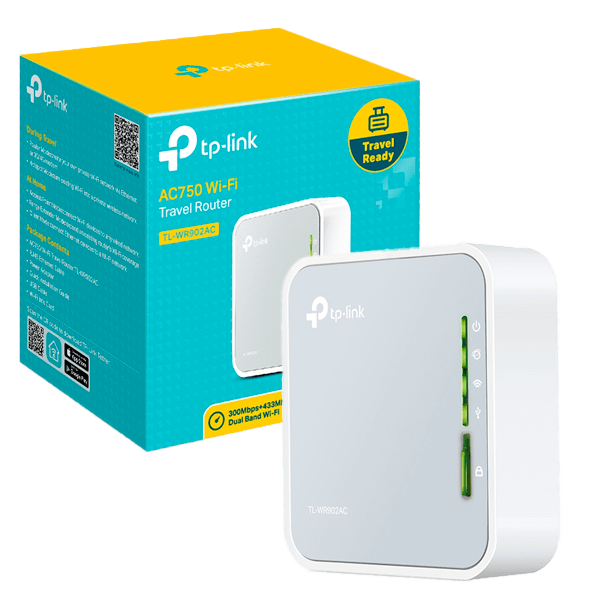
- Anslut reseroutern till en internetkälla, till exempel en Ethernet-port, en SIM-kortplats eller en offentlig Wi-Fi-hotspot
- Slå på reseroutern och vänta tills den skapar ett Wi-Fi-nätverk
- Aktivera Wi-Fi på din smartphone eller surfplatta och sök efter nätverksnamnet som skapats av reseroutern
- Anslut till nätverket genom att ange lösenordet som visas på reseroutern
- Öppna Google Home-appen
- Välj den Chromecast du vill använda
- Klicka på "Redigera" och välj nätverksnamnet som skapats av reseroutern
- Klicka på “Spara”
Du har nu anslutit din Chromecast till internet via reseroutern. Detta gör att du kan använda Chromecast utan Wi-Fi var du än är, förutsatt att du har tillgång till en trådbunden eller trådlös internetanslutning.
Vanliga frågor
Vad är Chromecast?
Chromecast är en enhet som ansluts till din TV:s HDMI-port och låter dig strömma media från din smartphone, surfplatta eller dator. Du kan titta på filmer, TV-program, videor, foton eller musik på din TV med Chromecast-kompatibla appar som Netflix , YouTube eller Spotify. För att använda Chromecast måste du ansluta den till ditt Wi-Fi-nätverk och Google Home-appen på din mobila enhet eller Chrome-webbläsaren.
Hur konfigurerar jag Chromecast?
För att konfigurera Chromecast måste du följa dessa steg:
- Anslut Chromecast-enheten till HDMI-porten på din TV och till ett eluttag
- Slå på din TV och välj den HDMI-källa som motsvarar Chromecast-enheten
- Ladda ner Google Home-appen på din smartphone eller surfplatta
- Öppna Google Home-appen och tryck på knappen “+” i det övre vänstra hörnet
- Välj "Konfigurera en ny enhet"
- Följ instruktionerna på skärmen för att ansluta Chromecast-enheten till ditt Wi-Fi-nätverk och ditt Google-konto
- Ge din Chromecast ett namn och välj de inställningar du vill ha
- Det är klart! Nu kan du streama innehåll till din Chromecast genom att trycka på streamingikonen i kompatibla appar
Vilka appar är kompatibla med Chromecast?
Det finns hundratals Chromecast-kompatibla appar som låter dig streama media till din TV. Här är några exempel:
- Netflix : för att titta på filmer och serier via streaming
- YouTube : för att titta på videor online
- Spotify : för att streama musik
- Google Foto : för att visa dina foton och videor på din TV
- Google Play Filmer : för att hyra eller köpa filmer och TV-serier
- Molotov : att titta på direktsänd eller spela upp tv
- MyCanal : för att komma åt kanaler och program från Canal+-gruppen
- Arte : för att titta på dokumentärer, tidskrifter och filmer
- Twitch : för att titta på liveströmmar av videospel
- Deezer : för att lyssna på strömmande musik
- France.tv : för att titta på kanaler och program från France Télévisions-gruppen
- OCS : för att komma åt kanalerna och programmen i Orange Cinema Series-paketet
- Prime Video : för att titta på filmer och serier via streaming
- Disney+ : för att titta på filmer och serier från Disney, Pixar, Marvel, Star Wars och National Geographic
Och många fler! Du hittar hela listan över Chromecast-kompatibla appar på Googles officiella webbplats.
Slutsats
Chromecast är en enhet som låter dig strömma media till din TV från din smartphone, surfplatta eller dator. Det finns flera Chromecast-modeller, den senaste är Chromecast på Google TV , som har ett anpassningsbart gränssnitt och en fjärrkontroll med Google Assistant. Chromecast kräver vanligtvis en dedikerad Wi-Fi-anslutning för att fungera. Det finns dock flera sätt att använda Chromecast utan Wi-Fi, till exempel:
- Med gästläget för Chromecast kan dina vänner och familj streama innehåll till din Chromecast utan att behöva ansluta till ditt Wi-Fi-nätverk
- Ett lokalt nätverk utan internetåtkomst, vilket gör att du kan ansluta din Chromecast till dina enheter utan att behöva använda en router eller ett modem
- En mobil hotspot, som låter dig dela din smartphones 3G-, 4G- eller 5G-anslutning med din Chromecast
- En reserouter som låter dig skapa ett Wi-Fi-nätverk från en trådbunden eller trådlös internetkälla
Med dessa lösningar kan du använda Chromecast utan Wi-Fi hemma eller på språng, beroende på dina behov och resurser. Vi hoppas att den här artikeln har varit till hjälp och att du har lärt dig hur du använder Chromecast utan Wi-Fi. Om du har några frågor eller kommentarer är du välkommen att lämna dem nedan.


