

Google Play-tjänsterna har stoppats varje gång du försöker ladda ner eller uppdatera data på din Android-enhet ? Vill du bli av med problemet snabbt, men vet inte hur? Den här artikeln berättar allt du behöver veta om Google Play-tjänsterna och hur du åtgärdar felet på din Android-smartphone!
Bra att veta : Google Play Services är en förinstallerad applikation på din Android-telefon. Dess roll är att övervaka dina data och upptäcka potentiella fel i systemet. Det är främst tack vare dess olika varningar som vi vet att det finns ett problem någonstans. Kom ihåg att ingen fungerande Android-telefon klarar sig utan Google Play .
Varför visas felmeddelandet ”Google Play-tjänsten har stoppats” på min Android?
Nästan alla problem relaterade till fel i Google Play Store orsakas antingen av en felaktig tredjepartsapplikation eller av nätverket du är ansluten till.
Observera dock att det finns ett stort undantag. Eftersom Play Store är programvara utformad för specifika smartphones släpper Google ibland oavsiktligt fel version av Google Play för din Android-enhet. Detta kan få betydande konsekvenser.
Låt oss nu titta på de olika metoder som gör att du kan lösa problemet permanent på din mobiltelefon. Men först rekommenderar vi att du tittar på den här videon som förklarar hur du åtgärdar felet " Google Play-tjänsten har stoppats" på Android:
Har du fortfarande problem? Kvarstår problemet? Prova dessa olika lösningar:
Lösning 1: Starta om din Android-smartphone
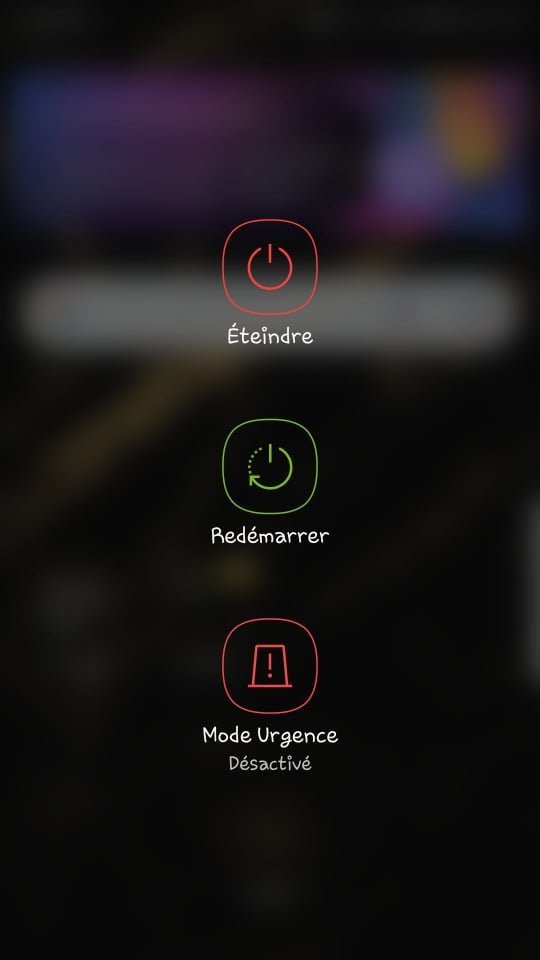
Startade du om telefonen när problemet uppstod? Ibland visas felmeddelandet efter att en av dina appar har orsakat att telefonen inte fungerar. Denna till synes enkla teknik är mycket effektiv för att korrigera och permanent lösa vissa problem relaterade till fel i Android-systemet. Så här startar du om telefonen;
- Tryck och håll power supply på din Android-enhet intryckt tills popup-fönstret visas på skärmen
- Tryck på alternativet " Starta om " och vänta tills processen är klar.
- När din smartphone har slagits på igen, kontrollera om felet har försvunnit.
Om så är fallet har problemet lösts. Annars går du vidare till nästa metod.
Relaterad artikel: Hur löser man problemet med WIFI-autentisering på Android?
Lösning 2: Uppdatera alla appar
När du får felmeddelandet "Google Play-tjänsterna har stoppats" är det andra du kan göra för att bli av med det att uppdatera alla appar som är installerade på din Android-enhet. Följ stegen nedan för att göra detta:
Steg 1: Öppna Google Play Butik-appen på din Android-mobila enhet
Steg 2: Klicka på din kontoikon som finns i programmets övre högra hörn.
Steg 3: Tryck sedan på alternativen " Hantera appar och enheter " >>> " Tillgängliga uppdateringar "
Steg 4: knappen Uppdatera alla och vänta medan uppdateringarna installeras på din bärbara dator.

Steg 5: Starta sedan om din smartphone för att permanent åtgärda felet " Google Play-tjänsterna har stoppats "
Lösning 3: Rensa cachen för dessa program…
Generellt sett lagrar en apps cache dess data så att den inte behöver laddas ner igen varje gång du öppnar den. Att rensa cachen raderar inte din smartphones data, men det loggar ut dig från Play Butik och återställer dina inställningar. Problemet försvinner samtidigt. Så här rensar du cachen för Google Play-tjänster och Google Play Butik:
Steg 1: Gå till inställningarna på din smartphone och tryck på fliken " Appar "

Steg 2: Scrolla ner, leta upp och klicka sedan på Google Play Services
Steg 3: alternativet Lagring och klicka sedan på knappen " Rensa cache "
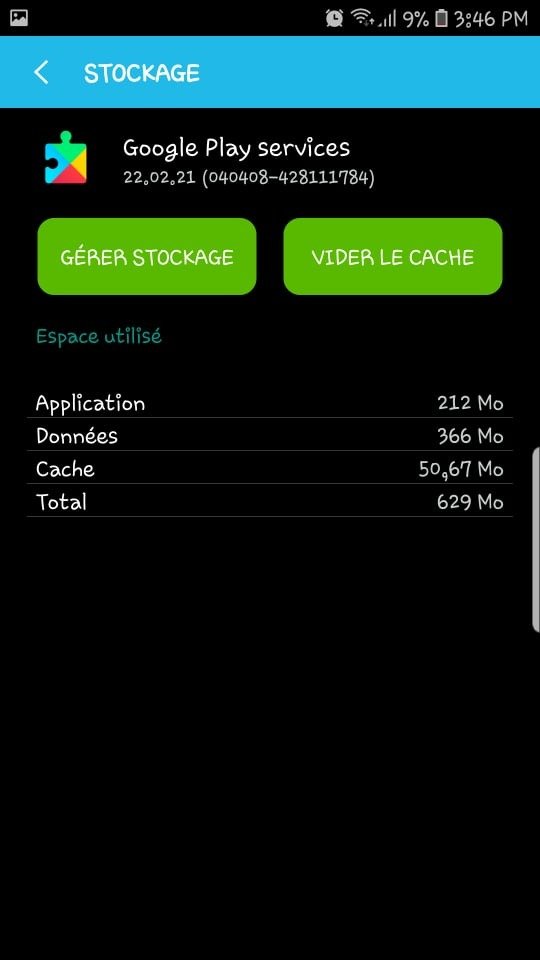
Steg 4: fliken Appar och upprepa samma steg för Google Play Store-appen.
Starta sedan om din smartphone. Om felet kvarstår, upprepa hela processen. Men istället för att rensa cachen:
Steg 1: Hantera lagring " till höger
Steg 2: Tryck sedan på alternativet " Radera all data "

Lösning 4: Kontrollera tid och datum på din enhet
För att Android-operativsystemet ska fungera korrekt måste din smarttelefons tid och datum vara uppdaterade. Felmeddelandet "Google Play-tjänsten har stoppats" kan orsakas av ett fel i tid och datum. För att verifiera detta och åtgärda problemet, följ dessa steg:
Steg 1: Gå till din smartphones inställningar och tryck på fliken " System "
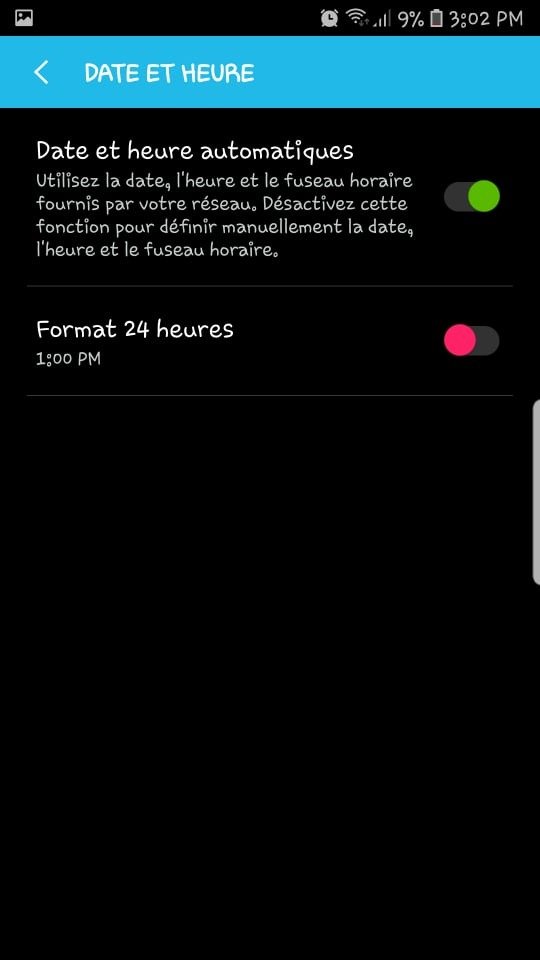
Steg 2: alternativet "Datum och tid" Om de inte är uppdaterade aktiverar du "Automatiskt datum och tid" genom att klicka på knappen bredvid. Om du upptäcker att det redan är inaktiverat rekommenderar vi att du inaktiverar det och sedan aktiverar det igen .
Läs också: Min Samsung-telefon laddas inte längre – Vad är problemet och vad kan jag göra?
Lösning 5: Avinstallera och installera sedan om Play Services-uppdateringarna
Som nämnts ovan är Google Play Services en systemapplikation. Därför är det omöjligt att helt ta bort den från din Android-enhet. Det är dock möjligt att avinstallera alla dess uppdateringar. Resultatet? Din smartphone kommer att återställas till fabriksinställningarna och tvingas utföra en automatisk uppdatering för att åtgärda problemet. Så här avinstallerar du uppdateringar från Google Play Services:
Steg 1: Gå till Inställningar, klicka på alternativet " Appar " och öppna Google Play-tjänster.
Steg 2: Tryck sedan på de tre vertikalt justerade punkterna i det övre högra hörnet.
Steg 3: Avinstallera uppdateringar " .

Steg 4: felmeddelandet Google Play-tjänsten har stoppats har försvunnit.
Normalt sett bör felet inte längre visas. Om du fortfarande ser det, gå vidare till sista utvägen: återställ din smartphones inställningar. Innan du utför återställningen rekommenderar vi dock att du säkerhetskopierar dina data till en Android-molnlagringsapplikation som Google Drive, Dropbox eller Microsoft OneDrive.


