

Google Authenticator är en idiotsäker lösenordsgenerator som skyddar din smartphone! Glömt dina inloggningsuppgifter? Få inte panik, vi vet hur vi kan hjälpa dig. Ett av de snabbaste sätten att återställa ditt Google Authenticator-konto är att använda en QR-kod eller en hemlig nyckel . Vill du lära dig mer och se hur du kan återställa ditt konto? Nu kör vi!
Först, här är en kort video som påminner om vad Google Authenticator är och hur man använder det!
Förlorad Google Authenticator: Vad du behöver veta
När du först använde Google Authenticator märkte du förmodligen att det inte frågar efter någon typ av e-postadress eller användarnamn. Detta är för att förhindra att du loggar in med en annan enhet än den du använde när du skapade ditt konto.
När du skapar ditt konto får du ett lösenord och en QR-kod så att du kan ange den i Google Authenticator-appen. Denna information är viktig och du bör förvara den på ett säkert ställe, eller till och med skriva ut den!
Rekommendation ! För att undvika att förlora ditt lösenord och för att säkra viktiga filer rekommenderar vi starkt att du säkerhetskopierar allt till en säker USB-enhet ! Här är 3 beprövade modeller :

Om du tappar bort din mobiltelefon erbjuder Google Authenticator inget sätt att återställa dina data. Du riskerar då att förlora åtkomsten till alla konton du tidigare registrerat.
Om du har din QR-kod laddar du bara ner appen igen, trycker på plustecknet, skannar QR-koden så hämtar du automatiskt de slumpmässiga koderna som motsvarar det kontot.
Om du tyvärr inte har dem måste du kontakta den tekniska supporten för vart och ett av de registrerade kontona och be dem att återställa åtkomsten i enlighet med deras säkerhetspolicyer.
Hämta Google Authenticator med din hemliga nyckel eller QR-kod: metoden!

Ett av de snabbaste sätten att återställa ditt Google Authenticator-konto är att använda en QR-kod eller en hemlig nyckel. Google tillhandahåller denna information när du använder appen för första gången.
Faktum är att om du tappar bort din telefon eller installerar en ny app behöver du den här informationen för att få åtkomst till plattformen igen. Här är stegen att följa om du vill återställa ditt Google Authenticator-konto med din hemliga nyckel eller QR-kod :
Steg 1: Installera Google Authenticator på din mobila enhet.
Steg 2: Hitta QR-koden och den hemliga nyckel som Google gav dig när du autentiserade ditt konto.
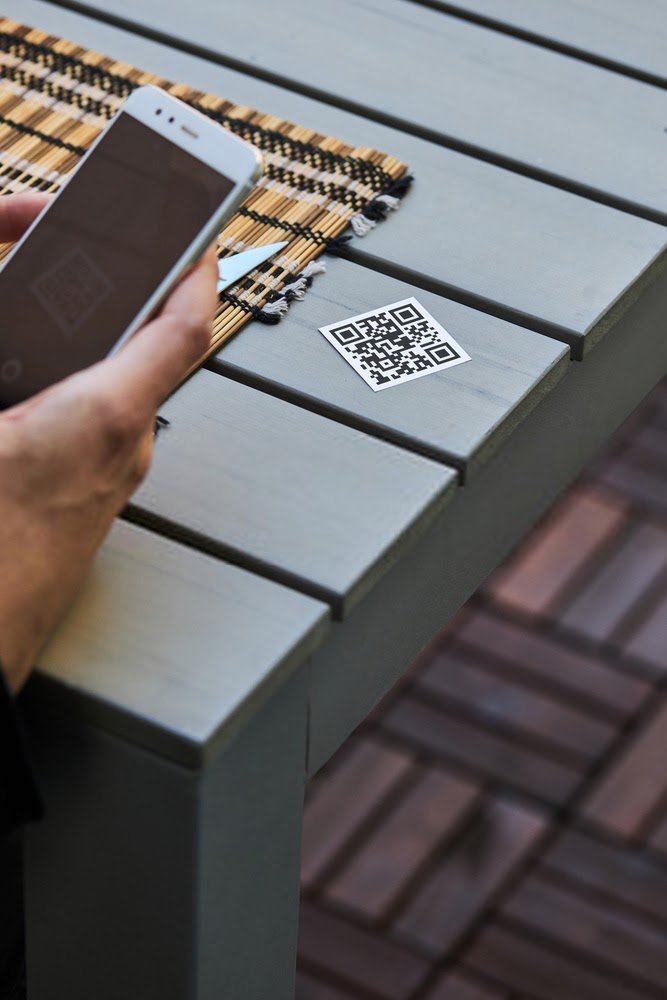
Steg 3: Öppna appen och ange den hemliga nyckeln i " Manuell inmatning " (på iOS) eller " Ange det angivna lösenordet " (på Android) tillsammans med ditt användarnamn.

Om du vill vara snabbare kan du skanna QR-koden som är kopplad till den här nyckeln (en skärmdump räcker). Naturligtvis fungerar detta bara om du tidigare har sparat den hemliga koden/nyckeln.
Hur hämtar jag min Google Authenticator-säkerhetsnyckel?

Hittar du inte din säkerhetsnyckel? Eller har den blivit stulen? Som tur är har du fortfarande ett sista alternativ för att komma åt ditt konto och återställa din Google Authenticator .
Först vill vi påminna dig om att allt beror på om du tidigare har konfigurerat ett andra verifieringssteg. Detta ger dig tillgång till en alternativ nyckel, en säkerhetskod eller ett sms…
När det andra konfigurationssteget är klart, följ dessa steg:
Steg 1: Logga in på ditt Google-konto med ditt lösenord och det andra verifieringssteget.
Steg 2: Följ riktlinjerna från Google för att ta bort den förlorade säkerhetsnyckeln .
Steg 3: Skaffa sedan en ny nyckel. Helst bör du ha två: huvudnyckeln och en annan som kan fungera som ett alternativ.
Steg 4: Registrera det genom att logga in från en kompatibel webbläsare.
Bra att veta : Letar du efter en anonym mobilwebbläsare för att skydda din webbhistorik? Överväg i så fall att använda en webbläsare utan cookies !
Om du inte har ett andra steg eller lösenord följer du Googles instruktioner för att återställa ditt konto . Vanligtvis ber de dig att ange en annan e-postadress eller ett annat telefonnummer så att de kan kontakta dig.
De kommer också att skicka dig en kod som du ska skriva ner någonstans. Den här koden låter dig bekräfta för Google att du faktiskt har tillgång till den e-postadressen eller det telefonnumret. För din information identitetsverifieringsprocessen ta mellan 3 och 5 arbetsdagar.
Använd en alternativ app för att återställa ditt Google Authenticator-konto
Kan du fortfarande inte komma åt ditt konto och hämta din Google Authenticator? Oroa dig inte! Det finns ett sista alternativ att prova.
Det senare innebär att man använder en alternativ applikation: Authy !
Det här är en helt gratis applikation som du kan använda för att konfigurera tvåstegsverifiering i Google Authenticator. Du kan också använda den om du stöter på samma problem med vissa tjänster som Facebook, Outlook, Dropbox eller Amazon .
En av dess främsta fördelar är att den genererar säkerhetskopior som lagras i molnet . För att göra detta använder den exakt samma algoritmer som banker använder för att lagra sina kunders konfidentiella information.
Vad ska du göra om du har tappat bort din smartphone?

Har du förlorat åtkomsten till din primära mobila enhet? Du kan fortfarande verifiera din identitet på en ny . Google erbjuder en mängd olika alternativ som hjälper dig att bekräfta din identitet. Efter det har du en god chans att få tillbaka åtkomsten till ditt Google Authenticator-konto.
För att uppnå detta loggar du bara in på ditt Google-konto på den nya telefonen och genomför en ny verifiering . Följ Googles instruktioner för att återfå åtkomst till ditt konto. Om detta misslyckas kan du använda någon av metoderna som beskrivs ovan.
Några tips att tänka på när du använder Google Authenticator

Vi har just tittat på de olika metoder som kan hjälpa dig att återfå åtkomst till ditt förlorade Google Authenticator-konto. Nu är det dags att ge dig några ytterligare tips att tänka på när du använder Authenticator.
- Kontrollera informationen noggrant när du uppdaterar din enhet. Systemuppdateringar ändrar ofta apparnas standardinställningar, så vi rekommenderar starkt att du granskar informationen efter att din telefon har uppdaterats.
- Om du inte kan komma åt applikationen, kontrollera att grundinställningarna fortfarande är aktiva. Ändringar i din tidszon kan ofta påverka applikationen.
- Om du tappar bort din telefon, se till att rapportera den till Google som stulen eller borttappad . Logga sedan in på din dator så snart som möjligt och byt lösenord för alla dina Google-appar.


