
I Frankrike är var tredje smartphone en Samsung! Samsung grundades 1938 och började som ett handelsföretag specialiserat på lokala livsmedelsbutiker, socker och ull. Långt ifrån smartphones då! Men idag är det ett av världens ledande företag inom elektronik- och digital teknikmarknaden.
Dess smartphones och tv-apparater har verkligen imponerande försäljningsresultat. Är du en Samsung-användare som vill ansluta din telefon till din TV? Den här artikeln är för dig!
Dela din telefonskärm på TV:n!
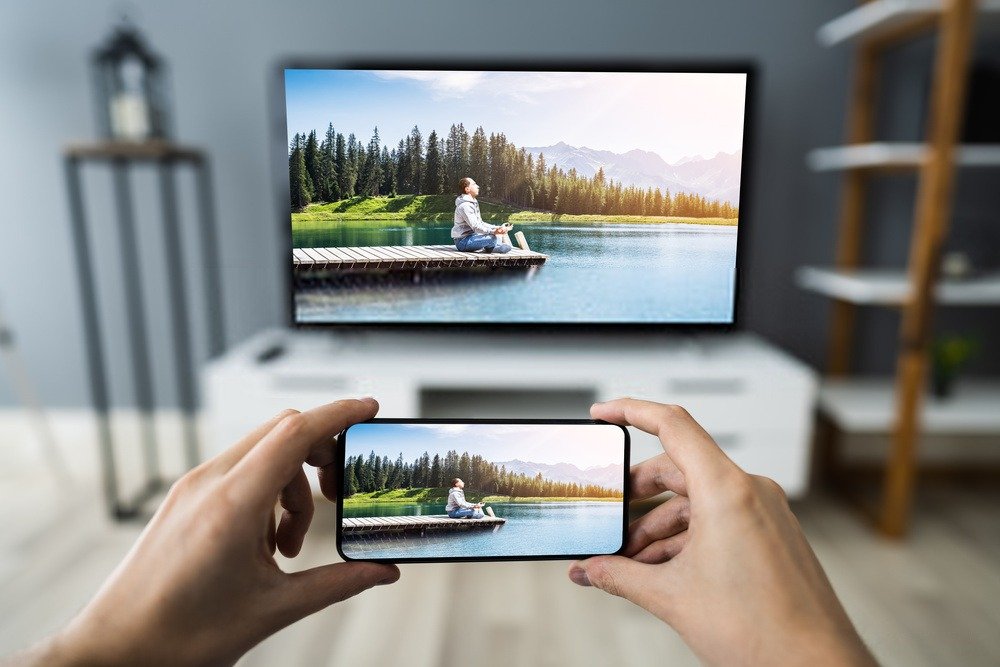
Att ansluta din smartphone till din TV är som att dela din telefonskärm på din TV: detta kallas skärmspegling . skärmen : foton, videor, filmer, serier och till och med videospel.
Perfekt för trevliga familjekvällar och söndagar med vänner. Det första du bör veta om du vill spegla din telefon till din Samsung TV är om din TV är en smart-TV. En "smart-TV" är en ansluten TV eller Smart-TV.
Det betyder att den kan ansluta till ditt Wi-Fi. Dessa TV-apparater släpptes efter 2011. När du har denna information är fyra scenarier möjliga:
Bra att veta: Om du vill spegla skärmen på din iPhone till din TV ber vi dig att läsa vår artikel: Hur man använder Miracast på iPhone?
1. Du har en Samsung smart-TV tillverkad före 2016.
För att ansluta din telefon till din Samsung TV måste du använda SmartView . SmartView är en Samsung-applikation som låter dig visa multimediainnehåll från din smartphone (foton, videor, nedladdade musikalbum) på din TV-skärm.
TV:n styrs sedan av din telefon. Hejdå gamla fjärrkontroll! För att SmartView ska fungera måste din telefon och TV vara anslutna till samma Wi-Fi-nätverk. Aktivera sedan SmartView-appen på din telefon. Om du inte redan har installerat den finns den tillgänglig på Samsung Galaxy Apps (och Google Play eller App Store).
När appen har startats blir du ombedd att utbyta PIN-koder mellan din TV och din telefon för att säkerställa säker parkoppling. När den är ansluten till din smartphone visar din TV din smartphone i hanteraren för externa enheter.
Observera att för högre hastighet, när appen väl är installerad på din telefon, är Smartview tillgänglig direkt från snabbkommandopanelen på din smartphone, precis som att aktivera Bluetooth eller Wifi.
När SmartView har aktiverats blir flera funktioner tillgängliga: du kan projicera dina foton och egna videor direkt från galleriet; du kan också använda Cast-appen för att titta på filmer och serier på din TV; och till och med skapa spellistor.
2. Du har en Samsung smart-TV tillverkad efter 2016 och före 2020.
Om din TV är från efter 2016 men före 2020 kommer du då att kunna ansluta din telefon till din TV med SmartThings .
SmartThings är Samsungs nästa generations app som möjliggör skärmspegling . Men mer än så låter den här appen dig styra alla dina anslutna enheter hemma, oavsett om du är där eller borta, något som SmartView inte tillät.
Enheterna är anslutna till varandra via själva appen, inte via Wi-Fi-nätverket. Till skillnad från SmartView kan din telefon därför förbli ansluten till 4G medan din TV är på Wi-Fi, och din skärmspegling kommer att fungera utan problem.
För att göra detta måste du först konfigurera ditt SmartThings-utrymme i appen på din telefon genom att ansluta till ditt Samsung-konto.
Om SmartView-appen inte redan är förinstallerad på din smartphone finns den tillgänglig på Samsung Galaxy Apps (och Google Play eller App Store). När du är inloggad på ditt Samsung-konto väljer du din TV, som kommer att upptäckas automatiskt. Så snart skärmspegling är konfigurerad kan du dela hela telefonskärmen på din TV och använda din smartphone som fjärrkontroll.
3. Du har en Samsung smart-TV tillverkad efter 2020.
Detta är utan tvekan det enklaste scenariot! Tryck bara din smartphone mot din TV för att aktivera skärmspegling. Det kommer då att se ut som genom magi!
4. Din TV är från före 2011.
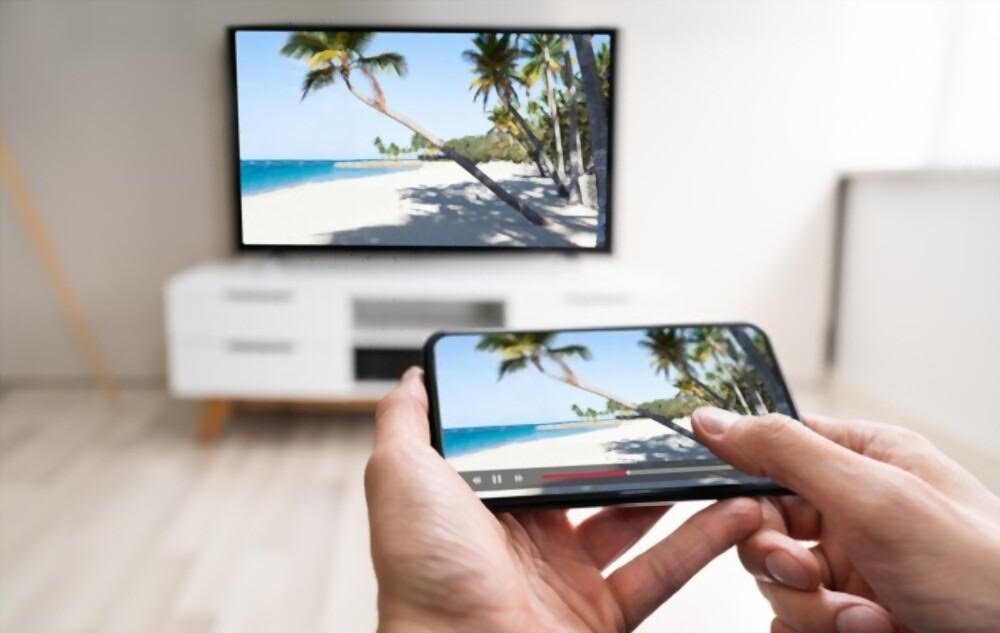
Om din TV inte är ansluten, vilket betyder att det inte är en Smart TV, kan du använda streamingenheter som ansluts till din TV via HDMI eller USB
Samsung Allshare Cast-dongeln utför denna uppgift perfekt: när enheten är ansluten till din skärm via HDMI väljer du Allshare Cast i inställningarna för din Samsung-smarttelefon. När din telefon är parad med Samsung Allshare Cast-dongeln skärmspegling aktiverad.
Om din telefon inte är en Samsung kan du välja Google Chromecast . Dess 2020-version, Google Chromecast med Google TV, inkluderar en fjärrkontroll utöver USB-dongeln. När dongeln (enheten) är inkopplad laddar du ner Google Home till din smartphone.
Chromecast-enheten upptäcks automatiskt efter att den anslutits till Wi-Fi och ditt Google-konto. Fördelen är att den erbjuder ett brett utbud av innehåll med Google TV. Slutligen Fire TV Stick streamingenheten som erbjuds av Amazon. 2021-versionen av Fire TV Stick erbjuder ultrasnabb streaming i full HD.
Principen är enkel: när enheten är ansluten till din TV:s USB-port använder du fjärrkontrollen eller din röst för att styra din TV. Tack vare Alexas röststyrning kan du be om att dela innehåll från din telefon på din stora skärm, eller till och med be den söka efter innehåll på internet, helt enkelt genom att tala till den.


