
även känt som Android Debug Bridge , är ett kommandoradsprogram som förenklar installationen av nya applikationer och överföringen av data mellan två enheter. Vill du installera anpassade ROM-skivor eller en ny uppdatering på din smartphone? I den här artikeln får du veta allt du behöver veta om ADB Sideload och hur du kan använda det för att flasha en ROM från din dator!
Vad betyder ADB-sidladdning?
Android Debug Bridge hänvisar till processen att överföra data mellan en smartphone och en dator . Med andra ord låter ADB Sideload dig skicka och installera en kompatibel Zip-fil på en Android-smartphone från en dator med ett enda kommando.
Innan detta fungerar korrekt måste du dock se till att:
- Din Android-enhets batterinivå är över 60 %
- Alla dina smarttelefondrivrutiner är installerade på datorn (vanligtvis finns de redan där på Windows 10! Men du kan fortfarande installera dem på din dator genom att ladda ner ADB-verktygspaketet)
- Den senaste versionen av Android SDK Platform Tools bör laddas ner och installeras korrekt på din bärbara dator.
- Din telefons USB-felsökning är aktiverad. Och här är en liten hemlighet : även om du inte vill installera en uppdatering på din smartphone rekommenderar vi att du alltid lämnar det här läget aktivt! Det låter dig enkelt komma åt alla telefonens alternativ och snabbt och effektivt åtgärda eventuella fel som kan uppstå 😉!
- Din mobiltelefon måste vara korrekt ansluten till datorn via en USB-kabel. Har du ingen? Här är precis vad du behöver:
![Multi-USB-kabel, 3-i-1 universell snabbladdningskabel [1,2M] Flätad nylon USB-C multiladdningskabel...](https://tt-hardware.com/wp-content/plugins/aawp/public/assets/img/thumb-spacer.png)
Naturligtvis behöver du också ladda ner och installera Zip-filen för ditt Android-system!
Hur använder man en zip-fil med ADB Sideload?

För att uppnå detta, följ noggrant stegen nedan:
Steg 1: Se till att du har de senaste versionerna av ADB och Fastboot installerade på din dator
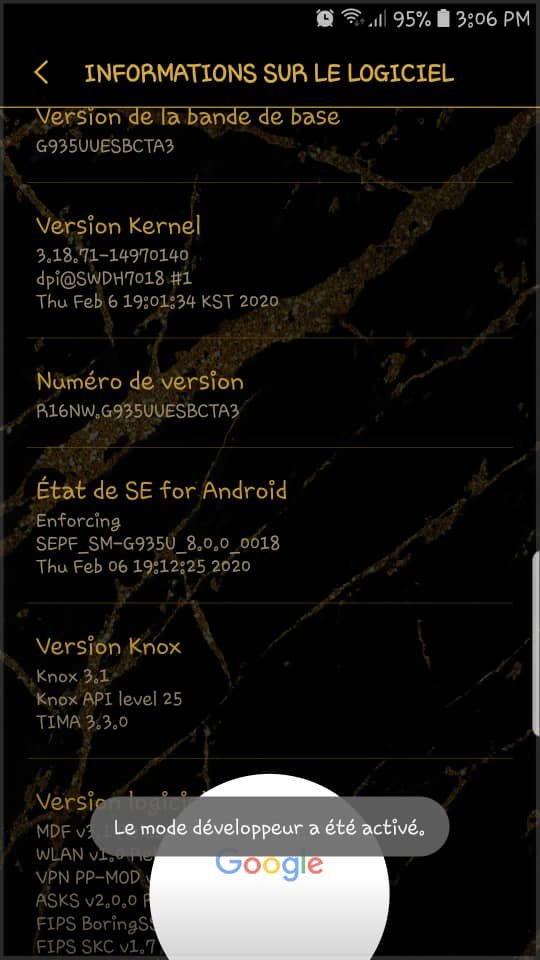
Steg 2: Starta om din Android-smarttelefon i återställningsläge. För att göra detta, gå till telefonens inställningar. Hitta alternativet " Om telefonen "; tryck sedan på " Programinformation " och tryck sedan på " Byggnummer " flera gånger i rad tills meddelandet " Utvecklarläge har aktiverats " visas!
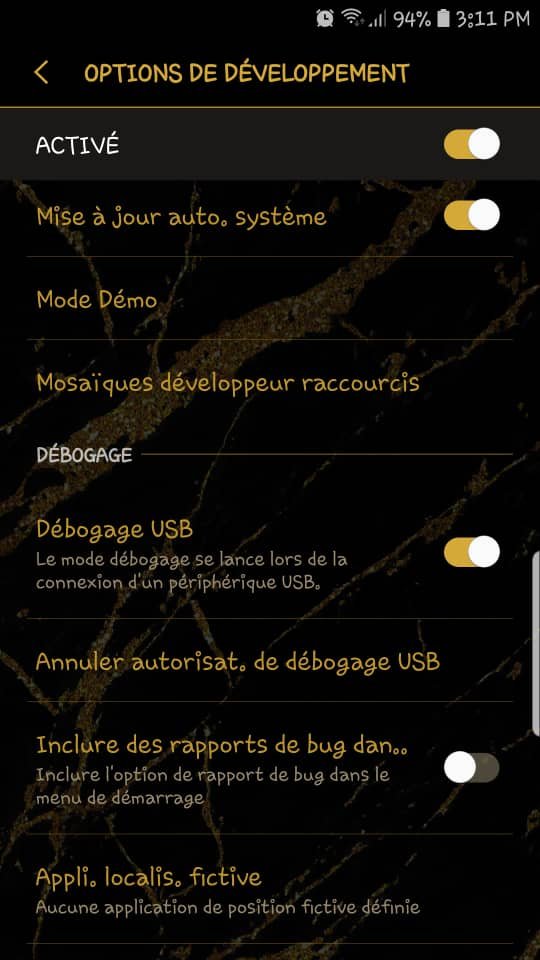
Steg 3: Aktivera USB-felsökningsläge om du inte redan har gjort det. För att göra detta, gå till telefonens inställningar , hitta och tryck på " Utvecklaralternativ ", leta reda på alternativet " USB-felsökning " i listan och tryck på det för att aktivera det.
Steg 4: Använd en USB-kabel för att ansluta din Android-enhet till en Windows och gå till mappen där ADB- och Fastboot-filerna är installerade.
Steg 5: Håll fingret på Skift-tangenten inuti mappen, högerklicka sedan på ett tomt utrymme och välj alternativet " Öppna PowerShell-fönstret här ".
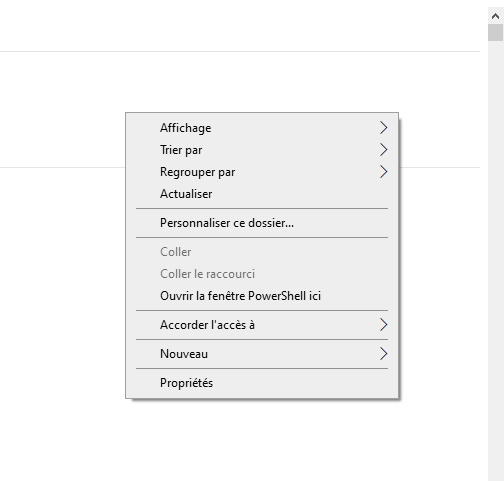
Detta kommer verkligen att ge dig åtkomst till PowerShell-kommandot!
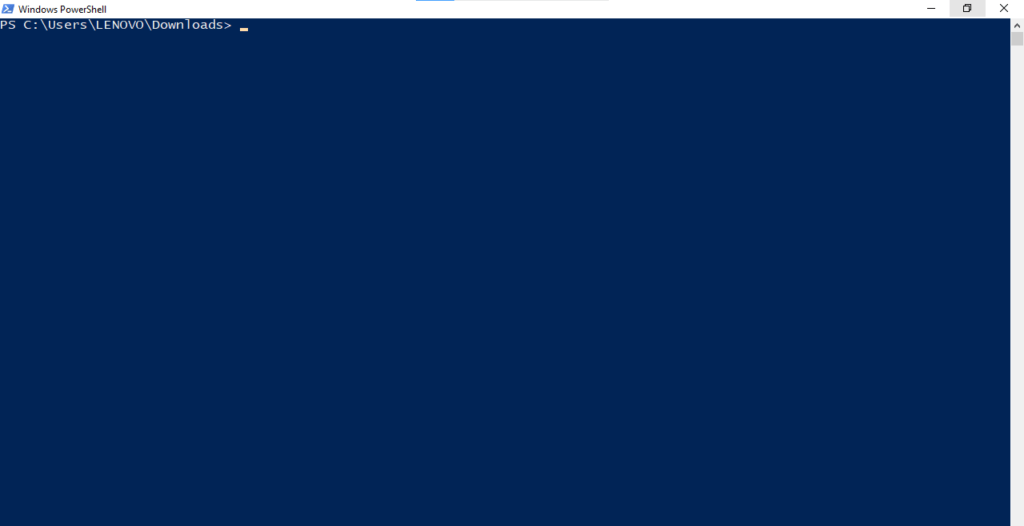
Obs: Efter att PowerShell har öppnats i windows 10 måste varje kommando skrivas enligt följande: ./ Exempel: ./adb
Steg 6 : Ange först följande kommando i PowerShell:
adb startserver
Och sedan
adb-enheter
för att säkerställa att din Android-smartphone känns igen korrekt av systemet.
Steg 7: Efter verifiering, infoga kommandot
adb-omstartsåterställning
Detta gör att du kan starta om din mobiltelefon i återställningsläge!
Installerar du en ny Android-uppdatering?

Så här installerar du en officiell Android-systemuppdatering på din smartphone:
- alternativet adb- uppdatering "
- I PowerShell-fönstret skriver du och ändrar följande kommando: adb sideload
Om till exempel zip-filnamnet du vill ladda är 《 Custom-ROM.zip 》 kan du byta namn på den direkt till:
adb sideload Custom-ROM.zip . Vänta tills filen är helt överförd och installerad.
Starta om din smartphone nu
Installerar du en anpassad ROM?
För att installationen ska lyckas måste återställningsprogramvaran TeamWin Recovery Project (TWRP) med öppen källkod, som är en anpassad återställning, vara installerad på din dator.
För att installera TWRP, ladda ner det först från den officiella webbplatsen !
Zip-filen överförs sedan automatiskt till din Android-telefon.
För en bättre förståelse av den här handledningen rekommenderar vi att du tittar på den här mycket förklarande videon:


