

PS4-felet CE-30005-8 är en felkod som kan visas när du försöker starta ett program eller spel på din PS4-konsol. Denna felkod indikerar ett problem med din PS4:s systemlagring eller diskenhet. Det kan orsakas av flera orsaker, till exempel:
- En felaktig eller skadad Blu-ray/DVD-spelare
- En repad eller sprucken spelskiva
- En skadad intern eller extern hårddisk
- Korrupt PS4-programvara eller en dåligt optimerad databas
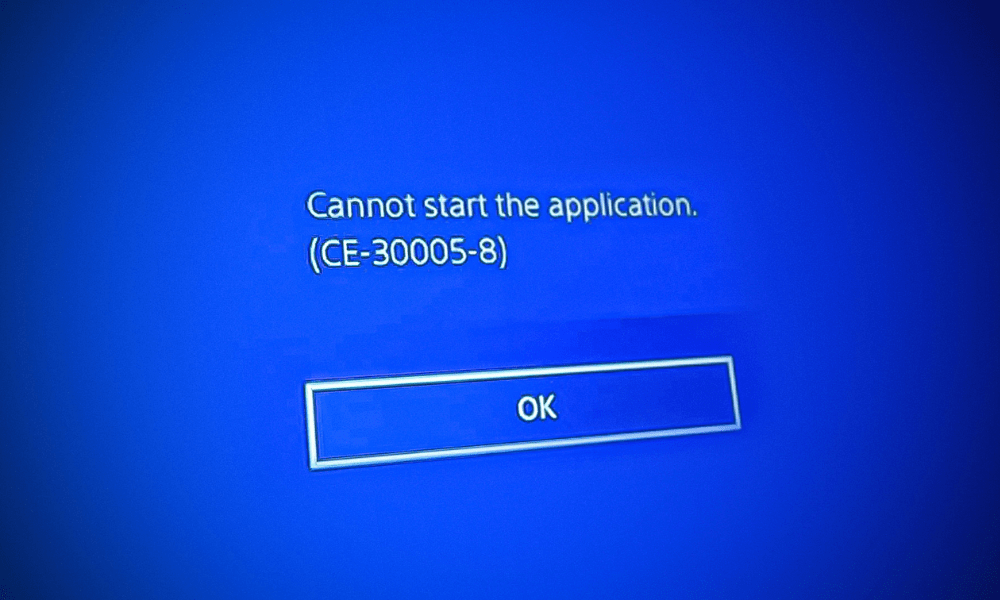
I den här artikeln förklarar vi hur du identifierar orsaken till PS4-felet CE-30005-8 och hur du löser det baserat på din specifika situation. Vi ger också några tips för att förhindra att det här felet återkommer i framtiden.
Hur man identifierar orsaken till PS4-felet CE-30005-8
Innan du försöker åtgärda PS4-felet CE-30005-8 är det viktigt att fastställa dess exakta orsak. För att göra detta kan du utföra några enkla tester för att kontrollera statusen för din PS4-hårdvara och -programvara.
Kontrollera Blu-ray/DVD-spelaren

Om du får PS4-felet CE-30005-8 när du försöker spela från en fysisk skiva kan det vara din Blu-ray-/DVD-enhet som är problemet. För att kontrollera detta kan du prova följande steg:
- Stäng av din PS4 helt och dra ur sladden från eluttaget.
- Öppna Blu-ray/DVD-spelarens lock och rengör det med en mjuk, torr trasa. Du kan också använda en bomullspinne fuktad med tvättsprit för att rengöra spelarens lins.
- Anslut din PS4 igen och slå på den igen.
- Sätt i en annan spelskiva i enheten och se om PS4-felet CE-30005-8 kvarstår.
Om PS4-felet CE-30005-8 uppstår med bara en spelskiva kan den skivan vara skadad. Du kan kontrollera skivans skick genom att noggrant inspektera den för repor, sprickor eller fläckar. Om skivan är skadad måste du byta ut den mot en ny.
Om PS4-felet CE-30005-8 uppstår med alla skivor du sätter i, kan din Blu-ray/DVD-enhet vara felaktig eller trasig. I det här fallet måste du kontakta Sonys kundtjänst eller en professionell reparationstekniker för att få din enhet reparerad eller utbytt.
Kontrollera den interna eller externa hårddisken
Om du får PS4-felet CE-30005-8 när du försöker starta ett program eller spel som är installerat på din PS4:s interna eller externa hårddisk kan hårddisken vara problemet. För att kontrollera detta kan du prova följande steg:
- Stäng av din PS4 helt och dra ur sladden från eluttaget.
- Om du använder en extern hårddisk, koppla bort den från din PS4.
- Öppna den interna eller externa hårddiskens hölje och kontrollera om det finns några tecken på fysisk skada, såsom bucklor, sprickor eller brännskador. Du kan också kontrollera att SATA- eller USB-kabeln är korrekt ansluten och oskadad.
- Anslut din PS4 igen och slå på den igen.
- Om du använder en extern hårddisk, anslut den till din PS4 igen.
- Försök att starta ett annat program eller spel som är installerat på samma hårddisk och se om PS4-felet CE-30005-8 kvarstår.
Om PS4-felet CE-30005-8 bara uppstår med en enda app eller ett enda spel kan appen eller spelet vara skadat. Du kan prova att avinstallera och installera om det för att åtgärda problemet. Du kan också söka efter och installera tillgängliga uppdateringar för appen eller spelet.
Om PS4-felet CE-30005-8 uppstår med alla program eller spel installerade på samma hårddisk kan hårddisken vara skadad eller felaktig. I det här fallet bör du säkerhetskopiera dina data och formatera hårddisken. Om problemet kvarstår måste du byta ut hårddisken mot en ny.
Kontrollera PS4-programvaran
Om du får PS4-felet CE-30005-8 oavsett vilket program eller spel du försöker starta kan det vara din PS4-programvara som är orsaken. För att kontrollera detta kan du prova följande steg:
- Kontrollera om din PS4 är uppdaterad. För att göra detta, gå till Inställningar > System > Systemprogramuppdatering och följ instruktionerna på skärmen. Om en uppdatering är tillgänglig, ladda ner och installera den.
- Kontrollera om din PS4-databas är optimerad. För att göra detta, stäng av din PS4 helt och håll power supply intryckt i cirka 7 sekunder tills du hör två pip. Släpp sedan knappen och anslut din handkontroll till din PS4 med en USB-kabel. Tryck på PS-knappen på handkontrollen för att öppna menyn Felsäkert läge. Välj alternativ 5: Återskapa databasen och vänta tills processen är klar.
Hur åtgärdar man fel CE 30005 8?
Nu när du har identifierat orsaken till PS4-felet CE-30005-8 kan du prova följande lösningar beroende på din situation:
Reparera Blu-ray/DVD-spelaren
Om din Blu-ray-/DVD-spelare är felaktig eller trasig måste du låta en fackman reparera eller byta ut den. Du kan kontakta Sonys kundtjänst eller ett auktoriserat reparationscenter för hjälp. Du kan behöva betala en reparationsavgift beroende på din PS4-garanti.
Reparera spelskivan
Om din spelskiva är repig eller sprucken måste du byta ut den mot en ny. Du kan prova att rengöra skivan med en mjuk, torr trasa eller en produkt som är speciellt utformad för optiska skivor, men det garanterar inte att skivan fungerar korrekt. Du kan också prova att begära ett byte eller en återbetalning från butiken där du köpte skivan eller från spelutvecklaren.
Reparera den interna eller externa hårddisken
Om din interna eller externa hårddisk är skadad eller defekt måste du formatera den eller byta ut den mot en ny. Innan du fortsätter, se till att säkerhetskopiera dina data till en extern lagringsenhet eller molnet. Så här formaterar du din interna eller externa hårddisk:
- Stäng av din PS4 helt och dra ur sladden från eluttaget.
- Om du använder en extern hårddisk, koppla bort den från din PS4.
- Öppna den interna eller externa hårddiskens hölje och ta bort det från sin plats.
- Anslut hårddisken till en dator med en lämplig SATA- eller USB-adapter.
- Öppna Utforskaren på din dator och högerklicka på hårddisken du vill formatera.
- Välj Format och välj filsystemet FAT32 eller exFAT.
- Klicka på Start och vänta tills formateringen är klar.
- Koppla bort hårddisken från datorn och sätt tillbaka den på sin ursprungliga plats.
- Anslut din PS4 igen och slå på den igen.
- Om du använder en extern hårddisk, anslut den till din PS4 igen.
Om formatering inte löser PS4-felet CE-30005-8 måste du byta ut hårddisken mot en ny.
Reparera PS4-programvara
Om din PS4-programvara är skadad eller dåligt optimerad måste du uppdatera eller återställa den. Innan du gör det, se till att säkerhetskopiera dina data till en extern lagringsenhet eller molnet. För att uppdatera eller återställa din PS4-programvara, följ dessa steg:
- För att uppdatera din PS4-programvara, gå till Inställningar > System > Systemprogramuppdatering och följ instruktionerna på skärmen. Om en uppdatering är tillgänglig, ladda ner och installera den.
- För att återställa din PS4-programvara, stäng av din PS4 helt och håll power supply intryckt i cirka 7 sekunder tills du hör två pip. Släpp sedan knappen och anslut din handkontroll till din PS4 med en USB-kabel. Tryck på PS-knappen på handkontrollen för att öppna menyn Felsäkert läge. Välj alternativ 6: Initiera PS4 (installera om systemprogramvaran) och följ instruktionerna på skärmen.
Kontrollera din internetanslutning
Om stegen ovan inte löser fel CE-30005-8 kan problemet vara relaterat till din internetanslutning . Se till att din konsol är ansluten till ditt Wi-Fi-nätverk eller modem via en Ethernet-kabel. Om du använder Wi-Fi, se till att signalen är stark och att anslutningen är stabil. Om du har installerat Discord på din PS4 kan du också kontrollera om Discord-anslutningen är stabil.
Kontakta PlayStation-supporten

Om inget av ovanstående steg löser felet CE-30005-8 kan ditt system behöva repareras. Kontakta i så fall PlayStation-supporten för hjälp.
Så här förhindrar du att PS4-felet CE-30005-8 återkommer
För att förhindra att PS4-felet CE-30005-8 återkommer i framtiden kan du vidta några enkla försiktighetsåtgärder för att skydda din PS4-hårdvara och -mjukvara. Här är några tips:
- Rengör din Blu-ray/DVD-spelare regelbundet med en mjuk, torr trasa eller en bomullspinne fuktad med alkohol. Undvik att röra spelarens lins med fingrarna eller vassa föremål.
- Hantera dina spelskivor varsamt och förvara dem i sina originalfodral. Undvik att utsätta dem för värme, fuktighet eller solljus. Böj, repa och fäst inte etiketter eller klistermärken på dem.
- Kontrollera skicket på din interna eller externa hårddisk regelbundet och byt ut den om den visar några tecken på fel. Använd en hårddisk som är kompatibel med din PS4 och formaterad som FAT32 eller exFAT. Koppla inte bort din externa hårddisk när din PS4 är påslagen eller i viloläge.
- Håll din PS4 uppdaterad genom att installera den senaste systemprogramvaran, apparna och speluppdateringarna. Optimera din PS4-databas med hjälp av alternativet Återskapa databas i felsäkert läge.
- Placera din PS4 i ett välventilerat utrymme, borta från värmekällor, fuktighet eller damm. Undvik att täcka över ventilationsöppningarna på din PS4 med föremål eller tyger. Rengör regelbundet ansamlat damm från din PS4 med en dammsugare eller tryckluft.
Genom att följa dessa tips kommer du att kunna njuta av din spelupplevelse på din PS4 utan att behöva oroa dig för PS4-felet CE-30005-8.
Vanliga frågor
Kan fel CE-30005-8 lösas genom att starta om min PS4-konsol?
Att starta om din PS4-konsol kan ibland lösa tillfälliga problem, som att PS4:an stängs av av sig själv , men det garanterar inte att CE-30005-8-felet kommer att försvinna.
Kan felet CE-30005-8 lösas genom att uppdatera systemprogramvaran på min PS4?
Ja, felet CE-30005-8 kan orsakas av föråldrad PS4-systemprogramvara, och du kan lösa felet "Det går inte att starta programmet CE 30005 8" genom att uppdatera din PS4-systemprogramvara. Avinstallera först det problematiska spelet som beskrivits tidigare, men installera inte om det, och se till att inga skivor (DVD, Blu-ray, etc.) är isatta i PS4-skivenheten.
Måste jag avinstallera det problematiska spelet för att lösa felet CE-30005-8?
Ja, om du får det här felet på din PS4 varje gång du försöker spela från en fysisk skiva är det troligt att din konsol har problem med att läsa ett spel. Detta kan hända om din PlayStation 4 Blu-ray/DVD-enhet inte fungerar korrekt eller har skadats av någon anledning. Den här typen av problem kan vara tillfälligt eller permanent, beroende på din hårdvarus skick. För att åtgärda detta bör du först avinstallera det problematiska spelet genom att följa dessa steg:
- Gå till PS4:ans startskärm och markera spelet du vill avinstallera.
- Tryck på alternativknappen på handkontrollen och välj Ta bort.
- Bekräfta borttagningen av spelet och vänta tills processen är klar.
Måste jag se till att det inte finns någon skiva (DVD, Blu-ray, etc.) i PS4-skivenheten för att åtgärda fel CE-30005-8?
Ja, du måste se till att det inte finns någon skiva (DVD, Blu-ray, etc.) i PS4-skivans enhet för att åtgärda fel CE-30005-8. Detta förhindrar att PS4-skivans enhet försöker läsa en skadad eller inkompatibel skiva som kan orsaka felet. För att mata ut en skiva från PS4-skivans enhet, följ dessa steg:
- Tryck på utmatningsknappen som sitter bredvid power supply på PS4-konsolen.
- Ta försiktigt ut skivan ur enheten och förvara den i sitt fodral.
- Om utmatningsknappen inte fungerar kan du mata ut skivan manuellt.
Hur kan jag komma åt felsäkert läge på min PS4 för att lösa felet CE-30005-8?
Felsäkert läge är en funktion som låter dig starta din PS4 med endast de viktigaste funktionerna. Det kan vara användbart för att felsöka vissa program- eller hårdvaruproblem på din PS4. För att komma åt felsäkert läge på din PS4, följ dessa steg:
- Stäng av din PS4 helt genom att trycka och hålla in power supply tills du hör två pip.
- Koppla ur power supply från PS4:an och vänta minst 30 sekunder.
- Anslut power supply igen och håll ner power supply tills du hör två pipsignaler.
- Anslut din handkontroll till PS4:an med en USB-kabel och tryck på PS-knappen på handkontrollen.
- Du borde nu se menyn för felsäkert läge på skärmen.
Vilka alternativ finns tillgängliga i felsäkert läge för att lösa felet CE-30005-8?
Det finns flera alternativ i felsäkert läge som kan hjälpa dig att lösa felet CE-30005-8. Här är de vanligaste alternativen och deras beskrivningar:
- Återuppbygg databas : Det här alternativet skannar din PS4-hårddisk och skapar en ny innehållsdatabas. Detta kan lösa vissa problem relaterade till skadad data. Det här alternativet tar inte bort dina sparade data, men det rekommenderas att du säkerhetskopierar dina data innan du använder dem.
- Uppdatera systemprogramvara : Med det här alternativet kan du ladda ner och installera den senaste versionen av PS4:s systemprogramvara från internet. Detta kan lösa vissa problem relaterade till föråldrad eller inkompatibel programvara. Du behöver en stabil internetanslutning och minst 460 MB ledigt hårddiskutrymme på din PS4 för att använda det här alternativet.
- Återställ din PS4 : Det här alternativet återställer din PS4 till fabriksinställningarna. Detta kan lösa vissa problem relaterade till felaktig programvara eller hårdvara. Det här alternativet raderar all data från din PS4, inklusive spel, appar, inställningar, trophies och användardata. Du bör säkerhetskopiera dina data innan du använder det här alternativet.


