
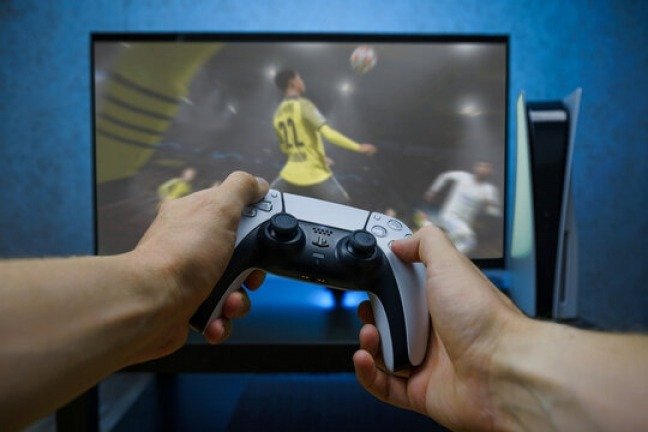
Äger du en PS4 och vill använda den nya PS5-kontrollen? Undrar du om det är möjligt och hur man gör det? Oroa dig inte, i den här artikeln förklarar vi hur man ansluter en PS5-kontroll till din PS4 med olika metoder och lösningar. Följ guiden!
Vilka är fördelarna med PS5-kontrollen?
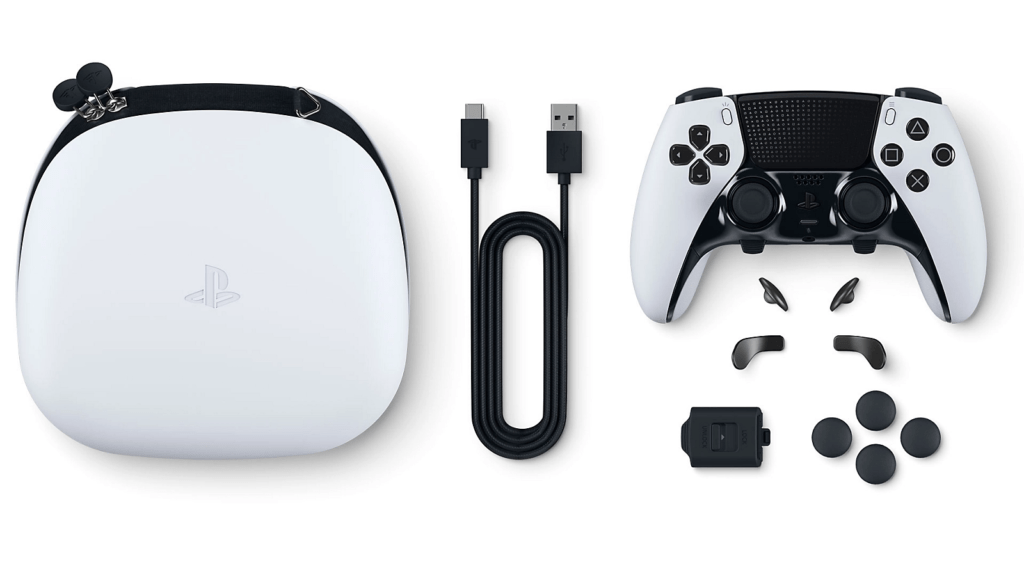
PS5-kontrollen, även känd som DualSense, är nästa generations kontroller för Sonys konsol. Den utmärker sig med sin futuristiska design, svartvita färgschema och många innovativa funktioner. Bland dessa finns:
- Haptisk återkoppling
- Adaptiva utlösare
- Den inbyggda mikrofonen
- Den inbyggda högtalaren
- Pekplattan
- Ljusramp
- Knappen Skapa
Med alla dessa funktioner erbjuder PS5-kontrollen en mer uppslukande och personlig spelupplevelse. Det är därför många spelare vill använda den på sin PS4, även om den inte officiellt är kompatibel.
Hur ansluter jag en PS5-kontroll till en PS4 med en USB-kabel?
Den första metoden för att ansluta en PS5-kontroll till en PS4 är att använda en USB-kabel. Den här kabeln fungerar precis som kabeln för en original DualShock 4-kontroll. Du kan använda den här kabeln för att ansluta din PS5-kontroll direkt till PS4:an utan några ytterligare adaptrar eller omvandlare.

Här är stegen att följa:
- Slå på din PS4 och din TV.
- Anslut USB-kabeln till din PS5-kontroll och till en USB-port på din PS4.
- Tryck på PS-knappen på din PS5-kontroll för att slå på den. Ljuslisten blinkar blått och sedan vitt.
- Välj den användarprofil du vill logga in på med din PS5-kontroll. Spelarindikatorn lyser vitt på din kontroll.
Och där har du det, du kan nu spela dina PS4-spel med din PS5-kontroll ansluten via USB. Det är dock viktigt att veta att vissa PS5-kontrollfunktioner inte kommer att vara tillgängliga på PS4, till exempel haptisk feedback, adaptiva triggers och den inbyggda mikrofonen. Om du vill använda dessa funktioner måste du ansluta din PS4 till din bärbara dator med en HDMI-kabel och använda PS Remote Play-appen. Vi kommer att förklara hur du gör detta i en framtida artikel.
Hur ansluter jag en PS5-kontroll till en PS4 med en trådlös adapter?
Den andra metoden för att ansluta en PS5-kontroll till en PS4 är att använda en trådlös adapter. Det här är en liten enhet som ansluts till en USB-port på din PS4 och gör att den kan känna igen din PS5-kontroll som en generisk trådlös kontroll.

Här är stegen att följa:
- Slå på din PS4 och din TV.
- Anslut den trådlösa adaptern till en USB-port på din PS4.
- Håll in parkopplingsknappen på den trådlösa adaptern i några sekunder. En blå lampa blinkar på adaptern.
- Håll PS-knappen och Share-knappen på din PS5-kontroll intryckta samtidigt i några sekunder. Ljuslisten blinkar snabbt vitt.
- Vänta tills den blå lampan på den trådlösa adaptern och ljuslisten på din PS5-kontroll lyser med ett fast sken. Detta indikerar att parkopplingen har lyckats.
- Välj den användarprofil du vill logga in på med din PS5-kontroll. Spelarindikatorn lyser vitt på din kontroll.
Och där har du det, du kan nu spela dina PS4-spel med din trådlösa PS5-kontroll. Det är dock värt att notera att vissa PS5-kontrollfunktioner inte kommer att vara tillgängliga på PS4, till exempel haptisk feedback, adaptiva triggers eller den inbyggda mikrofonen.
Hur ansluter jag en PS5-kontroll till en PS4 med hjälp av PS Remote Play-appen?
Den tredje metoden för att ansluta en PS5-kontroll till en PS4 är att använda PS Remote Play-appen. Den här appen låter dig styra din PS4 på distans från en dator, smartphone eller surfplatta. Detta låter dig spela dina PS4-spel på en annan skärm och använda din PS5-kontroll som en fjärrkontroll.
Här är stegen att följa:
- Ladda ner och installera PS Remote Play-appen på din dator, smartphone eller surfplatta.
- Anslut din PS5-kontroll till din enhet med en USB-kabel eller via Bluetooth.
- Slå på din PS4 och aktivera fjärrspelfunktionen i konsolinställningarna.

- Starta PS Remote Play-appen på din enhet och logga in med samma PlayStation Network-konto som din PS4.
- Välj den PS4-konsol du vill ansluta till och vänta tills anslutningen upprättas.
- Njut av dina PS4-spel på enhetens skärm och styr dem med din PS5-kontroll.
Och där har du det, du kan nu spela dina PS4-spel med din PS5-kontroll via PS Remote Play-appen. Tänk dock på att den här metoden kräver en bra internetanslutning och att bildkvaliteten kan variera beroende på din nätverkshastighet.
Vanliga frågor
Vad är skillnaden mellan PS5-kontrollen och PS4-kontrollen?
PS5-kontrollen skiljer sig från PS4-kontrollen i sin design, färg, storlek, vikt och funktioner. PS5-kontrollen erbjuder haptisk feedback, adaptiva triggers, en inbyggd mikrofon, en inbyggd högtalare, en ljuslist och en skapa-knapp, vilka alla inte finns på PS4-kontrollen.
Kan en PS4-kontroll användas på en PS5?
Ja, du kan använda en PS4-kontroll på en PS5 för att spela bakåtkompatibla spel från den tidigare konsolens katalog. Du kan däremot inte använda en PS4-kontroll för att spela exklusiva spel från den nya generationen.
Hur lång är batteritiden på PS5-kontrollen?
PS5-kontrollens batteritid är cirka 12 timmar vid normal användning. Detta kan variera beroende på vilka funktioner som är aktiverade, såsom haptisk feedback eller adaptiva triggers. Batteriet laddas via en USB-C-kabel som medföljer konsolen.
Hur rengör man sin PS5-kontroll?
PS5-kontrollen är ett föremål som lätt kan bli smutsigt av damm, svett, fingeravtryck eller olika fläckar. För att rengöra den och hålla den i gott skick bör du följa några tips:
- Koppla bort PS5-kontrollen från konsolen eller enheten som den är ansluten till.
- Använd en mjuk, lätt fuktig trasa för att torka av ytan på kontrollenheten. Undvik kemikalier eller slipmedel som kan skada beläggningen eller de elektroniska komponenterna.
- Använd en bomullspinne eller tandpetare för att rengöra svåråtkomliga områden, till exempel knappar, joysticks, pekplattan eller USB-portar.
- Låt kontrollenheten torka helt innan du ansluter den igen eller använder den.
Genom att följa dessa enkla steg kan du hålla din PS5-kontroll ren och funktionell under lång tid.
Slutsats
Nu vet du hur du ansluter en PS5-kontroll till din PS4 med olika metoder och lösningar. Oavsett om det är med en USB-kabel, en trådlös adapter eller PS Remote Play-appen kan du njuta av den nya generationen av Sony-kontroller på din äldre konsol. Tänk dock på att vissa PS5-kontrollfunktioner inte kommer att vara tillgängliga på PS4, och officiell kompatibilitet finns inte. Du kanske också undrar om du kan använda en PS3-kontroll på en PC , och svaret är ja, men med vissa försiktighetsåtgärder. Windows känner inte automatiskt igen den här typen av kontroll, och du måste installera specifik programvara för att få det att fungera.
Vi hoppas att du tyckte att den här artikeln var hjälpsam och lärde dig något nytt. Om du har några frågor eller kommentarer, vänligen meddela oss i avsnittet nedan. Vi svarar gärna på dem.


