Har du en PS5-kontroll och vill använda den på din Android-telefon för att spela dina favoritspel? Det är möjligt!
I den här artikeln kommer vi att förklara hur man ansluter en PS5-kontroller till Android , antingen via Bluetooth eller USB.
Vi ger dig också tips för att optimera din spelupplevelse och visar dig hur du återansluter din handkontroll till din PS5-konsol efter att du har använt den på Android.
I. Varför använda en PS5-kontroll på Android?
Innan du förklarar hur du ansluter din PS5-kontroll till din Android-telefon kanske du undrar varför du borde göra det . Här är några svar.
Fördelarna med en PS5-kontroll jämfört med en klassisk kontroll
PS5-kontrollen erbjuder flera fördelar jämfört med en klassisk kontroll, oavsett om det är en PS4, Xbox eller annan kontroll. Här är de viktigaste:
Den ergonomiska designen och de innovativa funktionerna hos DualSense.
PS5-kontrollen är utformad för att ge ett bekvämt grepp och total fördjupning i spelen. Den har innovativa funktioner som:
- Haptisk feedback , som låter dig känna vibrationer och stötar i spelet,
- adaptiva triggers , som erbjuder variabelt motstånd beroende på vilken åtgärd som utförs,
- den inbyggda mikrofonen , som möjliggör kommunikation med andra spelare eller att ge röstkommandon.
Dessa funktioner gör PS5-kontrollen mer responsiv, mer precis och mer uppslukande än klassiska kontrollenheter.
Kompatibilitet med många spel och applikationer.
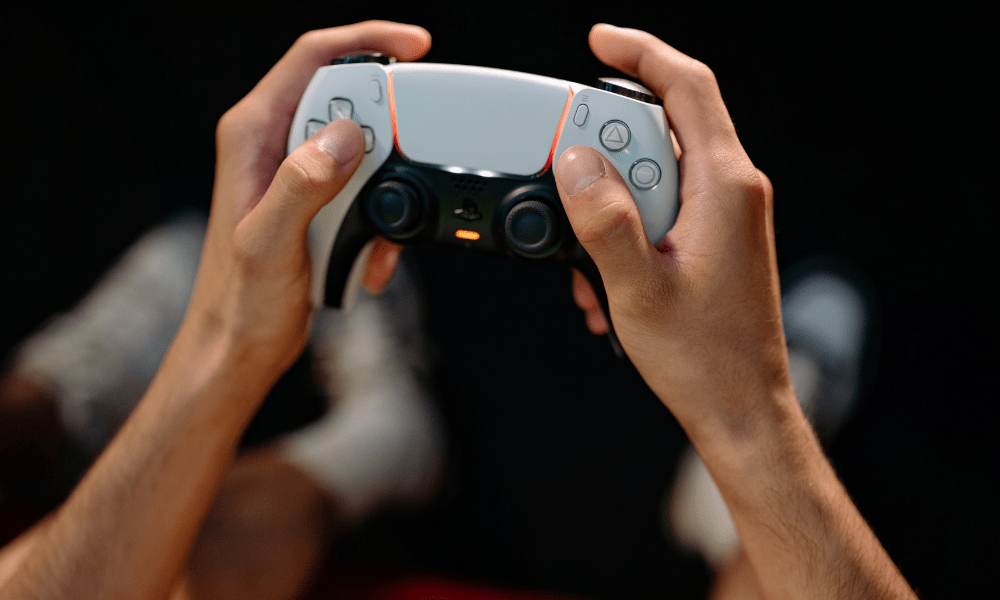
PS5-kontrollen är kompatibel med många spel och appar som finns tillgängliga i Google Play Store, inklusive de som stöder HID- ( Human Interface Device ), vilket gör att kontrollen kan identifieras som en inmatningsenhet.
Detta gör att du kan njuta av dina på mobilen med bättre kontroll, som Call of Duty Mobile , Fortnite , Minecraft eller Asphalt 9. Du kan också använda PS5-kontrollen för att streama dina PS5-spel till din telefon via PS Remote Play- , som låter dig spela dina PS5-spel på distans med ditt Wi-Fi-nätverk eller din mobilanslutning.
Du kan också använda PS5-kontrollen för att testa de senaste utgåvorna från Google Play Store, till exempel Google Stadia- molnspel Google Cardboard virtual reality-spel
Om du är intresserad kan du också prova att ansluta PS5-kontrollen till en PS4-konsol.
II. Hur ansluter man en PS5-kontroll till Android via Bluetooth?
Den första metoden för att ansluta en PS5-kontroll till Android är via Bluetooth enklaste och bekvämaste metoden , eftersom den låter dig använda kontrollen trådlöst och lämnar telefonens USB-port ledig för andra användningsområden. Så här gör du.
Förutsättningar för en lyckad anslutning
För att ansluta en PS5-kontroll till Android via Bluetooth behöver du:
- En Android-telefon med den senaste operativsystemversionen , som stöder Bluetooth 5.0 . Du kan kontrollera operativsystemversionen och Bluetooth-kompatibiliteten i telefonens inställningar.
- En laddad PS5-kontroll inom telefonens räckhåll.
Steg för att para ihop kontrollenheten med telefonen
När du har kontrollerat förutsättningarna kan du para ihop din PS5-kontroll med din Android-telefon genom att följa dessa steg:
- Sätt handkontrollen i parningsläge genom att trycka på PS- och Create .
Du måste trycka och hålla in dessa två knappar samtidigt i cirka 3 sekunder, tills kontrollens ljuslist blinkar blått. Detta indikerar att kontrollen är i parkopplingsläge och redo att upptäckas av telefonen.
- Välj handkontrollen från listan över tillgängliga Bluetooth-enheter på telefonen.
Inställningar på din telefon, sedan till " Anslutningar " eller " Nätverk och internet avsnittet Bluetooth . Du kommer att se en lista över tillgängliga Bluetooth-enheter i närheten. Leta efter namnet på PS5-kontrollen, som ska vara " Trådlös kontroll ". Tryck på den för att starta parkopplingsprocessen.
- Vänta tills anslutningen är upprättad och spelarens indikator tänds.
När du har valt handkontrollen visas ett bekräftelsemeddelande på din telefon som frågar om du vill para ihop den. Tryck på " Ja " eller " OK " för att bekräfta. Du kommer då att se handkontrollens ljuslist ändras från blått till rosa och spelarindikatorn lysa vitt.
Tips för att optimera spelupplevelsen
När du har anslutit din PS5-kontroll till din Android-telefon via Bluetooth kan du njuta av dina spel och appar med förbättrad kontroll. Här är några tips för att optimera din spelupplevelse:
- Kontrollera kompatibiliteten mellan spel och appar med handkontrollen :
- PS5-kontrollerkompatibilitet beror på spelet eller appen
- Du kan kontrollera kompatibiliteten i Google Play Store eller genom att testa
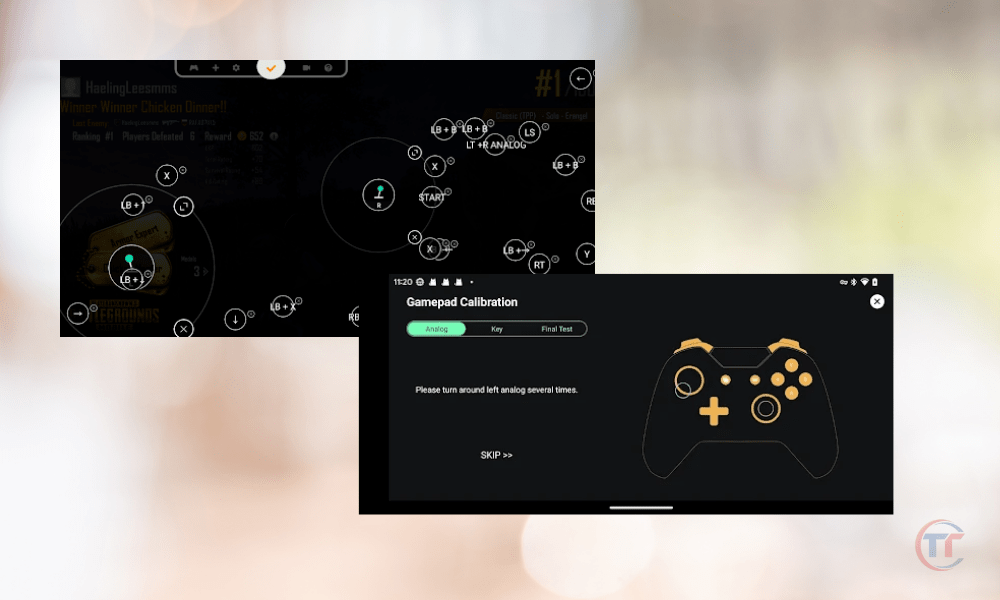
- Du kan använda ett tredjepartsprogram för att mappa nycklarna om det behövs
- Justera kontrollinställningarna enligt dina preferenser :
- Gå till telefoninställningar
- Avsnittet " Anslutningar " eller " Nätverk och internet "
- Underavsnittet " Bluetooth "
- Kugghjulssymbolen bredvid handkontrollens namn
- Du kan justera känsligheten , vibrationen , volymen eller återställa kontrollenheten
- Stäng av aviseringar och samtal på telefonen :
- För att spela utan att bli störd av aviseringar eller samtal, aktivera läget " Stör ej Flygplansläge "
- Svep nedåt från skärmens överkant och tryck sedan på motsvarande ikon
III. Hur ansluter man en PS5-kontroll till Android via USB?
Den andra metoden för att ansluta en PS5-kontroll till Android är via USB mest pålitliga och effektiva metoden , eftersom den låter dig använda kontrollen med en stabil anslutning och utan fördröjning. Så här gör du.
Förutsättningar för en lyckad anslutning
För att ansluta en PS5-kontroll till Android via USB behöver du:
- En Android-telefon med en USB-C-port eller en adapter
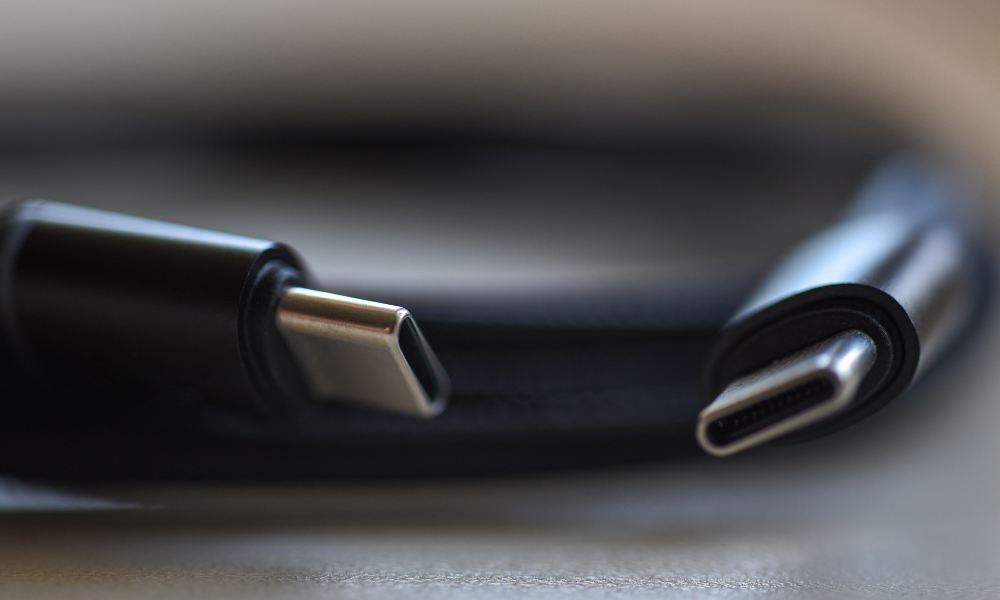
Du behöver en Android-telefon med en USB-C-port , vilket är den senaste och mest universella porten för mobila enheter. Om din telefon inte har en USB-C-port, utan en micro-USB eller någon annan typ av port, behöver du en adapter som låter dig ansluta en USB-C-kabel till din telefon.
- En laddad PS5-kontroll och en USB-kabel med en typ-C-kontakt
Du behöver en USB-kabel med en typ-C-kontakt , vilket är samma typ av kontakt som PS5-kontrollen. Du kan använda USB-kabeln som följde med PS5-kontrollen eller en annan kompatibel USB-kabel.
Steg för att ansluta handkontrollen till telefonen
När du har kontrollerat förutsättningarna kan du ansluta din PS5-kontroll till din Android-telefon genom att följa dessa steg:
- Anslut USB-kabeln till handkontrollen och telefonen
Du måste ansluta USB-kabeln till PS5-kontrollen genom att sätta in Type-C-kontakten i porten som finns på baksidan av kontrollen, mellan de två triggarna. Sedan måste du ansluta USB-kabeln till din Android-telefon genom att sätta in samma Type-C-kontakt i porten som finns på sidan eller undersidan av din telefon.
- Vänta tills handkontrollen känns igen av telefonen och spelarindikatorn tänds
Ett meddelande visas på din telefon som frågar om du vill " tillåta att handkontrollen får åtkomst till telefondata ". Tryck på knappen " Ja " eller " OK " för att bekräfta.
Då kommer du att se att handkontrollens spelarindikator lyser vitt. Det betyder att handkontrollen känns igen av telefonen och att du kan använda handkontrollen för att styra din telefon.
Läs också : PS5-kontodelning: Hur delar man sina spel?
Vanliga frågor
Vad är skillnaden mellan en Bluetooth-anslutning och en USB-anslutning?
Bluetooth-anslutning och USB-anslutning är två metoder för att ansluta en PS5-kontroll till en Android-telefon.
- Bluetooth-anslutningen låter dig använda handkontrollen trådlöst , men det kräver att Bluetooth är aktiverat på både telefonen och handkontrollen, och den kan vara instabil eller ha lagg.
- USB-anslutningen låter dig använda handkontrollen med en stabil och laggfri anslutning , men det kräver en USB-kabel och en USB-C-port eller adapter på telefonen, och det går inte att ladda handkontrollen.
Hur kan jag avgöra om ett spel eller en applikation är kompatibel med PS5-kontrollen?
Du kan kontrollera kompatibiliteten för ett spel eller en app genom att läsa dess beskrivning i Google Play Store , eller genom att testa den direkt . Generellt sett är spel eller appar som stöder HID- ( Human Interface Device ) kompatibla med PS5-kontrollen, eftersom de känner igen kontrollen som en inmatningsenhet.
Du kan också använda ett tredjepartsprogram, till exempel Octopus eller Panda Gamepad Pro, för att konfigurera handkontrollen med spel eller program som inte är kompatibla.