

.NET Runtime Optimization Service är en process som förkompilerar .NET-assemblies i bakgrunden. Denna åtgärd förbättrar prestandan för .NET-applikationer på din dator. Normalt sett slutförs processen snabbt och påverkar inte dina systemresurser. Ibland förbrukar den dock mycket processorkraft och gör datorn långsammare. I den här artikeln förklarar vi de möjliga orsakerna till problemet och hur du enkelt löser det.
Orsakerna till problemet

Det finns flera anledningar till varför .NET Runtime Optimization Service kan använda mycket processorkraft på din dator. Här är de vanligaste:
- Processen är långsam och tar längre tid än väntat att förkompilera .NET-sammansättningarna.
- Din dator är infekterad med skadlig kod som stör processen eller kapar den i skadliga syften.
- Tjänsten är skadad eller korrupt och fungerar inte korrekt.
- Du har installerat eller uppdaterat program som använder .NET Framework och kräver en ny förkompilering av sammansättningar.
Möjliga lösningar
Lyckligtvis finns det flera lösningar du kan prova för att lösa problemet med hög CPU-användning av .NET Runtime Optimization Service. Vi presenterar de mest effektiva och enklaste att implementera.
Lösning 1: Snabba upp processen
Det första du kan göra är att försöka snabba upp förkompileringsprocessen för .NET-assemblering genom att allokera mer CPU-resurser . För att göra detta måste du köra ett kommando i kommandotolken som administratör. Här är stegen:
- Tryck på Windows + R- dialogrutan Kör .
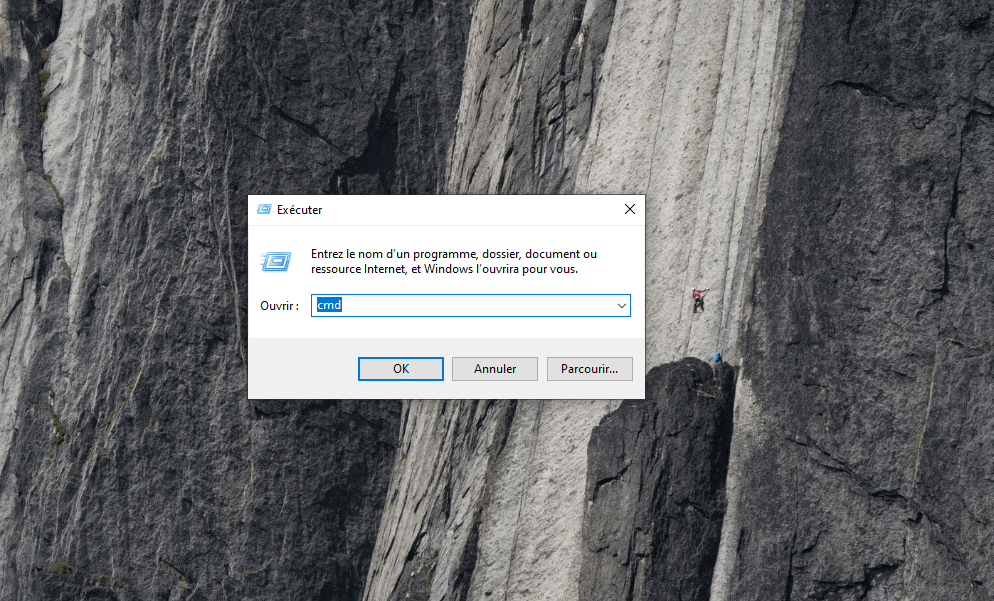
- Skriv cmd och tryck Ctrl + Shift + Enter för att öppna kommandotolken som administratör.
- Kopiera och klistra in följande kommandon i kommandotolken och tryck på Enter efter varje kommando:
cd C:\Windows\Microsoft.NET\Framework\v4.0.30319 ngen.exe executequeueditems cd C:\Windows\Microsoft.NET\Framework64\v4.0.30319 ngen.exe executequeueditems
- Dessa kommandon tvingar NET Runtime Optimization Service att slutföra sin uppgift snabbare genom att använda alla tillgängliga kärnor i din processor.
- Vänta tills processen är klar och kontrollera om problemet är löst.
Lösning 2: Sök efter skadlig kod
En annan möjlig orsak till problemet är förekomsten av skadlig kod på din dator som kan störa .NET Runtime Optimization Service eller använda den för skadliga ändamål. För att eliminera denna möjlighet bör du utföra en fullständig systemskanning med ett pålitligt och uppdaterat antivirusprogram . Du kan använda det inbyggda antivirusprogrammet i Windows 10, Windows Defender eller ett annat antivirusprogram som du väljer. Så här utför du en skanning med Windows Defender:
- Tryck på Windows + I för att öppna Windows Windows -inställningar .

- Klicka på Uppdatering och säkerhet och sedan på Windows säkerhet i vänstermenyn.
- Klicka på Virus- och hotskydd och sedan på Skanningsalternativ .
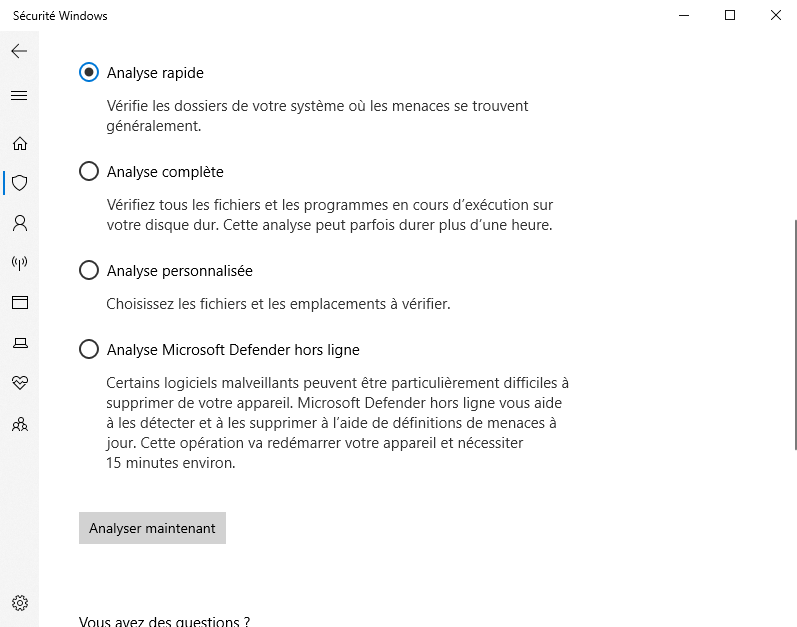
- Välj Fullständig analys och klicka på Analysera nu.
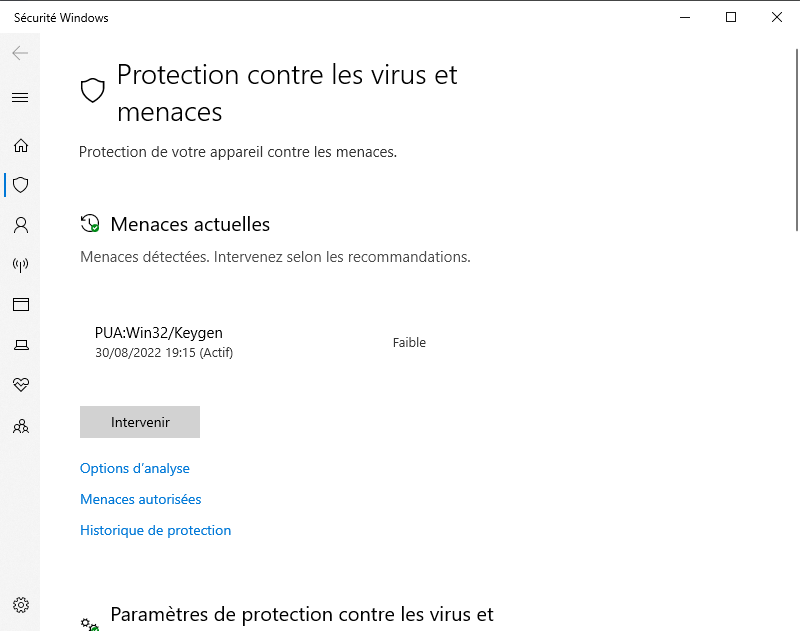
- Vänta tills skanningen är klar och följ instruktionerna på skärmen för att ta bort eventuella upptäckta hot.
- Starta om datorn och kontrollera om problemet är löst.
Lösning 3: Starta om tjänsterna
En annan möjlig lösning är att starta om tjänsterna som är relaterade till .NET Runtime Optimization Service. Dessa tjänster kan vara blockerade eller inte fungera korrekt. För att starta om dem måste du använda WindowsService Manager. Så här gör du:
- Tryck på Windows + R- dialogrutan Kör .
- Skriv services.msc och klicka på OK för att öppna Tjänstehanteraren.
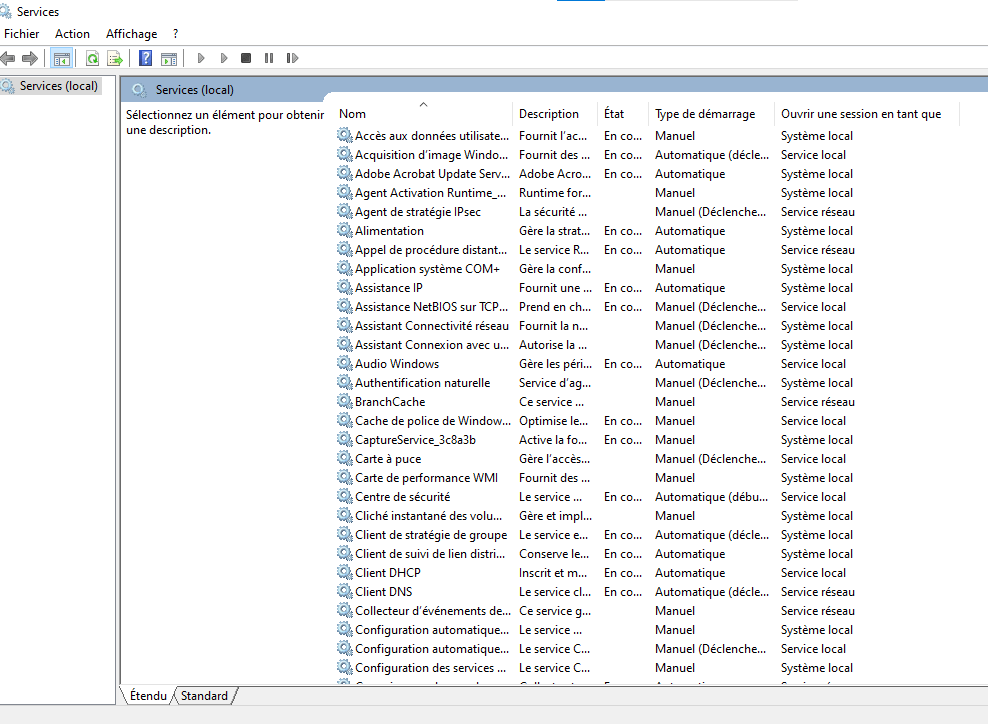
- Sök efter följande tjänster i listan:
- Microsoft .NET Framework NGEN v4.0.30319_X86
- Microsoft .NET Framework NGEN v4.0.30319_X64
- Microsoft .NET Framework NGEN v2.0.50727_X86
- Microsoft .NET Framework NGEN v2.0.50727_X64
- Högerklicka på varje tjänst och välj Starta om .
- Vänta tills tjänsterna startas om och kontrollera om problemet är löst.
Lösning 4: Inaktivera tjänsten
Om ingen av de föregående lösningarna fungerar kan du prova att inaktivera .NET Runtime Optimization Service . Den här lösningen rekommenderas inte, eftersom den kan påverka prestandan för .NET-applikationer på din dator. Men om du inte använder dessa applikationer ofta eller är villig att offra lite hastighet för att minska CPU-användningen kan du prova den här lösningen. Så här gör du:
- Tryck på Windows + R- dialogrutan Kör .
- Skriv services.msc och klicka på OK för att öppna Tjänstehanteraren.
- tjänsten Microsoft .NET Framework NGEN v4.0.30319_X86 i listan.

- Högerklicka på tjänsten och välj Egenskaper .
- På Allmänt ändrar du starttypen till Inaktiverad och klickar på OK .
- Upprepa samma steg för de andra tjänsterna som är relaterade till NET Runtime Optimization Service (se lösning 3).
- Starta om datorn och kontrollera om problemet är löst.
Vanliga frågor
Här är några vanliga frågor från användare angående NET Runtime Optimization Service.
Vad är NET Runtime Optimization Service?
NET Runtime Optimization Service är en process som förkompilerar .NET-assemblies i bakgrunden . Denna åtgärd förbättrar prestandan för .NET-applikationer på din dator genom att minska starttid och minnesförbrukning.
Varför använder NET Runtime Optimization Service så mycket CPU?
.NET Runtime Optimization Service använder en betydande mängd CPU vid förkompilering av .NET-assemblies i bakgrunden. Denna process kan ta mer eller mindre tid beroende på antalet assembler som ska förkompileras och systemets tillgängliga resurser. Normalt sett slutförs processen snabbt och påverkar inte systemets resurser. Ibland förbrukar den dock mycket CPU och gör datorn långsammare. Detta kan bero på flera anledningar, vilket förklaras i den här artikeln.
Hur kan jag se om NET Runtime Optimization Service körs?
Du kan kontrollera om .NET Runtime Optimization Service körs genom att öppna Windows . För att göra detta, tryck Ctrl + Alt + Delete och klicka på Aktivitetshanteraren . På Processer letar du efter processen som heter mscorsvw.exe . Om du ser den körs .NET Runtime Optimization Service.
Kan jag stoppa NET Runtime Optimization Service?
Det rekommenderas inte att stoppa .NET Runtime Optimization Service , eftersom det kan påverka prestandan för .NET-applikationer på din dator. Om du stoppar processen återupptas den automatiskt nästa gång du startar om datorn . Den bästa lösningen är att låta processen slutföras eller prova lösningarna vi har presenterat i den här artikeln.
Är NET Runtime Optimization Service ett virus?
Nej, .NET Runtime Optimization Service är inte ett virus . Det är en legitim process som är en del av Microsofts .NET Framework . Det finns dock skadlig programvara som kan utge sig för att vara .NET Runtime Optimization Service eller använda den för skadliga ändamål. Därför är det viktigt att skanna din dator med ett pålitligt och uppdaterat antivirusprogram.
Slutsats
.NET Runtime Optimization Service är en användbar process som förbättrar prestandan för .NET-applikationer på din dator. Ibland kan den dock orsaka hög CPU- och göra datorn långsammare. I den här artikeln har vi presenterat fyra möjliga lösningar för att enkelt lösa problemet. Vi hoppas att den här artikeln har varit till hjälp och att du har lyckats lösa problemet med hög CPU-användning som orsakas av .NET Runtime Optimization Service.


