

Yahoo Mail är en gratis och säker e-posttjänst som låter dig enkelt hantera dina e-postmeddelanden från vilken enhet som helst. Oavsett om du har ett Yahoo- , Gmail- , Outlook-, AOL- eller AT&T kan du komma åt ditt Yahoo Mail med bara några få klick. I den här artikeln förklarar vi hur du loggar in på ditt Yahoo Mail-konto och hur du laddar ner Yahoo Mail-appen från App Store .
Hur loggar jag in på mitt Yahoo-e-postkonto?
För att logga in på ditt Yahoo-e-postkonto behöver du ditt Yahoo-användarnamn och lösenord. Om du inte redan har ett Yahoo-konto kan du skapa ett gratis genom att följa instruktionerna på den här sidan .
Här är stegen du ska följa för att logga in på ditt Yahoo-e-postkonto från en dator:
Först och främst,
- Klicka på knappen ”Logga in” i sidans övre högra hörn.
- Ange ditt Yahoo-ID i fältet "Användarnamn, e-postadress eller telefonnummer" och klicka på "Nästa".

- Ange ditt Yahoo-lösenord i fältet "Lösenord" och klicka på "Logga in".
- Om informationen som angetts är korrekt kommer du att omdirigeras till din Yahoo-inkorg.
Du kan också komma åt din Yahoo Mail-inkorg med hjälp av Yahoo Mail-mobilappen, som är tillgänglig för iOS och Android. Så här gör du:
- Ladda ner Yahoo Mail-appen från App Store eller Google Play Store beroende på ditt operativsystem.
- Öppna applikationen och tryck på knappen ”Logga in”.
- Ange ditt Yahoo-användarnamn och lösenord och tryck på "Nästa".
- Om informationen som angetts är korrekt kommer du att få åtkomst till din Yahoo-inkorg.
Hur laddar jag ner Yahoo Mail-appen från App Store?
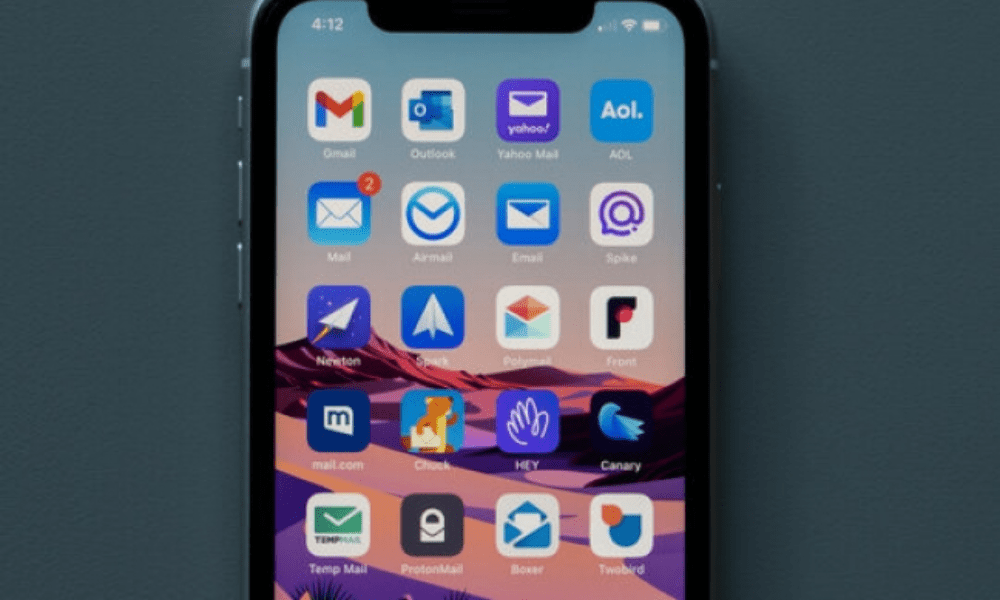
För att ladda ner Yahoo Mail-appen från App Store måste du ha en enhet som är kompatibel med iOS 12.0 eller senare. Här är stegen att följa:
- Öppna App Store på din iOS-enhet.
- Skriv "Yahoo Mail" i sökfältet och tryck på förstoringsglaset.
- Välj programmet "Yahoo Mail: din e-postinkorg" från resultaten.
- Tryck på knappen "Hämta" för att installera applikationen.
- När installationen är klar trycker du på knappen "Öppna" för att starta programmet.
Du kan nu logga in på ditt Yahoo Mail-konto eller skapa ett nytt om du inte redan har ett.
Yahoo Mail-appen är en gratis applikation som låter dig hantera dina e-postmeddelanden från din iPhone, iPad eller iPod touch. Den erbjuder många praktiska funktioner, till exempel:
- Möjligheten att hantera flera e-postkonton (Yahoo, Gmail, Outlook, AOL, AT&T) från ett enda gränssnitt.
- Möjligheten att anpassa appens utseende med teman och färger.
- Möjligheten att skicka och ta emot GIF-bilder, foton, dokument och stora filer.
- Möjligheten att sortera dina e-postmeddelanden efter kategori (sociala nätverk, resor, kampanjer etc.) och radera dem i ett steg.
- Möjligheten att få åtkomst till andra Yahoo-tjänster, såsom nyheter, väder, sport eller finans.
Se även: Zimbra gratis
Vanliga frågor
Här är några vanliga frågor från Yahoo Mail-användare:
Hur återställer jag mitt Yahoo-lösenord?

Om du har glömt ditt Yahoo-lösenord finns det flera sätt att återställa det och få åtkomst till ditt konto. Här är de olika metoderna som finns tillgängliga:
- Använd inloggningsassistenten, Yahoos verktyg för lösenordsåterställning och kontoåterställningFör att göra detta måste du ha tillgång till ett reservtelefonnummer eller en reserv-e-postadress som du registrerade när du skapade ditt Yahoo-konto. Här är stegen att följa:
- Gå till https://login.yahoo.com/forgot i en webbläsare.
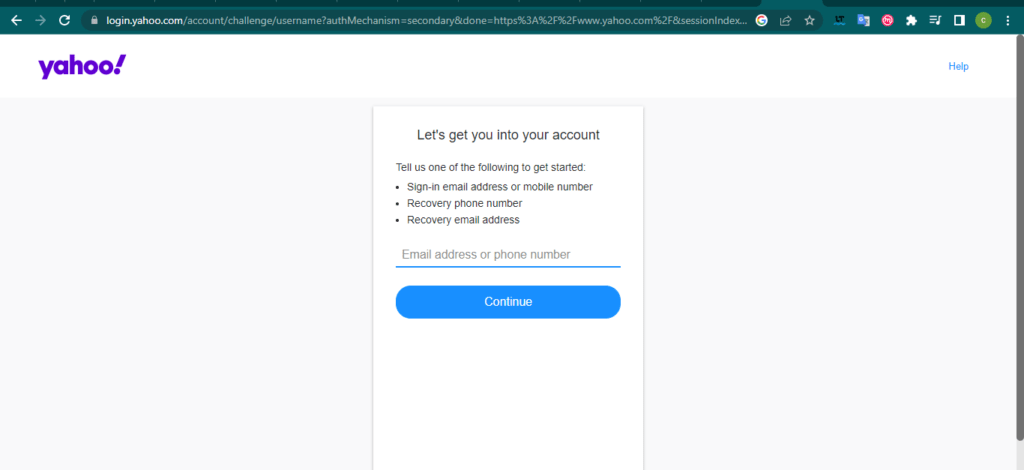
- Ange din Yahoo-e-postadress och klicka sedan på Fortsätt.
- Kontrollera din adress eller ditt nödnummer och välj det alternativ som passar dig (Skicka ett sms, Skicka ett e-postmeddelande eller Ring mig).
- Hitta verifieringskoden i Yahoo-meddelandet och ange den i det angivna fältet.
- Klicka på Fortsätt. Det var allt, du har återställt ditt konto.
- Välj Skapa ett nytt lösenord och följ instruktionerna på skärmen.
- Använd säkerhetsfrågorna du ställde in när du skapade ditt Yahoo-konto. Det här alternativet är endast tillgängligt om du inte har aktiverat Kontonyckel eller Tvåstegsverifiering. Här är stegen att följa:
- Gå till https://login.yahoo.com/forgot i en webbläsare.
- Ange din Yahoo-e-postadress och klicka sedan på Fortsätt.
- Klicka på Använd mina hemliga frågor.
- Svara på de två hemliga frågorna du ställde när du registrerade dig och klicka på Nästa.
- Skriv ditt nya lösenord två gånger och klicka sedan på Nästa.
- Kontakta Yahoos kundsupport om ingen av de föregående metoderna fungerar. Du måste ange personlig information och bevis på identitet för att verifiera att du är kontoinnehavaren. Du kan nå kundsupporten via telefon på 0805 540 969 eller via e-post på fr-support@yahoo-inc.com .
Hur ändrar jag mitt Yahoo-lösenord?
Om du vet ditt nuvarande lösenord men vill ändra det för säkerhets skull eller för bekvämlighet kan du enkelt göra det från dina Yahoo-kontoinställningar. Här är stegen:
- Logga in på säkerhetssidan för Yahoo-kontot.
- Klicka på Ändra lösenord.
- Ange ett nytt lösenord och bekräfta det, klicka sedan på Fortsätt.
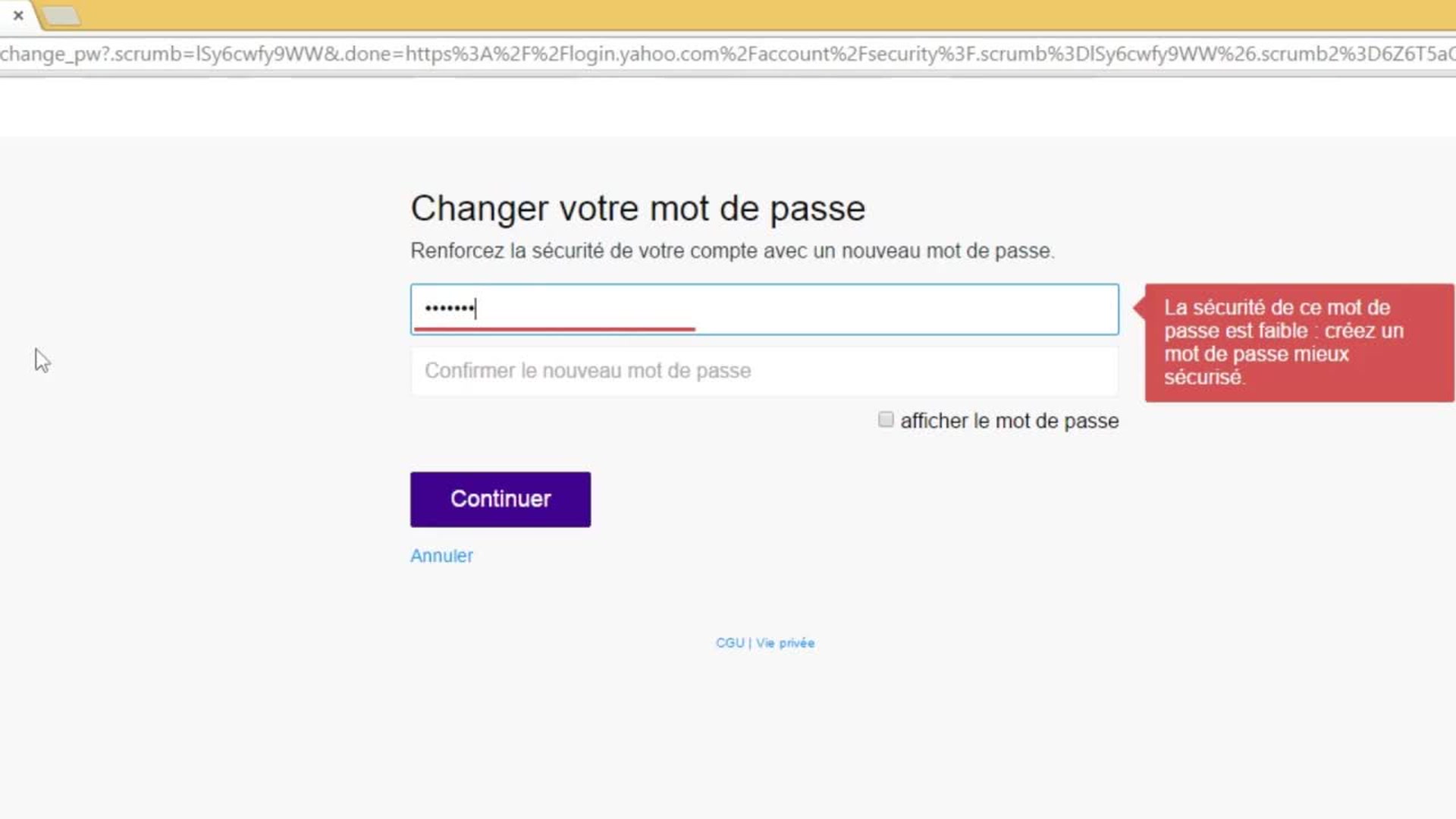
Du kan också ändra ditt lösenord från Yahoo Mail-mobilappen , som är tillgänglig för iOS och Android. Så här gör du:
- Öppna appen och tryck på menyikonen.
- Om du använder Yahoo Mail-appen trycker du på Hantera konton.
- Tryck på " Kontoinformation " och sedan på " Säkerhetsinställningar ".
- Ange din säkerhetskod.
- Tryck på Ändra lösenord och sedan på Jag föredrar att ändra mitt lösenord.
- Ange det nya lösenordet och bekräfta det, tryck sedan på Fortsätt.
Hur tar jag bort mitt Yahoo-konto?
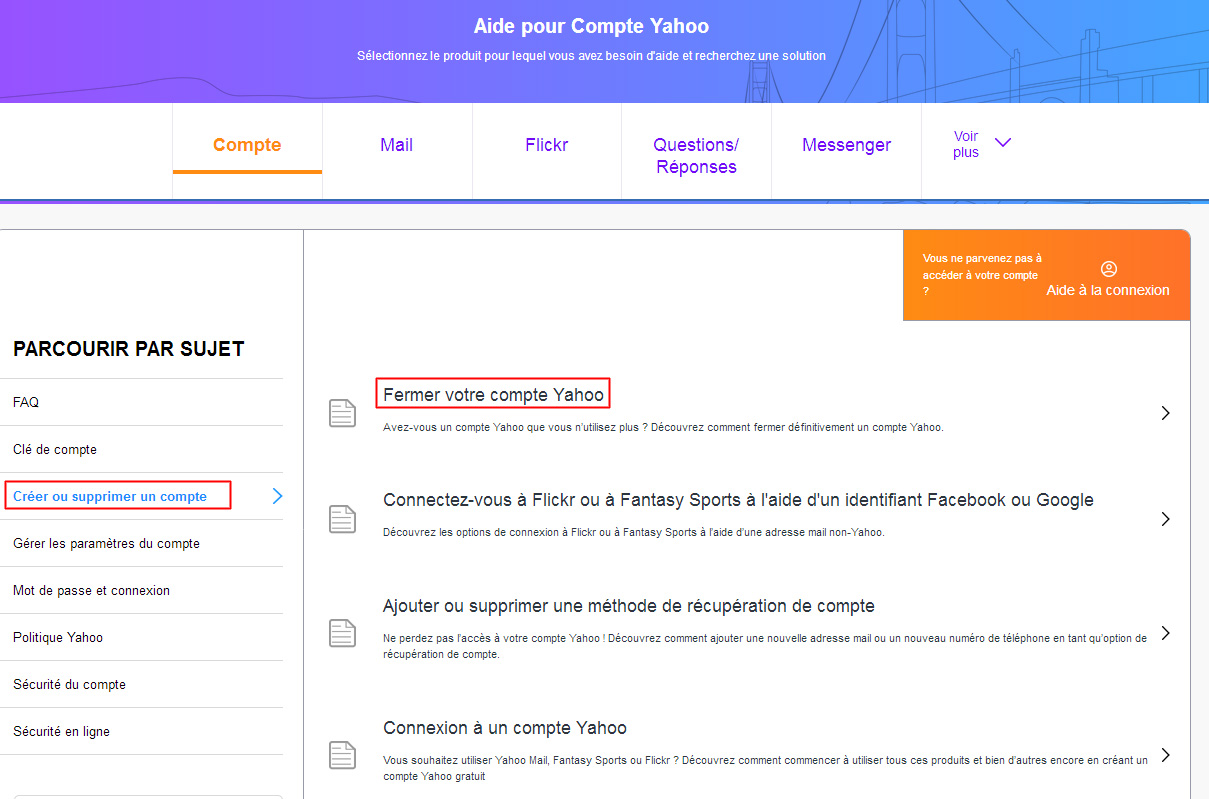
Om du inte längre vill använda ditt Yahoo-konto kan du permanent radera det. Observera att den här åtgärden kommer att resultera i förlust av all data och allt innehåll som är kopplat till ditt konto, inklusive dina e-postmeddelanden, kontakter, Flickr-foton, betalda prenumerationer och Yahoo Finance-plånböcker. Dessutom kommer ditt Yahoo-ID att vara tillgängligt för återanvändning av andra användare efter en viss period.
Innan du raderar ditt Yahoo-konto , se till att:
- Säkerhetskopiera de data du vill behålla, antingen genom att ladda ner dem från din integritetskontrollpanel eller genom att överföra dem till ett annat konto.
- Avsluta betalda tjänster och betala eventuella utestående kontosaldon genom att besöka Mina prenumerationer.
- Informera dina kontakter om din nya e-postadress om du byter e-postleverantör.
- Kontrollera att du inte använder ditt Yahoo-konto för att logga in på andra onlinetjänster, till exempel Facebook , Twitter eller Amazon .
När du är redo att radera ditt Yahoo-konto följer du stegen här:
- Logga in på sidan för att avsluta Yahoo-kontot.
- Läs informationen om stängningen av ditt konto och de resulterande konsekvenserna.
- Ange ditt lösenord och CAPTCHA-koden för att bekräfta din identitet.
- Klicka på Fortsätt att ta bort mitt konto.
- Klicka på Ja, stäng det här kontot för att bekräfta ditt val.
Ditt Yahoo-konto kommer då att inaktiveras och raderas. Du har 30 dagar på dig att ändra dig och återaktivera ditt konto genom att logga in igen. Denna period är 90 dagar för konton registrerade i Australien eller Nya Zeeland, och 180 dagar för de som är registrerade i Brasilien, Hongkong, Taiwan eller Indien.
Om du har problem med att radera ditt Yahoo-konto eller behöver ytterligare hjälp kan du kontakta Yahoos kundsupport via telefon på 0805 540 969 eller via e-post på fr-support@yahoo-inc.com.
Hur skapar jag ett Yahoo-konto?
Om du vill använda Yahoos gratistjänster, som Yahoo Mail , Yahoo Finance, Yahoo News eller Flickr, behöver du skapa ett Yahoo-konto. Det är snabbt och enkelt; du behöver bara ange lite personlig information, som ditt namn, födelsedatum, telefonnummer och lösenord. Du kan också använda en befintlig e-postadress från valfri e-postleverantör för att skapa ditt Yahoo-konto.
Här är stegen att följa för att skapa ett Yahoo-konto från en dator:
- Gå till sidan för att öppna ett Yahoo-konto.

- Ange din information i de obligatoriska fälten: förnamn, efternamn, önskad e-postadress (eller befintlig om du väljer alternativet Min e-postadress), lösenord, telefonnummer och födelsedatum.
- Klicka på Fortsätt och följ instruktionerna på skärmen för att bekräfta ditt mobilnummer. Du får en verifieringskod via SMS eller samtal, som du måste ange i det avsedda fältet.
- Klicka på Fortsätt. Grattis, du har skapat ditt Yahoo-konto.
Du kan också skapa ett Yahoo-konto från mobilappen Yahoo Mail, som är tillgänglig för iOS och Android. Så här gör du:
- Ladda ner Yahoo Mail-appen från App Store eller Google Play Store beroende på ditt operativsystem.
- Öppna appen och tryck på Registrera dig.
- Ange din information i de obligatoriska fälten: förnamn, efternamn, önskad e-postadress (eller befintlig om du väljer alternativet Min e-postadress), lösenord, telefonnummer och födelsedatum.
- Tryck på Fortsätt och följ instruktionerna på skärmen för att bekräfta ditt mobilnummer. Du får en verifieringskod via SMS eller samtal, som du måste ange i det avsedda fältet.
- Tryck på Fortsätt. Grattis, du har skapat ditt Yahoo-konto.
När du har skapat ditt Yahoo-konto kan du komma åt alla Yahoo-tjänster du vill använda med ditt användarnamn och lösenord. Du kan också anpassa ditt konto genom att lägga till en profilbild, ändra dina inställningar eller hantera din personliga information.
Hur loggar jag ut från Yahoo Mail?
Om du använder Yahoo Mail på en delad dator eller enhet rekommenderas det att du loggar ut från ditt konto i slutet av din session för att skydda dina personuppgifter och förhindra att andra får åtkomst till din inkorg. Så här gör du:
- Från en dator, gå till webbplatsen https://fr.mail.yahoo.com/ och logga in på ditt konto om du inte redan har gjort det.
- Klicka på din avatar i sidans övre högra hörn.
- Klicka på Logga ut. Du kommer att omdirigeras till Yahoos hemsida.
- Från Yahoo Mail-mobilappen öppnar du appen och trycker på menyikonen.
- Om du använder Yahoo Mail-appen trycker du på Hantera konton.
- Tryck på Kontoinformation och sedan på Logga ut.
- Bekräfta ditt val genom att trycka på Logga ut.
Du kan också logga ut från alla enheter som är anslutna till ditt Yahoo-konto med hjälp av säkerhetsinställningarna för ditt konto. Så här gör du:
- Logga in på säkerhetssidan för Yahoo-kontot.
- Klicka på Hantera enheter och sessioner.
- Klicka på Logga ut bredvid den enhet eller session du vill avsluta. Du kan också klicka på Logga ut från alla enheter för att logga ut på en gång.
Hur konfigurerar jag Yahoo Mail i Outlook?

Om du vill komma åt dina Yahoo-e-postmeddelanden från Outlook, Microsofts e-postklient, måste du konfigurera ditt Yahoo Mail-konto i Outlook med hjälp av IMAP- eller POP-serverinställningar. Dessa protokoll låter dig synkronisera dina e-postmeddelanden mellan Yahoos server och din e-postklient.
Innan du konfigurerar ditt Yahoo Mail-konto i Outlook måste du:
- Aktivera IMAP- eller POP-åtkomst i dina Yahoo Mail-kontoinställningar. För att göra detta loggar du in på ditt Yahoo Mail-konto, klickar på inställningsikonen i det övre högra hörnet och klickar sedan på Fler inställningar. I menyn till vänster klickar du på E-postkonton och sedan på ditt Yahoo-konto. Under Kontoåtkomst aktiverar du alternativet Tillåt appar som använder ett mindre säkert lösenord.
- Generera ett applösenord för Outlook . Detta lösenord skiljer sig från ditt vanliga Yahoo Mail-lösenord och krävs för att använda tvåfaktorsautentisering. För att generera det loggar du in på ditt Yahoo Mail-konto, klickar på inställningsikonen i det övre högra hörnet och klickar sedan på Kontoinformation. I den vänstra menyn klickar du på Kontosäkerhet och sedan på Hantera applösenord. Välj Outlook i rullgardinsmenyn och klicka sedan på Generera. Kopiera applösenordet och spara det för framtida referens.
När du har aktiverat IMAP- eller POP-åtkomst och genererat ett programlösenord för Outlook kan du konfigurera ditt Yahoo Mail-konto i Outlook genom att följa dessa steg:
- Öppna Outlook och klicka på fliken Arkiv.
- Klicka på Lägg till ett konto.
- Ange din Yahoo-e-postadress och klicka på Avancerade alternativ.
- Markera rutan "Konfigurera mitt konto manuellt" och klicka på "Logga in".
- Välj vilken typ av konto du vill använda: IMAP eller POP. Vi rekommenderar att du använder IMAP eftersom det möjliggör dubbelriktad synkronisering mellan servern och klienten.

- Ange IMAP- eller POP-serverinställningarna, beroende på vad du föredrar. Här är inställningarna du ska använda:
- För IMAP :
- Inkommande server: imap.mail.yahoo.com
- Inkommande port: 993
- Kodningstyp: SSL/TLS
- Utgående server: smtp.mail.yahoo.com
- Utgående hamn: 465 eller 587
- Kodningstyp: SSL/TLS
- För POP :
- Inkommande server: pop.mail.yahoo.com
- Inkommande port: 995
- Kodningstyp: SSL/TLS
- Utgående server: smtp.mail.yahoo.com
- Utgående hamn: 465 eller 587
- Kodningstyp: SSL/TLS
- För IMAP :
- Klicka på Nästa.
- Ange programlösenordet du genererade tidigare och klicka på Logga in.
Ditt Yahoo Mail-konto är nu konfigurerat i Outlook och du kan skicka och ta emot e-postmeddelanden från programvaran.
Slutsats
Yahoo Mail är en gratis och säker e-posttjänst som låter dig enkelt hantera dina e-postmeddelanden från vilken enhet som helst. Du kan komma åt din Yahoo Mail-inkorg genom att logga in med ditt Yahoo-användarnamn och lösenord, eller genom att använda Yahoo Mail-mobilappen . Du kan också konfigurera ditt Yahoo Mail-konto i Outlook för att kontrollera dina e-postmeddelanden inifrån Microsofts programvara . Om du inte redan har ett Yahoo-konto kan du skapa ett gratis genom att ange personlig information. Om du vill ta bort ditt Yahoo-konto kan du göra det genom att följa instruktionerna i den här artikeln, men var medveten om att den här åtgärden kommer att resultera i förlust av all din data och allt innehåll som är kopplat till ditt konto, inklusive dina e-postmeddelanden, kontakter, Flickr-foton, betalda prenumerationer och Yahoo Finance-plånböcker . Dessutom kommer ditt Yahoo-användarnamn att vara tillgängligt för återanvändning av andra användare efter en viss period. Vi råder dig därför att noga tänka efter innan du fattar detta beslut och att säkerhetskopiera all data du vill behålla.


