

Har du någonsin märkt hög CPU-användning på din dator utan att veta varför? WSAPPX kan vara boven i dramat!
Vad är WSAPPX och varför är det ett problem?
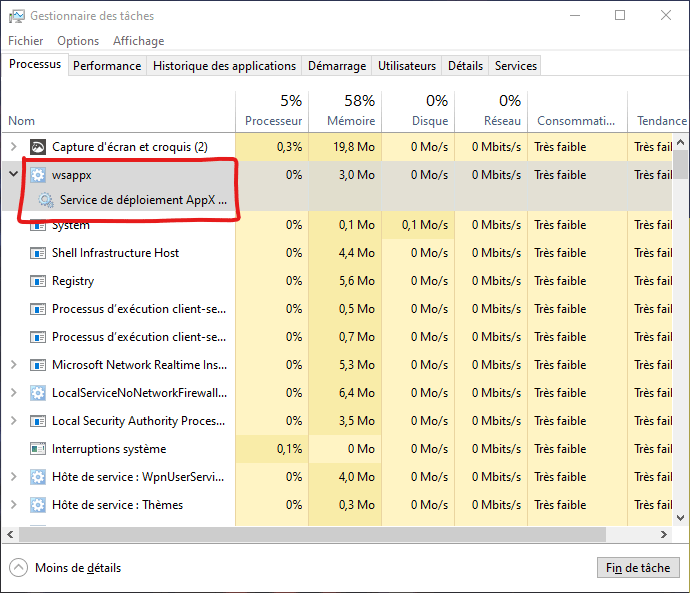
WSAPPX Windows -systemprocess som hanterar installation , uppdatering och borttagning av appar från Microsoft Store . Ibland kan den här processen förbruka en stor mängd av dina CPU-resurser, vilket kan orsaka långsammare drift och prestandaproblem på din dator.
Lösningar för att minska CPU-användningen av WSAPPX
Här är några enkla och effektiva metoder för att minska CPU-användningen av WSAPPX:
- Inaktivera automatiska uppdateringar från Microsoft Store
- Optimera datorns prestandainställningar
- Sök efter och reparera diskfel
- Använd antivirusprogram för att kontrollera om det finns skadlig kod
Inaktivera automatiska uppdateringar från Microsoft Store
Automatiska programuppdateringar kan orsaka hög CPU-användning av WSAPPX . För att inaktivera den här funktionen, följ dessa steg:
- Öppna Microsoft Store och klicka på de tre punkterna i fönstrets övre högra hörn.

- Gå till "Inställningar" och avmarkera rutan "Uppdatera appar automatiskt".

- Starta om datorn för att tillämpa ändringarna.
Optimera datorns prestandainställningar
För att optimera datorns prestanda kan du justera systeminställningarna. Så här gör du:
- Högerklicka på "Den här datorn" eller "Dator" och välj "Egenskaper".

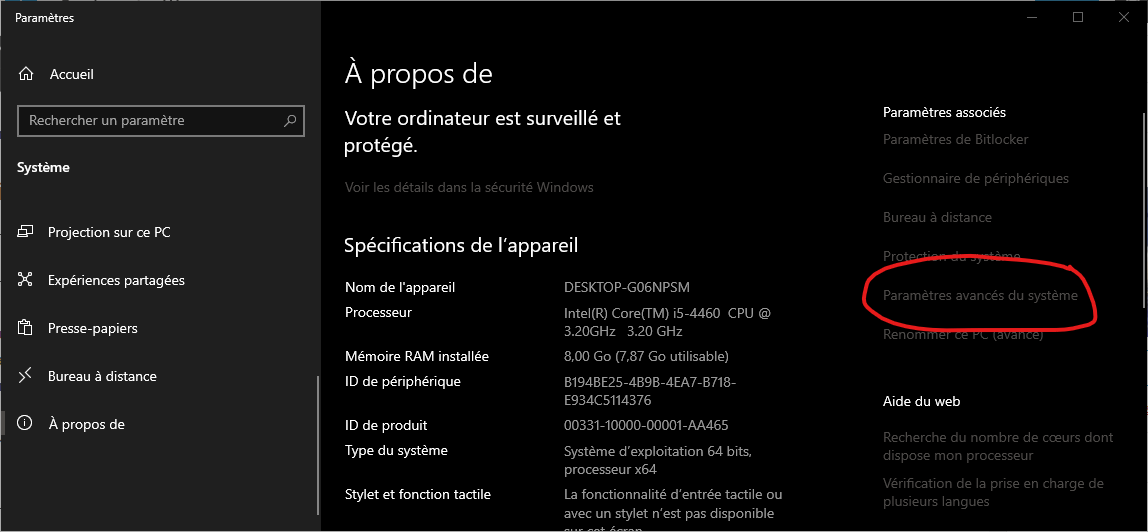
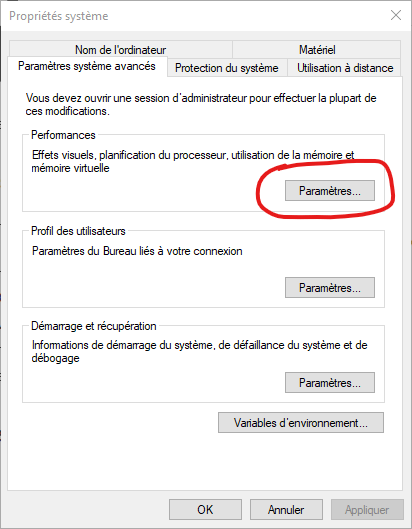
- Klicka på "Avancerade systeminställningar" och sedan på "Inställningar" under "Prestanda".
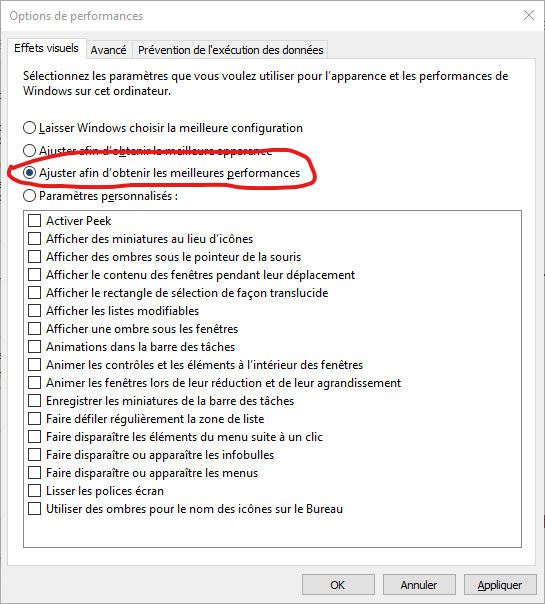
- Markera rutan "Justera för bästa prestanda" och klicka på "OK".
- Starta om datorn för att tillämpa ändringarna.
Du kanske gillar den här artikeln: Hur tar man bort vattenstämpeln "Aktivera Windows " från skärmen?
Sök efter och reparera diskfel
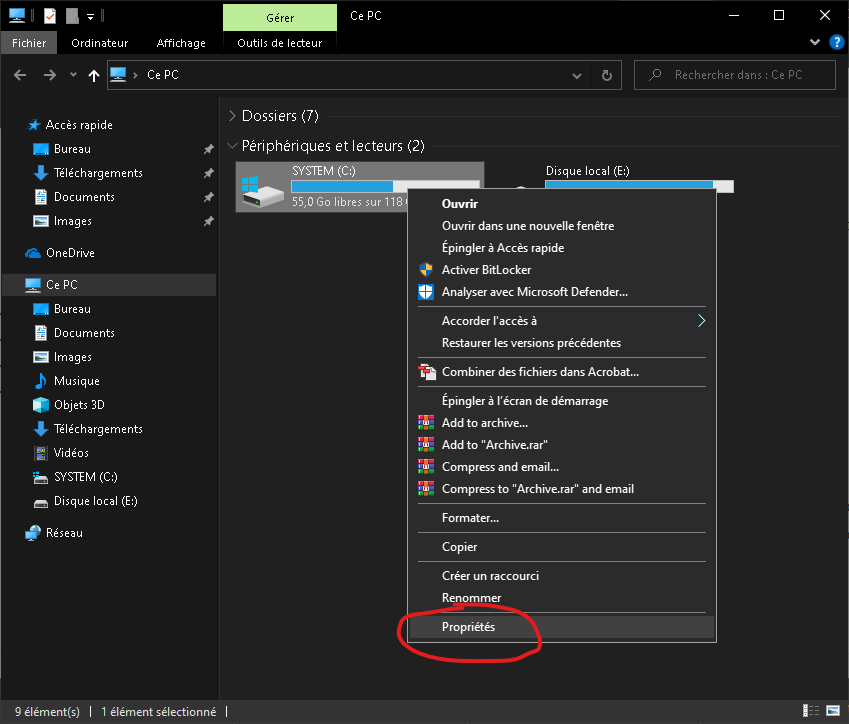
Diskfel kan orsaka problem med WSAPPX. Följ dessa steg för att söka efter och reparera diskfel:
- Öppna Utforskaren och högerklicka på den enhet där Windows är installerat (vanligtvis C:).
- Välj "Egenskaper" och gå sedan till fliken "Verktyg".
- Klicka på "Kontrollera" under "Felkontroll" och följ instruktionerna på skärmen.
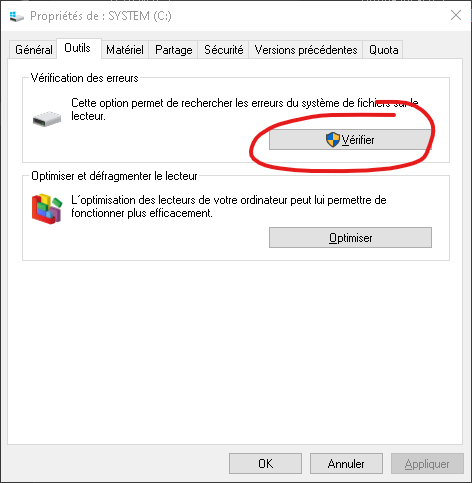
- Starta om datorn om några fel upptäcks och åtgärdas.
Använd antivirusprogram för att kontrollera om det finns skadlig kod
Skadlig kod kan också orsaka hög CPU-användning av WSAPPX. För att säkerställa att din dator är virusfri, utför en fullständig antivirusskanning. Använd ett pålitligt och uppdaterat antivirusprogram för att göra detta.
Jämförande tabell över populära antivirusprogram
| Antivirusprogram | Pris | Skydd i realtid | Kundsupport |
|---|---|---|---|
| Norton | 49,99 USD/år | Ja | 24/7 |
| McAfee | 39,99 USD/år | Ja | 24/7 |
| Bitdefender | 29,99 USD/år | Ja | 24/7 |
| Avast | Gratis | Ja | Begränsad |
Genom att följa dessa tips bör du kunna minska WSAPPX CPU-användning och förbättra datorns prestanda. Kom ihåg att hålla operativsystemet och applikationerna uppdaterade för att undvika potentiella prestandaproblem.
Läs också: Musen hoppar i Windows 10: hur löser man problemet?
Vanliga frågor
Vad orsakar den höga CPU-användningen förutom WSAPPX?
Flera faktorer kan orsaka hög CPU-användning, inklusive:
- Skadlig programvara: Virus och annan skadlig programvara kan förbruka betydande CPU-resurser.
- Resurskrävande applikationer: Applikationer som kräver mycket processorkraft, till exempel videospel eller videoredigeringsprogram, kan också orsaka hög CPU-användning.
- Uppdateringar av operativsystem: Windows uppdateringar kan tillfälligt öka CPU-användningen under installationen.
- Bakgrundsprocesser: Vissa bakgrundsprocesser och Windows tjänster kan förbruka en betydande del av CPU-resurserna.
- Defekt hårdvara: I sällsynta fall kan en felaktig processor eller överhettning orsaka hög processoranvändning.
Använder WSAPPX också mycket minne och bandbredd?
WSAPPX kan också förbruka en betydande mängd minne och bandbredd, särskilt vid installation, uppdatering eller avinstallation av appar från Microsoft Store. Denna höga resursanvändning är vanligtvis tillfällig och bör minska när dessa åtgärder är klara. Men om du upptäcker att WSAPPX fortsätter att använda mycket minne och bandbredd kan du prova att inaktivera automatiska uppdateringar från Microsoft Store eller följa de andra tipsen som nämns i den här artikeln.
Hur kan jag avinstallera en app helt från Microsoft Store för att undvika WSAPPX-relaterade problem?
Så här avinstallerar du en app helt från Microsoft Store:
- Klicka på "Start"-knappen och öppna listan "Alla appar".
- Hitta programmet du vill avinstallera och högerklicka på det.
- Välj "Avinstallera" och följ instruktionerna på skärmen för att ta bort programmet.
- Starta om datorn för att säkerställa att alla programkomponenter har tagits bort.
Hur kan jag övervaka CPU-användningen av WSAPPX och andra processer i realtid?
Du kan övervaka CPU-användningen i realtid med hjälp av Aktivitetshanteraren Windows. För att öppna Aktivitetshanteraren trycker du på Ctrl + Shift + Esc eller högerklickar på aktivitetsfältet och väljer "Aktivitetshanteraren". På fliken "Processer" kan du se CPU-användningen för varje process som körs, inklusive WSAPPX. Du kan också sortera processerna efter CPU-användning för att identifiera vilka program eller tjänster som förbrukar mest resurser.
Finns WSAPPX aktivt på alla versioner av Windows ?
WSAPPX är specifikt för versioner av Windows som inkluderar Microsoft Store, till exempel Windows 8, Windows 8.1 och Windows 10. I tidigare versioner av Windows, till exempel Windows 7, finns inte WSAPPX-processen eftersom Microsoft Store inte är integrerad.
Min dator är långsam trots att jag har följt stegen i den här artikeln, vad mer kan jag göra?
Om din dator fortsätter att vara långsam trots de föreslagna lösningarna kan du prova följande alternativ:
- Kontrollera tillgängligt diskutrymme och radera tillfälliga och onödiga filer.
- Defragmentera hårddisken för att förbättra läs- och skrivhastigheten för data.
- Öka datorns RAM-minne för att förbättra den totala prestandan.
- Se till att dina hårdvarudrivrutiner är uppdaterade.
- Överväg att uppgradera din processor eller ditt grafikkort om din hårdvara är föråldrad.
Är det möjligt att helt inaktivera WSAPPX utan att orsaka problem med mitt operativsystem?
Det rekommenderas generellt inte att inaktivera WSAPPX helt, eftersom det kan orsaka problem med Microsoft Store och appar som är beroende av det. Genom att inaktivera automatiska uppdateringar för Microsoft Store och följa de andra tipsen i den här artikeln bör du dock kunna minimera WSAPPX påverkan på datorns prestanda.
Hur identifierar man de Microsoft Store-appar som förbrukar mest resurser?
För att identifiera de Microsoft Store-appar som förbrukar mest resurser kan du använda Aktivitetshanteraren Windows. Genom att sortera processer efter CPU-, minnes- eller bandbreddsanvändning kan du identifiera de mest resurskrävande apparna och överväga att avinstallera dem eller ersätta dem med mindre resurskrävande alternativ.
Finns det några alternativ till Microsoft Store för att installera program utan att använda WSAPPX?
Det finns många alternativ till Microsoft Store för att installera appar på din Windowsdator. Du kan ladda ner appar direkt från utvecklarnas webbplatser eller använda alternativa plattformar som Steam, GOG eller Amazon Appstore. Det är dock viktigt att bara ladda ner appar från betrodda källor för att undvika skadlig programvara och säkerhetsproblem.
Min dator blir väldigt varm när WSAPPX använder mycket resurser, borde jag vara orolig?
En liten ökning av datorns temperatur vid hög CPU-användning av WSAPPX är normalt. Om datorn blir för varm att vidröra eller stängs av plötsligt kan detta dock tyda på ett överhettningsproblem. För att undvika överhettningsproblem, se till att:
- Dina datorfläktar fungerar som de ska och är fria från damm och skräp.
- Din dator är placerad i ett välventilerat utrymme och borta från direkta värmekällor.
- Din dators kylsystem, såsom kylflänsen och kylpastan, fungerar korrekt.
Om problemen med överhettning kvarstår trots dessa åtgärder, kontakta en expert för att diagnostisera och lösa problemet.
Slutsats
Problemen i samband med hög CPU-användning av WSAPPX kan vara frustrerande, men det finns flera lösningar för att mildra dess inverkan på datorns prestanda. Genom att följa råden i den här artikeln och se till att ditt operativsystem och dina program är uppdaterade, bör du kunna njuta av en smidigare och mer problemfri datorupplevelse.


